PDF-Text entfernen und bearbeiten Kostenlos

Dokument hier ablegen, um es hochzuladen
Vom Gerät auswählen
Bis zu 100 MB für PDF und bis zu 25 MB für DOC, DOCX, RTF, PPT, PPTX, JPEG, PNG, JFIF, XLS, XLSX oder TXT
Hinweis: Die auf dieser Webseite beschriebene Integration ist möglicherweise vorübergehend nicht verfügbar.

Zuletzt aktualisiert am Mar 21, 2025

PDF Text Eraser

Entfernen Sie Text aus PDF-Dokumenten schnell und einfach mit pdfFillers KI-unterstütztem PDF Text Eraser.

Was ist der PDF Text Eraser?

Der PDF Text Eraser ist ein KI-unterstütztes Werkzeug, das es Ihnen ermöglicht, Text aus PDF-Dokumenten zu entfernen und diese zu aktualisieren oder zu korrigieren. Diese Funktionalität ist besonders nützlich für kleine und mittelständische Unternehmen, die häufig Dokumente anpassen müssen. Mit der einfachen Bedienung können Sie Text schnell löschen, ohne technische Vorkenntnisse zu benötigen. Der PDF Text Eraser unterstützt mehrere Formate, darunter PDF, DOC und DOCX, und ist vollständig DSGVO-konform, was bedeutet, dass Ihre Daten während der Bearbeitung geschützt sind.

Wie funktioniert der Workflow mit dem PDF Text Eraser?

Der Workflow zur Verwendung des PDF Text Erasers ist benutzerfreundlich und effizient. Um den PDF Text Eraser zu nutzen, laden Sie zunächst Ihr Dokument hoch. Danach wählen Sie die Textstellen aus, die Sie entfernen möchten. Die KI-gestützte Bearbeitung ermöglicht es Ihnen, diese Änderungen schnell und präzise durchzuführen. Nach der Bearbeitung können Sie das Dokument speichern oder direkt weiterverarbeiten. Diese Integration in bestehende Workflows reduziert den Zeitaufwand für die Dokumentenbearbeitung erheblich.

Unterstützte Upload-Optionen für den PDF Text Eraser

  • Unterstützte Dateiformate umfassen PDF, DOC, DOCX, RTF und mehr.
  • Drag-and-Drop-Funktion ermöglicht ein einfaches Hochladen von Dokumenten.
  • Cloud-Integration sorgt für einfachen Zugriff auf Ihre Dokumente von überall.
  • Die maximale Dateigröße für Uploads beträgt 100 MB.

Schritt-für-Schritt-Anleitung zur Verwendung des PDF Text Erasers

  • Laden Sie das PDF-Dokument in den pdfFiller hoch.
  • Wählen Sie den PDF Text Eraser aus der Werkzeugleiste.
  • Markieren Sie den Text, den Sie entfernen möchten.
  • Klicken Sie auf die Schaltfläche „Text entfernen“, um die Änderungen anzuwenden.
  • Überprüfen Sie das Dokument auf weitere Änderungen.
  • Speichern Sie das bearbeitete Dokument auf Ihrem Gerät oder in der Cloud.
  • Teilen Sie das Dokument bei Bedarf mit anderen Benutzern.

KI-gestützte Bearbeitung mit dem PDF Text Eraser

Die KI-gestützte Bearbeitung im PDF Text Eraser bietet zahlreiche Vorteile. Sie ermöglicht eine schnellere und genauere Bearbeitung von Dokumenten, indem sie Vorschläge für Textänderungen liefert und die Benutzeroberfläche optimiert. Beispielsweise kann die KI automatisch Textstellen identifizieren, die entfernt werden sollen, und bietet eine einfache Möglichkeit, diese Änderungen vorzunehmen. Benutzerfeedback zeigt, dass die KI-Funktionalität die Effizienz der Dokumentenbearbeitung erheblich steigert, insbesondere im Vergleich zur manuellen Bearbeitung.

Sicherheit und Datenschutz bei der Verwendung des PDF Text Erasers

Bei der Verwendung des PDF Text Erasers werden höchste Sicherheitsstandards eingehalten. Alle hochgeladenen Dokumente werden während der Übertragung mit TLS-Verschlüsselung geschützt. Zudem gelten strenge Datenaufbewahrungsrichtlinien, um sicherzustellen, dass Ihre Informationen DSGVO-konform verarbeitet werden. Sicherheitszertifikate bestätigen die Einhaltung dieser Standards, sodass Sie sicher sein können, dass Ihre Daten während der Nutzung des Tools geschützt sind.

Anwendungsfälle für den PDF Text Eraser

Der PDF Text Eraser ist in verschiedenen beruflichen Szenarien nützlich. Buchhalter können beispielsweise schnell fehlerhafte Informationen in Rechnungen entfernen. Rechtsanwälte nutzen das Tool, um vertrauliche Informationen aus Dokumenten zu löschen, bevor sie diese weitergeben. Marketingteams können den PDF Text Eraser verwenden, um Inhalte in Präsentationen oder Berichten zu aktualisieren. Nutzer berichten von einer signifikanten Zeitersparnis und einer erhöhten Effizienz in ihren Dokumentenworkflows.

Wie schneidet der PDF Text Eraser im Vergleich zu anderen Tools ab?

Der PDF Text Eraser bietet einige Vorteile im Vergleich zu Adobe Acrobat, das umfassende PDF-Bearbeitungsfunktionen, jedoch zu höheren Kosten bietet. Smallpdf ist einfach zu bedienen, hat jedoch weniger Funktionen als pdfFiller und eignet sich ideal für gelegentliche Nutzer. DocuSign hingegen konzentriert sich stark auf E-Signaturen und bietet begrenzte Bearbeitungsoptionen, was den PDF Text Eraser zu einer besseren Wahl für umfassende Dokumentenbearbeitung macht.

Nächste Schritte nach der Verwendung des PDF Text Erasers

Nach der Verwendung des PDF Text Erasers können Sie Ihr bearbeitetes Dokument speichern und in verschiedenen Formaten exportieren. Darüber hinaus haben Sie die Möglichkeit, das Dokument mit anderen zu teilen oder es in andere pdfFiller-Tools zu integrieren, um den gesamten Dokumentenmanagementprozess zu optimieren. Nutzen Sie auch die verfügbaren Vorlagen, um Ihre Dokumente effizienter zu erstellen und zu verwalten.

Testen Sie die beliebtesten PDF-Tools

Entdecken Sie ein umfassendes Toolset für jede Dokumentenaufgabe.

PDFs bearbeiten

Bearbeiten Sie PDFs schnell online.

Unterzeichnen

Fügen Sie rechtsverbindliche Unterschriften hinzu.

Zusammenführen

Kombinieren Sie mehrere PDFs.

Unterschriften anfordern

Senden Sie ein Dokument zur Unterzeichnung.

Konvertieren

Wandeln Sie PDFs in andere Formate um.

Neu anordnen

Ändern Sie die Reihenfolge der Seiten.

Teilen

Senden Sie PDFs zur Überprüfung oder Bearbeitung.

Komprimieren

Reduzieren Sie die Größe von PDF-Dateien.

Wie man komplexe Prozesse mit KI vereinfacht

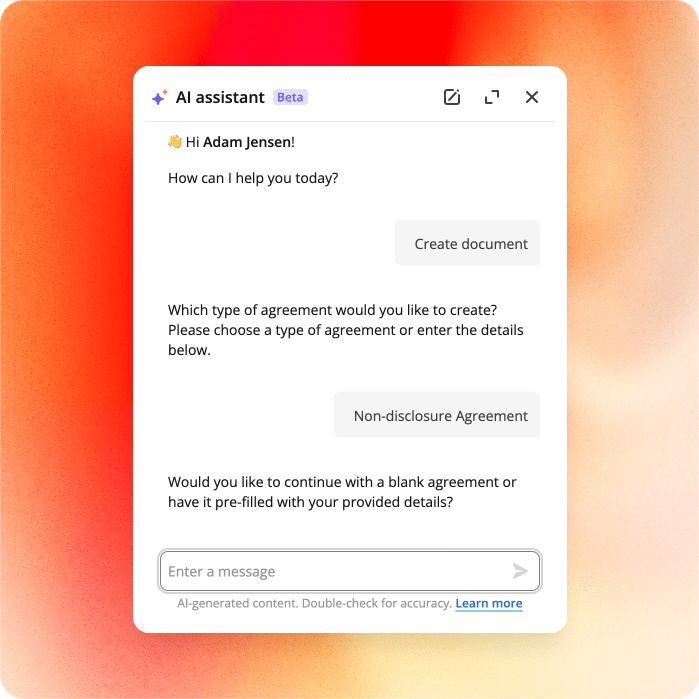
1. Greifen Sie auf den KI-gestützten Editor zu

Lass PDF AI die schwere Arbeit erledigen

  • Dokumente mit KI erstellen Generiere alles — von Vorschlägen und Berichten bis hin zu Verträgen und NDAs — mit nur wenigen schnellen Eingaben. Spare Zeit und vermeide den Aufwand, von Grund auf neu zu beginnen.
  • Dokumente schnell zur Unterzeichnung vorbereiten Lass KI die Unterschriftsfelder erkennen und den richtigen Empfängern zuweisen. Egal ob Verträge oder Formulare, alles ist in Sekundenschnelle zur Unterzeichnung bereit.
  • OCR für gescannte Dokumente Nutze PDF AI für eine schnelle Texterkennung und verwandle Scans in bearbeitbare Dokumente. Überarbeite Unterlagen, extrahiere wichtige Details und bearbeite Scans ohne Kopfschmerzen.
  • Gescannte Dokumente wiederherstellen Verwandle deine unklarsten Scans in klare, hochwertige Dokumente. Stelle Inhalte aus verblassten oder qualitativ schlechten Scans wieder her, um sicherzustellen, dass wichtige Informationen zugänglich bleiben.
  • Inhalte zusammenfassen, um Zeit zu sparen Warum sich durch lange Berichte und Vereinbarungen quälen, wenn du eine schnelle Zusammenfassung erhalten kannst, die die wichtigen Punkte hervorhebt? Konzentriere dich auf das Wesentliche!
  • PDFs im Handumdrehen übersetzen Von internationalen Verkaufsgesprächen bis hin zu Verträgen und E-Books, übersetze Inhalte in jede Sprache, ohne deinen PDF-Reader zu verlassen.
  • Frag PDF AI alles Musst du eine Klausel in einem Vertrag oder spezifische Ergebnisse in einer langen Forschungsarbeit finden? Chatte mit PDF AI und erhalte sofort relevante Antworten zu Dokumenten.
  • Intelligenter und schneller suchen Keine Zeit mehr mit dem Suchen nach dem richtigen Dokument verschwenden. Nutze die erweiterte kontextuelle Suche, um das genaue Dokument, Formular oder die Vorlage in deinem Konto, der pdfFiller-Bibliothek oder im Web zu finden.

Wer braucht das?

Erfahren Sie, wie Fachleute aus verschiedenen Branchen PDFs mit KI bearbeiten.

Gesundheitswesen

Optimieren Sie die Erstellung von Patientenaufnahmeformularen, Einwilligungsdokumenten und Fragebögen zur medizinischen Vorgeschichte mit KI. Verwenden Sie KI-gestützte OCR, um gescannte medizinische Unterlagen zu digitalisieren und wiederherzustellen, damit sie bearbeitbar und leicht zu speichern sind.

  • Patientenaufnahmeformulare
  • Fragebögen zur medizinischen Vorgeschichte
  • Einwilligungs- und Freigabeformulare
  • Versicherungsansprüche
Gesundheitswesen
  • G2 — Users Most Likely To Recommend
  • G2 — Grid Leader in Small-Business
  • G2 — High Performer
  • G2 — Regional Leader
  • G2 — Easiest To Do Business With
  • G2 — Best Meets Requirements
  • G2 — Best Support

pdfFiller erzielt höchste Bewertungen auf Bewertungsplattformen

pdfFiller wird in über 1.000 G2-Bewertungen mit 4,6 von 5 Sternen bewertet.

I'm going with the default you had. "Works exactly as expected. Smooth, responsive, and intuitive interface." That about sums it up. It was so obvious on how to edit text, increase it's size, move it around (great feature!), add checkmarks and Xs. All around just very good.
Patrick S
Very easy to use and navigate. Just what I needed at the right time.
Luke
Excellent tool/program! Easy to use, with a lot of features!!
Victor F
Super easy to edit documents Super easy to edit documents. Great tool!
szambido
Easy to navigate and utilize available tools
Jared
During the Pandemic it seemed like everything I did was online, and pdfFiller was essential in filling out many documents for submission. pdfFiller has made my life a lot easier! Thank You!!
Anonymous Customer
Very useful and easy to use. Very useful and easy to use.
Maryam Zahoor
I find PDFFILLER to be a very a helpful and resourceful tool for all my business tax filling and contractual needs… thank you very much for this dependable tool
Chadston T. M
I am using the service to help with…updating documents I am using the service to help with documentation and transferring data. I was pleased to have good customer service, when I needed it, with prompt response time and helpful tools to fix the problem.
Jennifer Rappole

Verbessern Sie Ihr PDF-Erlebnis mit KI-Superkräften

Probieren Sie benutzerfreundliche Tools für all Ihre Anforderungen im Dokumentenmanagement aus.

pdfFiller workspace for creating, filling and managing PDF forms

Mehr als ein AI PDF-Editor

Vollständige Dokumentenverwaltung

Häufig gestellte Fragen

Wenn Sie nicht finden, wonach Sie suchen, kontaktieren Sie uns bitte jederzeit!

Ein AI PDF Text Eraser ist ein Tool, das mithilfe von Künstlicher Intelligenz Text aus PDF-Dokumenten entfernt. Es analysiert den Inhalt des PDFs und ermöglicht es Benutzern, spezifische Textstellen zu löschen, ohne die Formatierung des Dokuments zu beeinträchtigen. Um die besten Ergebnisse zu erzielen, sollten Sie sicherstellen, dass das PDF-Dokument von hoher Qualität ist, da dies die Erkennungsgenauigkeit der KI verbessert.

Die Verwendung eines AI PDF Text Erasers ist in der Regel sicher, solange Sie ein vertrauenswürdiges Tool wie pdfFiller verwenden. Diese Tools nutzen sichere Server und verschlüsseln Ihre Daten, um Ihre Privatsphäre zu schützen. Achten Sie darauf, dass das Tool keine Daten speichert, um sicherzustellen, dass Ihre sensiblen Informationen geschützt bleiben.

Ein AI PDF Text Eraser ist primär für das Entfernen von Text konzipiert, einige Tools bieten jedoch auch die Möglichkeit, Bilder und Grafiken zu löschen. Bei pdfFiller können Sie die Funktion 'Objekt entfernen' nutzen, um sowohl Text als auch Bilder zu bearbeiten. Es ist ratsam, die Nutzeranleitung zu konsultieren, um sicherzustellen, dass Sie die Funktionen optimal nutzen.

Um sicherzustellen, dass der entfernte Text nicht wiederhergestellt werden kann, sollten Sie das PDF nach der Bearbeitung mit einem PDF-Schutz-Tool speichern, das die Datei neu komprimiert und die ursprünglichen Daten überschreibt. pdfFiller bietet diese Funktion, um sicherzustellen, dass Ihre Dokumente sicher sind und keine sensiblen Informationen wiederhergestellt werden können.

Ein AI PDF Text Eraser bietet den Vorteil der Effizienz und Genauigkeit. Im Vergleich zu herkömmlichen Methoden, wie dem manuellen Löschen von Text, spart die KI-Technologie Zeit und reduziert das Risiko von Fehlern. Außerdem ermöglicht sie eine präzisere Bearbeitung, da sie automatisch die Struktur des Dokuments erkennt und anpasst, was besonders für professionelle Anwendungen wichtig ist.

Um den AI PDF Text Eraser von pdfFiller in Ihren Arbeitsablauf zu integrieren, können Sie die Plattform direkt über Ihren Webbrowser nutzen. Sie können Dokumente hochladen, bearbeiten und speichern, ohne zusätzliche Software installieren zu müssen. Nutzen Sie die API von pdfFiller, um den Eraser in Ihre bestehenden Systeme zu integrieren, was die Effizienz Ihrer Dokumentenverwaltung erhöht.

Ja, es gibt einige Einschränkungen bei der Verwendung eines AI PDF Text Erasers. Zum Beispiel kann die Qualität des Ausgangs-PDFs die Effektivität der Textentfernung beeinflussen. Außerdem können komplexe Layouts oder spezielle Schriftarten die Genauigkeit der KI beeinträchtigen. Es ist wichtig, die Dokumente vor der Bearbeitung zu überprüfen, um sicherzustellen, dass die gewünschten Ergebnisse erzielt werden.

Was Unternehmen mit pdfFiller erreichen

Entdecken Sie, wie auch Sie davon profitieren können.

Andere Softwareoptionen mit individueller Markengestaltung haben wirklich extreme Preise. Im Vergleich zu den monatlichen Kosten von PandaDoc sparen wir jetzt unglaubliche Summen.

B2B Services Message Direct

One tool. Every document task.

One workflow shouldn’t take five tools

Start free trial