PDFs online annotieren und bearbeiten

Dokument hier ablegen, um es hochzuladen
Vom Gerät auswählen
Bis zu 100 MB für PDF und bis zu 25 MB für DOC, DOCX, RTF, PPT, PPTX, JPEG, PNG, JFIF, XLS, XLSX oder TXT

Zuletzt aktualisiert am Oct 12, 2026

PDF annotieren

Annotieren Sie PDF-Dokumente direkt im Browser mit der pdfFiller Chrome-Erweiterung oder Google Workspace-Add-ons.

Was die pdfFiller Chrome-Erweiterung und Add-ons tun

Die pdfFiller Chrome-Erweiterung und die Google Workspace-Add-ons ermöglichen es Ihnen, PDF-Dokumente einfach zu annotieren. Sie können über den Chrome-Browser oder Google Workspace auf die Funktionen zugreifen. Die Installation ist unkompliziert und die Nutzung intuitiv. Die Erweiterung unterstützt mehrere Dateiformate, darunter PDF, DOCX und JPG. Zudem ist pdfFiller DSGVO-konform, was für den Schutz Ihrer Daten sorgt.

Installation der pdfFiller Chrome-Erweiterung

  • Öffnen Sie den Chrome Web Store.
  • Suchen Sie nach der pdfFiller-Erweiterung.
  • Klicken Sie auf „Zu Chrome hinzufügen“.
  • Bestätigen Sie die Installation der Erweiterung.
  • Melden Sie sich bei Ihrem pdfFiller-Konto an.
  • Die Erweiterung erscheint in der Chrome-Symbolleiste.

So funktioniert die Chrome-Erweiterung im Browser

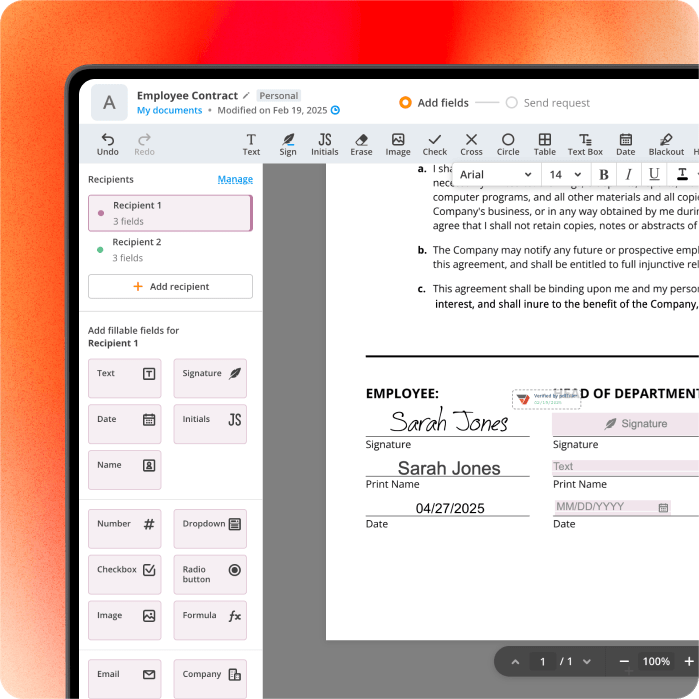
Nach der Installation erscheint eine orangefarbene „Ausfüllen“-Schaltfläche auf PDFs im Browser. Durch Klicken auf diese Schaltfläche öffnen Sie das PDF im pdfFiller-Editor. Die Benutzeroberfläche ist benutzerfreundlich und ermöglicht es Ihnen, Anmerkungen direkt im Dokument hinzuzufügen. Diese Funktion erleichtert die Zusammenarbeit und die Überprüfung von Dokumenten erheblich.

Bearbeiten, Ausfüllen und Unterzeichnen von PDFs über die Erweiterung

Mit der pdfFiller Chrome-Erweiterung können Sie PDF-Dokumente effizient bearbeiten, ausfüllen und unterzeichnen. Die verfügbaren Bearbeitungswerkzeuge umfassen Textfelder, Checkboxen und digitale Unterschriften. Diese Funktionen sind besonders nützlich für Fachleute, die Dokumente zur Zusammenarbeit benötigen. Durch die einfache Nutzung können Sie Zeit sparen und die Effizienz Ihrer Arbeitsabläufe steigern.

Konvertieren von PDFs über die Erweiterung

Die pdfFiller-Erweiterung ermöglicht es Ihnen, PDFs in verschiedene Formate zu konvertieren. Unterstützte Formate sind unter anderem DOCX und JPG. Die Konvertierung erfolgt einfach und schnell, ohne dass die Qualität der Dokumente beeinträchtigt wird. Diese Funktion ist besonders hilfreich, wenn Sie Dokumente in einem anderen Format benötigen.

Verwendung des pdfFiller-Add-ons für Google Docs

Um das pdfFiller-Add-on für Google Docs zu verwenden, installieren Sie es aus dem Google Workspace Marketplace. Nach der Installation integrieren sich die Anmerkungsfunktionen nahtlos in Google Docs. Sie können PDF-Dokumente direkt in Google Docs annotieren, was die Zusammenarbeit mit Kollegen erleichtert.

Verwendung des pdfFiller-Add-ons für Google Drive

Das pdfFiller-Add-on für Google Drive kann ebenfalls über den Google Workspace Marketplace installiert werden. Nach der Installation können Sie PDFs, die in Google Drive gespeichert sind, öffnen, bearbeiten und annotieren. Diese Integration ermöglicht eine effiziente Dokumentenverwaltung und erleichtert den Zugriff auf Ihre Dateien.

Szenarien für das Annotieren von PDFs

Die pdfFiller Chrome-Erweiterung und die Google Workspace-Add-ons bieten verschiedene Anwendungsmöglichkeiten für unterschiedliche Rollen:

  • Projektmanager können Besprechungsnotizen in PDFs annotieren, um wichtige Informationen festzuhalten.
  • Rechtsanwälte nutzen die Funktionen zur Vertragsprüfung, um Anmerkungen und Änderungen direkt im Dokument vorzunehmen.
  • Marketingfachleute können Präsentationen in PDF-Format annotieren, um Feedback von Teammitgliedern zu sammeln.
  • Diese effiziente Dokumentenbearbeitung verbessert die Zusammenarbeit und die Qualität der Arbeitsergebnisse.

Unterstützte Dateiformate über die Erweiterung

Die pdfFiller Chrome-Erweiterung unterstützt eine Vielzahl von Dateiformaten, darunter PDF, DOCX, JPG und PNG. Diese Formate können direkt im Browser geöffnet, bearbeitet und konvertiert werden. Die Unterstützung für verschiedene Formate ermöglicht eine flexible Nutzung der Erweiterung und erleichtert die Bearbeitung von Dokumenten.

Sicherheit und Datenverarbeitung

Die Sicherheit Ihrer Daten hat bei pdfFiller höchste Priorität. Alle hochgeladenen Dokumente werden während der Übertragung mit TLS-Verschlüsselung geschützt. Zudem gibt es einen klaren Aufbewahrungs- und automatischen Löschzeitplan für Dateien. pdfFiller erfüllt die DSGVO-Anforderungen, was bedeutet, dass Ihre Daten sicher und konform verarbeitet werden.

Zusammenfassung und nächste Schritte

Zusammenfassend bietet die pdfFiller Chrome-Erweiterung und die Google Workspace-Add-ons eine einfache Möglichkeit, PDF-Dokumente zu annotieren. Sie können die Erweiterung über den Chrome Web Store installieren oder die Add-ons für Google Docs und Google Drive nutzen. Besuchen Sie die entsprechenden Plattformen, um die Funktionen zu erkunden und Ihre Dokumentenprozesse zu optimieren.

Testen Sie die beliebtesten PDF-Tools

Entdecken Sie ein umfassendes Toolset für jede Dokumentenaufgabe.

PDFs bearbeiten

Bearbeiten Sie PDFs schnell online.

Unterzeichnen

Fügen Sie rechtsverbindliche Unterschriften hinzu.

Zusammenführen

Kombinieren Sie mehrere PDFs.

Unterschriften anfordern

Senden Sie ein Dokument zur Unterzeichnung.

Konvertieren

Wandeln Sie PDFs in andere Formate um.

Neu anordnen

Ändern Sie die Reihenfolge der Seiten.

Teilen

Senden Sie PDFs zur Überprüfung oder Bearbeitung.

Komprimieren

Reduzieren Sie die Größe von PDF-Dateien.

Nutzen Sie pdfFiller dort, wo Sie bereits arbeiten

1. Verbinden Sie Ihre Tools

pdfFiller, integriert in Ihren bestehenden Workflow

  • PDFs direkt im Browser unterschreiben und ausfüllen Installieren Sie die Chrome-Erweiterung von pdfFiller und öffnen Sie jedes PDF, das Sie online finden, direkt im Editor – ohne es vorher herunterzuladen. Füllen Sie Felder aus, fügen Sie Ihre Unterschrift hinzu und speichern oder senden Sie das ausgefüllte Dokument. Die Werkzeuge, die Sie brauchen, sind überall im Web nur einen Klick entfernt.
  • Mit Google-Drive-Dateien arbeiten, ohne Drive zu verlassen Verbinden Sie pdfFiller mit Ihrem Google Drive und öffnen Sie jedes Dokument direkt im Editor. Füllen Sie es aus, unterschreiben Sie es, nutzen Sie KI zum Zusammenfassen oder Extrahieren wichtiger Informationen und speichern Sie die aktualisierte Datei wieder im selben Drive-Ordner. Kein Herunterladen, kein erneutes Hochladen, keine Versionsverwirrung.
  • Ein ausfüllbares Formular auf Ihrer Website einbetten Verwandeln Sie jedes pdfFiller-Formular in ein einbettbares Widget und fügen Sie es Ihrer Website hinzu – ganz ohne eine einzige Codezeile. Besucher füllen es direkt auf Ihrer Seite aus: keine Weiterleitungen, keine externen Links und kein schlechteres mobiles Erlebnis. Einsendungen landen in Ihrem pdfFiller-Konto, strukturiert und sofort einsatzbereit.
  • Lassen Sie die KI die Routinearbeit erledigen Egal, ob Sie in Drive, im Browser oder mit einem eingebetteten Formular arbeiten – KI-Funktionen sind überall verfügbar, wo pdfFiller ist. Erstellen Sie ein Formular aus einer Beschreibung, fassen Sie ein langes Dokument zusammen, extrahieren Sie Schlüsselfelder oder bereiten Sie in Sekunden einen Entwurf vor. Dieselben KI-Tools in jeder Integration.
  • Behalten Sie alles in einem Konto, egal wo es begonnen hat Dokumente, die über die Browser-Erweiterung ausgefüllt, aus Google Drive bearbeitet oder über ein eingebettetes Formular eingereicht wurden, landen alle in Ihrem pdfFiller-Konto. Durchsuchbar, organisiert und von jedem Gerät aus zugänglich. Ein Ort für jedes Dokument, unabhängig von seiner Herkunft.

Wer braucht das?

Entdecken Sie, wie Fachleute aus verschiedenen Branchen pdfFiller zum Bearbeiten von PDFs verwenden.

Gesundheitswesen

Patientenaufnahmeformulare, Einwilligungsdokumente und Überweisungsfreigaben müssen Patienten vor Terminen erreichen, Unterschriften einholen und in einem HIPAA-konformen System landen. Senden Sie Formulare per Link, lassen Sie Patienten sie auf jedem Gerät ausfüllen und unterschreiben und speichern Sie alles verschlüsselt – ganz ohne Faxgerät oder Papierkram.

  • Patientenaufnahme- und Einwilligungsformulare
  • Autorisierungs- und Freigabeformulare (HIPAA)
  • Überweisungs- und Vorabgenehmigungsformulare
  • Formulare für Krankengeschichte und Registrierung
Gesundheitswesen
  • G2 — Users Most Likely To Recommend
  • G2 — Grid Leader in Small-Business
  • G2 — High Performer
  • G2 — Regional Leader
  • G2 — Easiest To Do Business With
  • G2 — Best Meets Requirements
  • G2 — Best Support

pdfFiller erzielt Bestnoten auf Bewertungsplattformen

pdfFiller wird in über 1.000 G2-Bewertungen mit 4,6 von 5 Sternen bewertet.

LOVE it so far, but still learning....lots of features.
Megan T
Essential software Being able to fill in pdf's is great! It saves so many steps and looks more professional. Before I would have to print a form, fill it in by hand, scan it back into the computer and then send it on. Now I can fill in necessary information, neatly typed and send it on. Once in awhile I have a hard time making it do what I want when I am trying to change a document.
Susan S.
Solid, provides the service you need Easy to use. Mostly used for inserting signatures. Sometimes the signature block format gets distorted (inserts as a code).
Constantine H.
Many thanks to your "support" crew as I… Many thanks to your "support" crew as I found the first time through this in a long time is difficult to figure out. I will be filing this form on Monday so will let you know if we got it right!
jhhcoinc
It is an excellent format to use to fill in documents to suit the needs of my law firm
evan k
I struggled to find the best HIPAA-compliant software, and here came pdfFiller which is the best in the market. Highly recommended!
Zofia R

Das Dokumententool, das Ihr kleines Unternehmen braucht, um zu bearbeiten, zu teilen, zu unterschreiben und compliant zu bleiben

pdfFiller workspace for creating, filling and managing PDF forms

PDF-Bearbeitung ist erst der Anfang

Machen Sie jedes Dokument zu einer wiederverwendbaren Vorlage

So bearbeiten Sie PDFs geräteübergreifend mit pdfFiller

Müssen Sie unterwegs einen Lebenslauf, Vertrag oder ein HR-Formular aktualisieren? In diesem Tutorial zeigen wir Ihnen Schritt für Schritt, wie Sie PDFs auf verschiedenen Geräten bearbeiten – vom iPhone und Android-Gerät bis zu Mac und Windows. Mit pdfFiller können Sie PDF-Dateien auf Mobilgeräten oder dem Desktop ganz einfach bearbeiten, Signaturen hinzufügen, Bilder einfügen und Dokumente sicher teilen – ganz ohne zusätzliche Software.

FAQs

Wenn Sie nicht finden, wonach Sie suchen, kontaktieren Sie uns jederzeit!

Das Annotate PDF Plugin ermöglicht es Ihnen, PDF-Dokumente einfach zu kommentieren und zu bearbeiten. Mit dieser Funktion können Sie Anmerkungen, Notizen und Markierungen hinzufügen, was die Zusammenarbeit im Team erheblich erleichtert. Ein praktischer Tipp ist, regelmäßig die verschiedenen Annotationstools zu nutzen, um Ihre Kommentare klar und strukturiert zu halten.

Das Annotate PDF Plugin in pdfFiller funktioniert durch eine benutzerfreundliche Oberfläche, die es Ihnen ermöglicht, PDF-Dokumente hochzuladen und direkt zu bearbeiten. Sie können Text hinzufügen, Zeichnungen erstellen und Notizen einfügen. Um die Effizienz zu steigern, nutzen Sie die Funktion zur Speicherung von häufig verwendeten Kommentaren, um Zeit bei der Bearbeitung zu sparen.

Das Annotate PDF Plugin bietet erhebliche Vorteile für rechtliche Dokumente, indem es eine klare und präzise Kommentierung ermöglicht. Anwälte können wichtige Punkte hervorheben und Anmerkungen für Klienten oder Kollegen hinzufügen. Ein zusätzlicher Tipp ist, die Dokumentenhistorie zu nutzen, um Änderungen nachzuvollziehen und sicherzustellen, dass alle Anmerkungen aktuell sind.

Ja, das Annotate PDF Plugin ist auch auf mobilen Geräten verfügbar, sodass Sie Ihre PDF-Dokumente überall bearbeiten können. Die mobile Version bietet dieselben Funktionen wie die Desktop-Version, was Ihnen Flexibilität in Ihrer Arbeit gibt. Um die Benutzererfahrung zu optimieren, stellen Sie sicher, dass Sie die neueste Version der App verwenden.

Ja, das Annotate PDF Plugin ist sicher für die Bearbeitung sensibler Dokumente, da pdfFiller strenge Sicherheitsprotokolle implementiert hat. Ihre Daten werden verschlüsselt und sicher gespeichert. Ein wichtiger Tipp ist, regelmäßig Ihre Zugangsdaten zu ändern und die Zwei-Faktor-Authentifizierung zu aktivieren, um die Sicherheit weiter zu erhöhen.

Um das Annotate PDF Plugin in Ihren Arbeitsablauf zu integrieren, sollten Sie es als Teil Ihres Dokumentenmanagementprozesses einführen. Nutzen Sie es für die Überprüfung und Freigabe von Dokumenten innerhalb Ihres Teams. Ein effektiver Ansatz ist, regelmäßige Schulungen für Ihr Team anzubieten, um sicherzustellen, dass alle die Funktionen optimal nutzen können.

Ja, im Annotate PDF Plugin können Sie Anmerkungen exportieren, um sie in anderen Formaten zu verwenden. Dies ist besonders nützlich, wenn Sie Feedback von Kollegen oder Klienten benötigen. Um dies zu tun, wählen Sie einfach die Exportfunktion und entscheiden Sie sich für das gewünschte Format, um die Anmerkungen zu speichern.

Was Unternehmen mit pdfFiller erreichen

Entdecken Sie, wie auch Sie davon profitieren können.

Ich sage meinen Mitarbeitern, dass sie sich pdfFiller ansehen sollen, wenn sie etwas ausfüllen lassen müssen – das ist es, was ich benutze. Ja, ich würde es empfehlen, und ich empfehle es auch.

Hope Discovery ABA Services

Ein Tool. Jede Dokumentenaufgabe.

Ein einziger Workflow sollte nicht fünf Tools benötigen

Kostenlose Testversion starten