


Zuletzt aktualisiert am
Nov 13, 2024
Dokument hinzufügen Kostenlos
Legen Sie das Dokument hier ab, um es hochzuladen
Bis zu 100 MB für PDF und bis zu 25 MB für DOC, DOCX, RTF, PPT, PPTX, JPEG, PNG, JFIF, XLS, XLSX oder TXT
0
Ausgefüllte Formulare
0
Signierte Formulare
0
Gesendete Formulare
Beginnen Sie hier. Bearbeiten, unterschreiben oder ausfüllen oder teilen
PDF bearbeiten
Unterschreiben
Unterschriften anfordern
Teilen
Zusammenführen
Neu anordnen
Komprimieren
Konvertieren
Entdecken Sie die Einfachheit des Online-PDF-Verarbeitungsprozesses
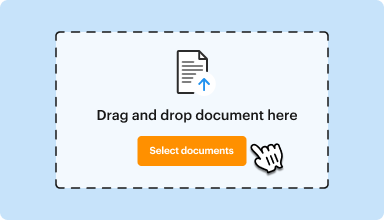
Hochladen Sie Ihr Dokument in Sekunden
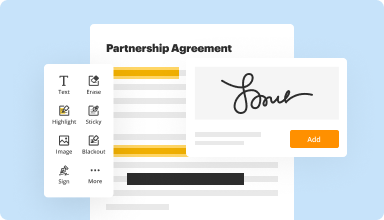
Füllen Sie Ihr PDF aus, bearbeiten oder unterschreiben Sie es ohne Probleme
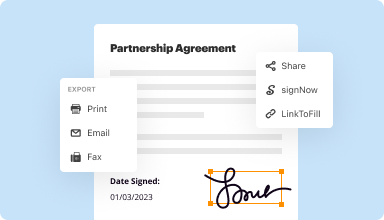
Laden Sie, exportieren oder teilen Sie Ihre bearbeitete Datei sofort
Bestbewertete PDF-Software, ausgezeichnet für ihre Benutzerfreundlichkeit, leistungsstarken Funktionen und tadellosen Support






Jedes PDF-Tool, das Sie benötigen, um Dokumente papierlos zu erledigen
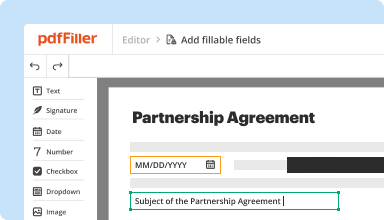
PDFs erstellen und bearbeiten
Erstellen Sie neue PDFs von Grund auf oder verwandeln Sie vorhandene Dokumente in wiederverwendbare Vorlagen. Tippen Sie überall auf einem PDF, schreiben Sie den ursprünglichen PDF-Inhalt neu, fügen Sie Bilder oder Grafiken ein, schwärzen Sie sensible Details und heben Sie wichtige Informationen mit einem intuitiven Online-Editor hervor.
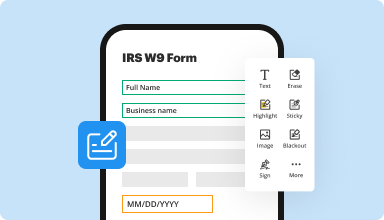
Füllen Sie PDF-Formular aus und unterschreiben Sie es
Verabschieden Sie sich von fehleranfälligem manuellen Aufwand. Füllen Sie jedes PDF-Dokument elektronisch aus – auch unterwegs. Füllen Sie mehrere PDFs gleichzeitig vorab aus oder extrahieren Sie mühelos Antworten aus ausgefüllten Formularen.
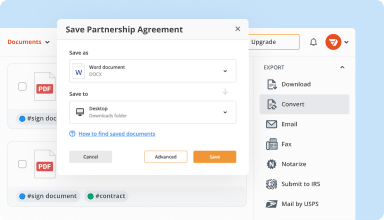
Verwalten Sie und konvertieren Sie PDFs
Fügen Sie in Sekunden Seiten in Ihren PDFs hinzu, entfernen Sie sie oder ordnen Sie sie neu. Erstellen Sie neue Dokumente, indem Sie PDFs zusammenführen oder aufteilen. Konvertieren Sie bearbeitete Dateien sofort in verschiedene Formate, wenn Sie sie herunterladen oder exportieren.
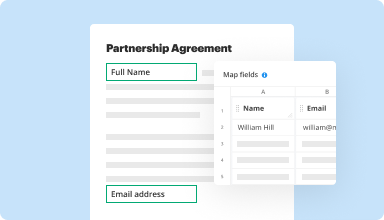
Daten und Genehmigungen sammeln
Verwandeln Sie statische Dokumente in interaktive ausfüllbare Formulare, indem Sie verschiedene Arten ausfüllbarer Felder per Drag & Drop in Ihre PDFs ziehen. Veröffentlichen Sie diese Formulare auf Websites oder teilen Sie sie über einen direkten Link, um Daten zu erfassen, Unterschriften zu sammeln und Zahlungen anzufordern.
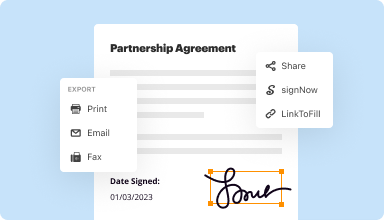
Exportieren Sie Dokumente mühelos
Teilen, per E-Mail senden, drucken, faxen oder laden Sie bearbeitete Dokumente in nur wenigen Klicks herunter. Exportieren und importieren Sie Dokumente schnell von beliebten Cloud-Speicherdiensten wie Google Drive, Box und Dropbox.
Speichere Dokumente sicher
Speichern Sie eine unbegrenzte Anzahl von Dokumenten und Vorlagen sicher in der Cloud und greifen Sie von jedem Ort oder Gerät darauf zu. Fügen Sie Dokumenten eine zusätzliche Schutzebene hinzu, indem Sie sie mit einem Passwort sperren, in verschlüsselten Ordnern ablegen oder eine Benutzerauthentifizierung anfordern.
Kundenvertrauen in Zahlen
64M+
Weltweit Benutzer
4.6/5
Durchschnittliche Benutzerbewertung
4M
PDFs pro Monat bearbeitet
9 min
Durchschnittliche Zeit, um ein PDF zu erstellen und zu bearbeiten
Schließen Sie sich 64+ Millionen Menschen an, die papierlose Workflows nutzen, um die Produktivität zu steigern und Kosten zu senken
Warum wollen Sie unsere PDF-Lösung wählen?
Cloud-natives PDF-Editor
Greifen Sie von überall auf leistungsstarke PDF-Tools sowie auf Ihre Dokumente und Vorlagen zu. Keine Installation erforderlich.
Top-rated für einfache Verwendung
Erstellen, bearbeiten und füllen Sie PDF-Dokumente schneller mit einer intuitiven Benutzeroberfläche, die nur Minuten dauert, um sie zu beherrschen.
Ledernde Kundenservice
Genießen Sie die Ruhe mit einem preisgekrönten Kundensupport-Team, das immer erreichbar ist.
Was unsere Kunden über pdfFiller sagen
Sehen Sie selbst, indem Sie die Rezensionen über die beliebtesten Ressourcen lesen:
I am so glad I found this website. In a pinch I needs a few forms and I was able to find all of them on PDF filler..
2014-10-06
Great program. Makes it easy to find and fill out contracts. Simple and easy to use.
2016-05-09
Its easy and it works for me , i have a small business and its been great so fa
2017-10-29
I subscribed for one purpose - to be able to print numerous amounts of Genealogy Forms. This is fulfilling my needs with minimum issues. It is a great product.
2018-01-05
User-friendly, great fonts, and great customer service!
2019-08-14
Exceptional! The only thing missing is the ability to set permissions on documents for viewing and downloading. Other than that, exceptional cloud services.
2024-10-29
Easy to use fill-in function and dashboard easy to navigate.
2023-10-25
Needed to file 1099's for client including some past years. Pdf filler made it easy!
2021-02-20
Great and easy system to learn
Great and easy system to learn
2026-09-30
So verwenden Sie die Funktion Dokument hinzufügen in pdfFiller
Die Funktion Dokument hinzufügen in pdfFiller ermöglicht es Ihnen, ganz einfach neue Dokumente in Ihr Konto hochzuladen und hinzuzufügen. Befolgen Sie diese einfachen Schritte, um diese Funktion zu nutzen:
01
Melden Sie sich bei Ihrem pdfFiller-Konto an.
02
Klicken Sie auf die Schaltfläche 'Dokument hinzufügen' oben auf der Seite.
03
Ein Pop-up-Fenster wird angezeigt. Klicken Sie auf die Schaltfläche 'Hochladen'.
04
Wählen Sie das Dokument aus, das Sie von Ihrem Computer oder Cloud-Speicher hinzufügen möchten.
05
Nachdem Sie das Dokument ausgewählt haben, klicken Sie auf die Schaltfläche 'Öffnen'.
06
Das Dokument wird jetzt hochgeladen und zu Ihrem pdfFiller-Konto hinzugefügt.
07
Sie können auf das hinzugefügte Dokument zugreifen, indem Sie zum Abschnitt 'Meine Dokumente' in Ihrem Konto gehen.
Das ist alles! Sie haben die Funktion Dokument hinzufügen in pdfFiller erfolgreich genutzt. Jetzt können Sie Ihre Dokumente ganz einfach verwalten und bearbeiten.
Wussten Sie schon?

Sie können Dateien von Ihrer Festplatte in Beiträge oder Seiten einfügen, indem Sie das gleiche Verfahren wie beim Hochladen von Video- und Audiodateien verwenden. Dies bettet Ihre Datei nicht in Ihren Beitrag oder Ihre Seite ein, sodass Sie sie direkt im Beitrag eingebettet anzeigen können. Wenn Leser auf den Link zur Datei klicken, öffnet sich dieser entweder in einem anderen Webbrowser oder die Datei wird auf ihren Computer heruntergeladen.

Diese Anleitung erklärt, wie man die Menge, das Hinzufügen oder das Aktualisieren einzelner Dokumente in Cloud Firestone verwendet. Wenn Sie Daten in großen Mengen schreiben möchten, siehe Transaktionen und gebündelte Schreibvorgänge. Die Verwendung von Map- oder Dictionary-Objekten zur Darstellung Ihrer Dokumente ist oft nicht sehr praktisch. Mit benutzerdefinierten Klassen könnten Sie das ursprüngliche Beispiel wie gezeigt umschreiben.

Sie können Dateien in Webanwendungen hochladen, die in der "Cloud" laufen und nicht auf Ihrem Computer installiert sind. Ihre Dateien werden auf sicheren, Online-Servern gespeichert, wo sie vor Unfällen und Viren geschützt sind. In Ihren Kursen können Sie und Ihre Schüler sofort eine Verbindung zu mehreren Webanwendungen herstellen, in denen Sie Dateien speichern.
FAQs über pdfFiller
Unten finden Sie eine Liste der häufigsten Kundenfragen. Wenn Sie keine Antwort auf Ihre Frage finden, zögern Sie nicht, uns zu kontaktieren.
Was ist, wenn ich weitere Fragen habe?
Support kontaktieren
Was bedeutet es, ein Dokument hochzuladen?
Das Hochladen ist die Übertragung einer Datei von einem Computersystem zu einem anderen, normalerweise größeren Computersystem. Aus der Sicht eines Netzwerkbenutzers bedeutet das Hochladen einer Datei, sie an einen anderen Computer zu senden, der eingerichtet ist, um sie zu empfangen. ... In der Praxis verwenden jedoch viele Menschen "hochladen", um "senden" zu bedeuten, und "herunterladen", um "empfangen" zu bedeuten.
Wie laden Sie ein Dokument hoch?
0:27
1:35
Vorgeschlagener Clip
Wie man Dokumente hochlädt — YouTubeYouTubeStart des vorgeschlagenen Clips
Wie man Dokumente hochlädt — YouTube
Wie scanne ich ein Dokument und lade es hoch?
Legen Sie ein Dokument mit der Vorderseite nach unten in Ihren Scanner. ...
Öffnen Sie Start. ...
Geben Sie Fax und Scan in Start ein. ...
Klicken Sie auf Windows Fax und Scan. ...
Klicken Sie auf Neuer Scan. ...
Stellen Sie sicher, dass Ihr Scanner korrekt ist. ...
Wählen Sie eine Art von Dokument aus. ...
Entscheiden Sie sich für die Farbe Ihres Dokuments.
Wie laden Sie eine PDF-Datei hoch?
Klicken Sie auf den Link „Dateien“, klicken Sie auf den Link „Dateien hochladen“ und klicken Sie dann auf die Schaltfläche „Datei auswählen“, um Ihre PDF auszuwählen. Geben Sie einen optionalen Titel für Ihre Datei im vorgesehenen Textfeld ein und klicken Sie dann auf die Schaltfläche „Dateien jetzt hochladen“. Kopieren Sie die angezeigte URL, um einen direkten Link zu Ihrer PDF-Datei im Internet zu erhalten.
Was sind Beispiele für das Hochladen?
Hochladen bedeutet, dass Daten von Ihrem Computer ins Internet gesendet werden. Beispiele für das Hochladen sind das Versenden von E-Mails, das Posten von Fotos auf einer Social-Media-Seite und die Verwendung Ihrer Webcam. Selbst das Klicken auf einen Link auf einer Webseite sendet einen kleinen Daten-Upload. Herunterladen bedeutet, dass Ihr Computer Daten aus dem Internet empfängt.
Was bedeutet es, eine Datei hochzuladen?
Das Hochladen ist die Übertragung einer Datei von einem Computersystem zu einem anderen, normalerweise größeren Computersystem. Aus der Sicht eines Netzwerkbenutzers bedeutet das Hochladen einer Datei, sie an einen anderen Computer zu senden, der eingerichtet ist, um sie zu empfangen. ... In der Praxis verwenden jedoch viele Menschen "hochladen", um "senden" zu bedeuten, und "herunterladen", um "empfangen" zu bedeuten.
Was ist das Herunterladen und Hochladen von Dateien?
Hochladen ist der Prozess, Webseiten, Bilder und Dateien auf einen Webserver zu übertragen. Herunterladen ist der Prozess, Webseiten, Bilder und Dateien von einem Webserver zu erhalten. Um eine Datei für alle im Internet sichtbar zu machen, müssen Sie sie hochladen.
Was bedeutet es, ein Foto hochzuladen?
Wenn man über Fotografie spricht, bedeutet der Begriff hochladen, Informationen von einem Gerät auf ein anderes zu übertragen. Fotografen laden oft ihre Bilder von der Kamera auf den Computer hoch und laden dann anschließend die Bilder vom Computer auf eine Festplatte zum Speichern und Sichern hoch.
Wie laden Sie auf einem Computer hoch?
Auf Ihrem Computer können Sie von drive.google.com oder Ihrem Desktop hochladen. Sie können Dateien in private oder freigegebene Ordner hochladen. Gehen Sie auf Ihrem Computer zu drive.google.com. Klicken Sie oben links auf Neue Datei hochladen.
#1 Benutzbarkeit nach G2
Probieren Sie die PDF-Lösung, die Ihre Zeit respektiert.