Seiten aus PDF extrahieren
Extrahieren Sie spezifische Seiten aus PDFs und konvertieren Sie diese in ein neues Format, um die Dokumentenverwaltung zu optimieren.
Was ist das Split-Werkzeug?
Das Split-Werkzeug von pdfFiller ermöglicht es Ihnen, Seiten aus PDF-Dokumenten zu extrahieren. Diese Funktion ist besonders nützlich für kleine und mittelständische Unternehmen, die häufig mit umfangreichen Dokumenten arbeiten. Mit diesem Werkzeug können Sie spezifische Seiten auswählen und in neue, eigenständige PDF-Dateien umwandeln. Die Vorteile liegen auf der Hand: Sie können Dokumente effizienter verwalten, indem Sie nur die benötigten Informationen extrahieren und die Übersichtlichkeit erhöhen. Das Split-Werkzeug ist DSGVO-konform und gewährleistet die Datensicherheit während des gesamten Prozesses.
Workflow-Probleme, die das Split-Werkzeug löst
Bei der Verwaltung von Dokumenten stehen Unternehmen häufig vor Herausforderungen wie der Notwendigkeit, große Dateien in handhabbare Abschnitte aufzuteilen oder spezifische Seiten für die Verteilung zu isolieren. Das Split-Werkzeug hilft, diese Probleme zu lösen, indem es Ihnen ermöglicht, gezielt Seiten aus PDF-Dokumenten zu extrahieren. Dadurch wird der Workflow optimiert und die Effizienz gesteigert, was für kleine und mittelständische Unternehmen von entscheidender Bedeutung ist.
Wie man spezifische Seiten extrahiert
- Öffnen Sie das PDF-Dokument in pdfFiller.
- Wählen Sie im Dashboard die Option „Seiten extrahieren“ aus.
- Markieren Sie die spezifischen Seiten, die Sie extrahieren möchten.
- Klicken Sie auf „Extrahieren“, um die ausgewählten Seiten in ein neues PDF zu speichern.
- Überprüfen Sie das neue PDF-Dokument auf Richtigkeit.
- Speichern Sie das Dokument in MyDocs oder laden Sie es direkt herunter.
- Wiederholen Sie den Vorgang, falls weitere Seiten benötigt werden.
Aufteilen nach Seitenbereich
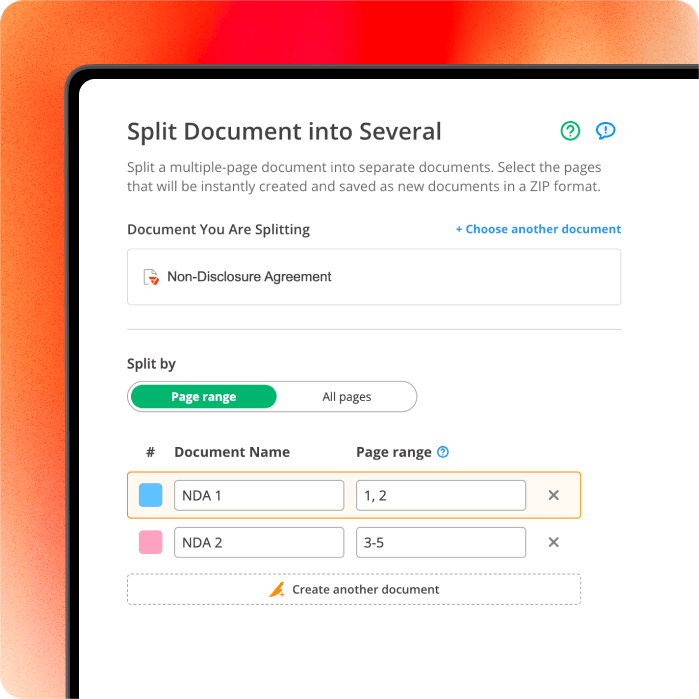
Mit dem Split-Werkzeug können Sie auch benutzerdefinierte Seitenbereiche definieren. Zum Beispiel können Sie Seiten 1–3 und 4–7 auswählen, um jede Gruppe als separate, benannte Ausgabedatei zu speichern. Diese Funktion ist besonders vorteilhaft, wenn Sie Kapitel aus Berichten oder Abschnitte aus Verträgen isolieren möchten. Durch die gezielte Aufteilung wird die Dokumentenverwaltung erheblich vereinfacht und die Effizienz gesteigert.
Jede Seite in separate Dateien aufteilen
Eine weitere nützliche Funktion des Split-Werkzeugs ist die Möglichkeit, jede Seite eines PDF-Dokuments in separate Dateien aufzuteilen. Dies ist besonders hilfreich, wenn Sie jede Seite individuell speichern möchten. Die Ausgabedateien werden in einem ZIP-Archiv verpackt, wenn viele Seiten einzeln aufgeteilt werden. Diese Methode sorgt dafür, dass die Originaldatei unverändert bleibt und die Integrität der Daten gewahrt wird.
Schritt-für-Schritt-Anleitung für das Split-Werkzeug
- Starten Sie pdfFiller und laden Sie Ihr PDF-Dokument hoch.
- Wählen Sie die Funktion „Seiten extrahieren“ aus dem Menü.
- Bestimmen Sie die Seiten, die Sie extrahieren möchten.
- Wählen Sie die gewünschte Methode zum Aufteilen aus: Seiten extrahieren, Bereich aufteilen oder alle Seiten aufteilen.
- Klicken Sie auf „Bestätigen“, um den Vorgang abzuschließen.
- Überprüfen Sie die Ausgabedateien in MyDocs.
- Falls nötig, bearbeiten oder unterzeichnen Sie die neuen PDF-Dateien.
Ausgabedateien und Download-Optionen
Die Ausgabedateien werden in Ihrem MyDocs-Bereich gespeichert, wo Sie sie jederzeit abrufen können. Wenn Sie mehrere Seiten extrahiert haben, werden diese als ZIP-Paket bereitgestellt. Dies erleichtert den Download und die Verwaltung der Dateien. Sie können die Dateien direkt herunterladen oder sie für die spätere Verwendung speichern.
Quell-Dokument nach dem Trennen
Ein wichtiger Vorteil des Split-Werkzeugs ist, dass das Original-PDF-Dokument nach jeder Trennoperation unverändert bleibt. Dies gewährleistet, dass die Integrität der Daten gewahrt bleibt und keine Informationen verloren gehen. Die Unveränderlichkeit des Quell-Dokuments ist ein wesentlicher Aspekt, der die Datensicherheit und die DSGVO-Konformität unterstützt.
Split vs. verwandte Werkzeuge
Das Split-Werkzeug unterscheidet sich von anderen Funktionen wie dem Seitenlöschen, da es neue Dateien erstellt, während das Löschen von Seiten Informationen aus dem bestehenden Dokument entfernt. Diese Unterscheidung ist entscheidend für die Dokumentenverwaltung, da Sie bei der Verwendung des Split-Werkzeugs die Kontrolle über die Daten behalten und gleichzeitig die benötigten Informationen extrahieren können.
Bearbeiten von geteilten Dateien nach der Erstellung
Nachdem Sie die Seiten extrahiert haben, können Sie die neuen PDF-Dateien im Editor von pdfFiller öffnen. Dort haben Sie die Möglichkeit, die Dokumente zu kommentieren, auszufüllen oder zu unterzeichnen. Diese Funktionalität ist besonders nützlich für Fachleute, die sicherstellen möchten, dass alle erforderlichen Informationen in den neuen Dokumenten enthalten sind.
Branchen- und rollenspezifische Szenarien
Es gibt zahlreiche Anwendungsfälle für das Split-Werkzeug. Beispielsweise kann ein Buchhalter spezifische Seiten aus Rechnungen extrahieren, um diese für die Buchhaltung zu verwenden. Ein Rechtsanwalt könnte Seiten aus Verträgen isolieren, um diese für Verhandlungen vorzubereiten. Ein Projektmanager kann Kapitel aus Berichten trennen, um diese gezielt an Teammitglieder zu verteilen. Diese Szenarien verdeutlichen die Vielseitigkeit des Werkzeugs.
Einschränkungen und bekannte Beschränkungen
Es gibt einige Einschränkungen bei der Nutzung des Split-Werkzeugs. Dazu gehören Dateigrößenbeschränkungen und die maximale Anzahl von Seiten, die in einem einzigen Vorgang verarbeitet werden können. Diese Faktoren sollten bei der Planung der Dokumentenverwaltung berücksichtigt werden, um sicherzustellen, dass alle Anforderungen erfüllt werden.
Kostenlose vs. kostenpflichtige Zugriffe
Das Split-Werkzeug bietet sowohl in kostenlosen als auch in kostenpflichtigen Plänen verschiedene Funktionen. In den kostenlosen Plänen sind grundlegende Split-Funktionen verfügbar, während erweiterte Optionen und zusätzliche Vorlagen in den kostenpflichtigen Plänen enthalten sind. Dies ermöglicht es kleinen und mittelständischen Unternehmen, die für sie passende Lösung zu wählen.
Vergleich mit benannten Alternativen
pdfFiller bietet eine umfassende Lösung zur Seitenextraktion im Vergleich zu anderen Tools. Im Vergleich zu ilovepdf bietet pdfFiller eine tiefere Integration in die Dokumentenverwaltung, während Smallpdf eine benutzerfreundliche Oberfläche hat, jedoch weniger Funktionen bietet. Adobe Acrobat Online ist leistungsstark, jedoch kostspielig und komplex in der Nutzung. Diese Unterschiede sind wichtig, um die beste Lösung für Ihre Bedürfnisse zu finden.
Nächste Schritte und breitere Workflow-Verbindung
Die Verwendung des Split-Werkzeugs ist nur der erste Schritt in einem umfassenden Workflow. Nachdem Sie die Seiten extrahiert haben, können Sie diese Dokumente bearbeiten, unterzeichnen und teilen. Diese nahtlose Integration in den gesamten Dokumentenprozess unterstützt kleine und mittelständische Unternehmen dabei, ihre Effizienz zu steigern und die Dokumentenverwaltung zu optimieren.