


Zuletzt aktualisiert am
Sep 21, 2025
Stempel einfach in PDF einfügen Kostenlos
Legen Sie das Dokument hier ab, um es hochzuladen
Bis zu 100 MB für PDF und bis zu 25 MB für DOC, DOCX, RTF, PPT, PPTX, JPEG, PNG, JFIF, XLS, XLSX oder TXT
0
Ausgefüllte Formulare
0
Signierte Formulare
0
Gesendete Formulare
Beginnen Sie hier. Bearbeiten, unterschreiben oder ausfüllen oder teilen
PDF bearbeiten
Unterschreiben
Unterschriften anfordern
Teilen
Zusammenführen
Neu anordnen
Komprimieren
Konvertieren
Entdecken Sie die Einfachheit des Online-PDF-Verarbeitungsprozesses
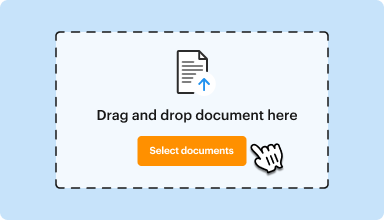
Hochladen Sie Ihr Dokument in Sekunden
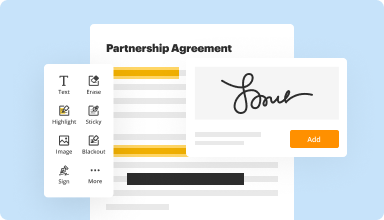
Füllen Sie Ihr PDF aus, bearbeiten oder unterschreiben Sie es ohne Probleme
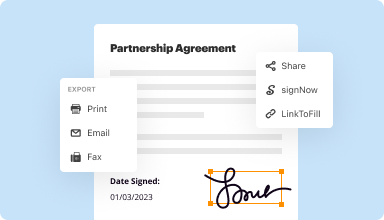
Laden Sie, exportieren oder teilen Sie Ihre bearbeitete Datei sofort
Bestbewertete PDF-Software, ausgezeichnet für ihre Benutzerfreundlichkeit, leistungsstarken Funktionen und tadellosen Support






Jedes PDF-Tool, das Sie benötigen, um Dokumente papierlos zu erledigen
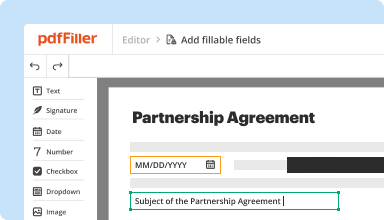
PDFs erstellen und bearbeiten
Erstellen Sie neue PDFs von Grund auf oder verwandeln Sie vorhandene Dokumente in wiederverwendbare Vorlagen. Tippen Sie überall auf einem PDF, schreiben Sie den ursprünglichen PDF-Inhalt neu, fügen Sie Bilder oder Grafiken ein, schwärzen Sie sensible Details und heben Sie wichtige Informationen mit einem intuitiven Online-Editor hervor.
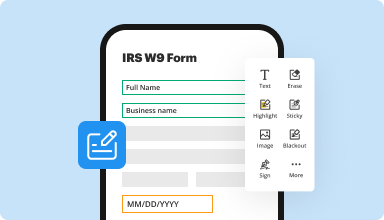
Füllen Sie PDF-Formular aus und unterschreiben Sie es
Verabschieden Sie sich von fehleranfälligem manuellen Aufwand. Füllen Sie jedes PDF-Dokument elektronisch aus – auch unterwegs. Füllen Sie mehrere PDFs gleichzeitig vorab aus oder extrahieren Sie mühelos Antworten aus ausgefüllten Formularen.
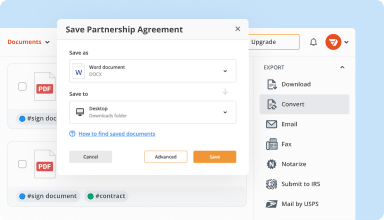
Verwalten Sie und konvertieren Sie PDFs
Fügen Sie in Sekunden Seiten in Ihren PDFs hinzu, entfernen Sie sie oder ordnen Sie sie neu. Erstellen Sie neue Dokumente, indem Sie PDFs zusammenführen oder aufteilen. Konvertieren Sie bearbeitete Dateien sofort in verschiedene Formate, wenn Sie sie herunterladen oder exportieren.
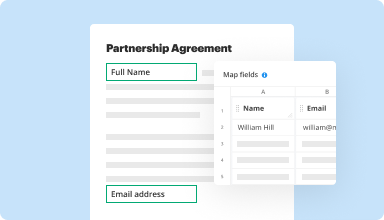
Daten und Genehmigungen sammeln
Verwandeln Sie statische Dokumente in interaktive ausfüllbare Formulare, indem Sie verschiedene Arten ausfüllbarer Felder per Drag & Drop in Ihre PDFs ziehen. Veröffentlichen Sie diese Formulare auf Websites oder teilen Sie sie über einen direkten Link, um Daten zu erfassen, Unterschriften zu sammeln und Zahlungen anzufordern.
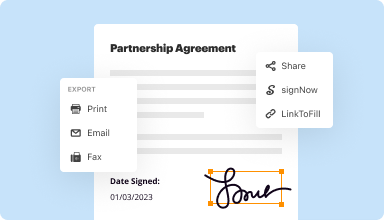
Exportieren Sie Dokumente mühelos
Teilen, per E-Mail senden, drucken, faxen oder laden Sie bearbeitete Dokumente in nur wenigen Klicks herunter. Exportieren und importieren Sie Dokumente schnell von beliebten Cloud-Speicherdiensten wie Google Drive, Box und Dropbox.
Speichere Dokumente sicher
Speichern Sie eine unbegrenzte Anzahl von Dokumenten und Vorlagen sicher in der Cloud und greifen Sie von jedem Ort oder Gerät darauf zu. Fügen Sie Dokumenten eine zusätzliche Schutzebene hinzu, indem Sie sie mit einem Passwort sperren, in verschlüsselten Ordnern ablegen oder eine Benutzerauthentifizierung anfordern.
Kundenvertrauen in Zahlen
64M+
Weltweit Benutzer
4.6/5
Durchschnittliche Benutzerbewertung
4M
PDFs pro Monat bearbeitet
9 min
Durchschnittliche Zeit, um ein PDF zu erstellen und zu bearbeiten
Schließen Sie sich 64+ Millionen Menschen an, die papierlose Workflows nutzen, um die Produktivität zu steigern und Kosten zu senken
Warum wollen Sie unsere PDF-Lösung wählen?
Cloud-natives PDF-Editor
Greifen Sie von überall auf leistungsstarke PDF-Tools sowie auf Ihre Dokumente und Vorlagen zu. Keine Installation erforderlich.
Top-rated für einfache Verwendung
Erstellen, bearbeiten und füllen Sie PDF-Dokumente schneller mit einer intuitiven Benutzeroberfläche, die nur Minuten dauert, um sie zu beherrschen.
Ledernde Kundenservice
Genießen Sie die Ruhe mit einem preisgekrönten Kundensupport-Team, das immer erreichbar ist.
Was unsere Kunden über pdfFiller sagen
Sehen Sie selbst, indem Sie die Rezensionen über die beliebtesten Ressourcen lesen:
I really appreciate your service. It's invaluable. I know that nothing is free. However, you do make it affordable--and that is much appreciated. :) Thanks.
2014-09-19
Pretty good so far. Was a little surprised that I had to pay once all the work was done. But its okay, have used it a couple of times and its working.
2016-06-14
It's use has made getting documents filled in, signed and available to parties far and near easier than I would have thought possible! I LOVE IT!!!
2018-04-09
This is the best PDF program Ive used
This is the best PDF program Ive used. Ive long wanted something to compete with Adobe and this is it. I love the ease of using all features, especially the editing/adding text option. This program is top tier! As a healthcare provider who has to often complete forms for patients, this program exceeds my expectations.
2024-11-08
Thank you Kara for wonderful customer…
Thank you Kara for wonderful customer service!
2021-08-25
VERY GOOD
VERY GOOD, DOES WHAT IT PROMISES.
2021-08-16
SMOOTH AND EASY TO DO AND IT'S A BIG HELP FOR NEWBIES
2021-02-05
Everything seems to be working great!
2021-01-24
Excellent Customer Service
I thought the product was very useful and intuitive, but beyond that the customer service was excellent. Thank you!
2020-11-26
Stempel in PDF-Funktion einfügen
Die Funktion "Stempel in PDF einfügen" ermöglicht es Ihnen, ganz einfach Stempel zu Ihren PDF-Dokumenten hinzuzufügen, wodurch Ihr Arbeitsablauf und das Dokumentenmanagement verbessert werden. Egal, ob Sie ein Dokument als genehmigt, vertraulich oder zur Überprüfung kennzeichnen müssen, diese Funktion vereinfacht den Prozess, indem sie Ihnen ein unkompliziertes Werkzeug zur Verfügung stellt.
Hauptmerkmale
Einfache Drag-and-Drop-Oberfläche für müheloses Stempeln
Unterstützung für benutzerdefinierte Stempel, die mit Ihrer Marke übereinstimmen
Möglichkeit, häufig verwendete Stempel für schnellen Zugriff zu speichern
Kompatibilität mit allen gängigen PDF-Dateiformaten
Sicherer und zuverlässiger Prozess zur Gewährleistung der Dokumentenintegrität
Mögliche Anwendungsfälle und Vorteile
Vereinfachung von Dokumentgenehmigungen in Geschäftsumgebungen
Verbesserung von juristischen Dokumenten mit notwendigen Stempeln und Markierungen
Steigerung der Effizienz bei täglichen Verwaltungsaufgaben
Bereitstellung klarer Kommunikation in kollaborativen Arbeitsabläufen
Reduzierung des Papierverbrauchs durch digitale Dokumentenverwaltung
Diese Funktion adressiert das häufige Problem, Dokumente effizient zu verwalten. Indem Sie Stempel schnell einfügen können, sparen Sie Zeit, reduzieren Verwirrung und bewahren ein professionelles Erscheinungsbild in all Ihren Dokumenten. Mit der Funktion "Stempel in PDF einfügen" können Sie einen besser organisierten Arbeitsablauf und eine bessere Kontrolle über Ihre Unterlagen genießen.
So verwenden Sie die Funktion "Stempel einfügen" in PDF
Die Funktion "Stempel in PDF einfügen" in pdfFiller ermöglicht es Ihnen, ganz einfach Stempel zu Ihren PDF-Dokumenten hinzuzufügen. Befolgen Sie diese einfachen Schritte, um diese Funktion zu nutzen:
01
Öffnen Sie das PDF-Dokument, zu dem Sie einen Stempel hinzufügen möchten.
02
Klicken Sie auf die Schaltfläche "Stempel" in der Symbolleiste oben auf der Seite.
03
Ein Dropdown-Menü erscheint mit verschiedenen Stempeloptionen. Wählen Sie den Stempel aus, den Sie einfügen möchten.
04
Nachdem Sie einen Stempel ausgewählt haben, klicken Sie auf den Bereich des Dokuments, wo Sie ihn platzieren möchten. Sie können den Stempel nach Bedarf verschieben und die Größe ändern.
05
Wenn Sie den Stempel anpassen möchten, z. B. die Farbe oder Opazität ändern, klicken Sie mit der rechten Maustaste auf den Stempel und wählen Sie "Eigenschaften". Nehmen Sie die gewünschten Änderungen vor und klicken Sie auf "OK".
06
Um einen Stempel zu entfernen, klicken Sie einfach darauf und drücken Sie die "Entf"-Taste auf Ihrer Tastatur.
07
Nachdem Sie alle benötigten Stempel hinzugefügt haben, speichern Sie das Dokument, indem Sie auf die Schaltfläche "Speichern" in der Symbolleiste klicken.
Das ist alles! Sie haben die Funktion "Stempel in PDF einfügen" in pdfFiller erfolgreich genutzt. Viel Spaß beim Hinzufügen von Stempeln zu Ihren PDF-Dokumenten!
FAQs über pdfFiller
Unten finden Sie eine Liste der häufigsten Kundenfragen. Wenn Sie keine Antwort auf Ihre Frage finden, zögern Sie nicht, uns zu kontaktieren.
Was ist, wenn ich weitere Fragen habe?
Support kontaktieren
Kannst du ein PDF digital stempeln
0:14 3:13 So fügen Sie einen Stempel zu einem PDF hinzu - YouTube YouTube Beginn des vorgeschlagenen Clips Ende des vorgeschlagenen Clips Klicken Sie zuerst auf den Kommentarbereich. Und Sie sehen das Stempelwerkzeug hier. Wenn Sie klicken, können Sie standardmäßig einen unserer vorgefertigten Stempel auswählen, indem Sie einen aus der Liste auswählen. Sie sehen
Wie man eine PDF-Datei stempelt
Öffnen Sie das PDF-Dokument, dem Sie einen Stempel hinzufügen möchten. Klicken Sie auf die Schaltfläche Kommentar Stempel und wählen Sie einen Stempel aus, den Sie dem PDF-Dokument hinzufügen möchten.
Wie füge ich kostenlos einen Stempel zu einem PDF hinzu
Führen Sie eine der folgenden Aktionen aus: Wählen Sie Werkzeuge Stempel Benutzerdefinierte Stempel. Wählen Sie Werkzeuge Kommentar Stempel Benutzerdefinierte Stempel Stempel verwalten.
Wie kann ich ein PDF kostenlos stempeln
So fügen Sie einem PDF-Dokument einen Stempel hinzu Wählen Sie die PDF-Datei aus oder ziehen Sie sie, zu der Sie einen Stempel hinzufügen möchten. Geben Sie den Text für Ihren Stempel ein. Wählen Sie Ihre Präferenzen für Schriftart, Größe, Drehung, Opazität und Farbe aus. Klicken Sie unten auf 'Stempel hinzufügen'. Laden Sie die PDF-Datei mit dem hinzugefügten Seitenstempel herunter.
Wie füge ich eine Stempelverknüpfung zu einer PDF hinzu
Erstellen Sie einen benutzerdefinierten Stempel Öffnen Sie eine PDF-Datei und wählen Sie die Registerkarte Kommentieren. Wählen Sie das Stempel-Werkzeug. Klicken Sie auf die Registerkarte Benutzerdefiniert in der Seitenleiste auf der rechten Seite. Fügen Sie Stempel mit dem + Symbol oben hinzu. Für den Textstempel können Sie beliebigen Text eingeben. ... Klicken Sie an die Stelle, an der der Stempel eingefügt werden soll.
#1 Benutzbarkeit nach G2
Probieren Sie die PDF-Lösung, die Ihre Zeit respektiert.