


Zuletzt aktualisiert am
Nov 13, 2024
Karte in PDF mühelos entfernen Kostenlos
Legen Sie das Dokument hier ab, um es hochzuladen
Bis zu 100 MB für PDF und bis zu 25 MB für DOC, DOCX, RTF, PPT, PPTX, JPEG, PNG, JFIF, XLS, XLSX oder TXT
0
Ausgefüllte Formulare
0
Signierte Formulare
0
Gesendete Formulare
Beginnen Sie hier. Bearbeiten, unterschreiben oder ausfüllen oder teilen
PDF bearbeiten
Unterschreiben
Unterschriften anfordern
Teilen
Zusammenführen
Neu anordnen
Komprimieren
Konvertieren
Entdecken Sie die Einfachheit des Online-PDF-Verarbeitungsprozesses
Hochladen Sie Ihr Dokument in Sekunden
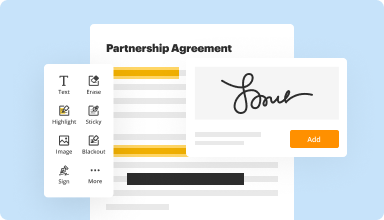
Füllen Sie Ihr PDF aus, bearbeiten oder unterschreiben Sie es ohne Probleme
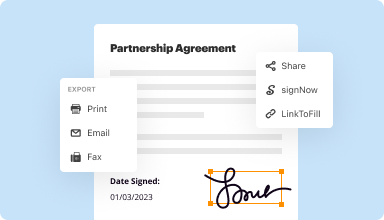
Laden Sie, exportieren oder teilen Sie Ihre bearbeitete Datei sofort
Bestbewertete PDF-Software, ausgezeichnet für ihre Benutzerfreundlichkeit, leistungsstarken Funktionen und tadellosen Support






Jedes PDF-Tool, das Sie benötigen, um Dokumente papierlos zu erledigen
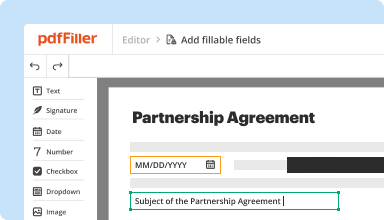
PDFs erstellen und bearbeiten
Erstellen Sie neue PDFs von Grund auf oder verwandeln Sie vorhandene Dokumente in wiederverwendbare Vorlagen. Tippen Sie überall auf einem PDF, schreiben Sie den ursprünglichen PDF-Inhalt neu, fügen Sie Bilder oder Grafiken ein, schwärzen Sie sensible Details und heben Sie wichtige Informationen mit einem intuitiven Online-Editor hervor.
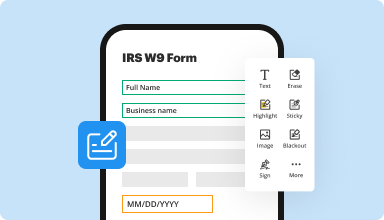
Füllen Sie PDF-Formular aus und unterschreiben Sie es
Verabschieden Sie sich von fehleranfälligem manuellen Aufwand. Füllen Sie jedes PDF-Dokument elektronisch aus – auch unterwegs. Füllen Sie mehrere PDFs gleichzeitig vorab aus oder extrahieren Sie mühelos Antworten aus ausgefüllten Formularen.
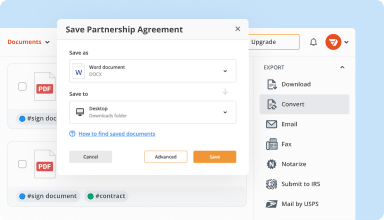
Verwalten Sie und konvertieren Sie PDFs
Fügen Sie in Sekunden Seiten in Ihren PDFs hinzu, entfernen Sie sie oder ordnen Sie sie neu. Erstellen Sie neue Dokumente, indem Sie PDFs zusammenführen oder aufteilen. Konvertieren Sie bearbeitete Dateien sofort in verschiedene Formate, wenn Sie sie herunterladen oder exportieren.
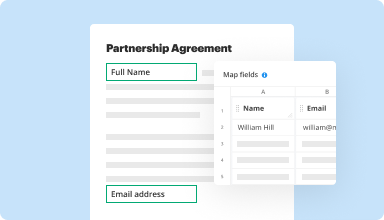
Daten und Genehmigungen sammeln
Verwandeln Sie statische Dokumente in interaktive ausfüllbare Formulare, indem Sie verschiedene Arten ausfüllbarer Felder per Drag & Drop in Ihre PDFs ziehen. Veröffentlichen Sie diese Formulare auf Websites oder teilen Sie sie über einen direkten Link, um Daten zu erfassen, Unterschriften zu sammeln und Zahlungen anzufordern.
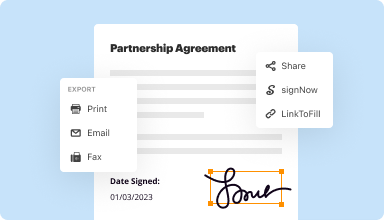
Exportieren Sie Dokumente mühelos
Teilen, per E-Mail senden, drucken, faxen oder laden Sie bearbeitete Dokumente in nur wenigen Klicks herunter. Exportieren und importieren Sie Dokumente schnell von beliebten Cloud-Speicherdiensten wie Google Drive, Box und Dropbox.
Speichere Dokumente sicher
Speichern Sie eine unbegrenzte Anzahl von Dokumenten und Vorlagen sicher in der Cloud und greifen Sie von jedem Ort oder Gerät darauf zu. Fügen Sie Dokumenten eine zusätzliche Schutzebene hinzu, indem Sie sie mit einem Passwort sperren, in verschlüsselten Ordnern ablegen oder eine Benutzerauthentifizierung anfordern.
Kundenvertrauen in Zahlen
64M+
Weltweit Benutzer
4.6/5
Durchschnittliche Benutzerbewertung
4M
PDFs pro Monat bearbeitet
9 min
Durchschnittliche Zeit, um ein PDF zu erstellen und zu bearbeiten
Schließen Sie sich 64+ Millionen Menschen an, die papierlose Workflows nutzen, um die Produktivität zu steigern und Kosten zu senken
Warum wollen Sie unsere PDF-Lösung wählen?
Cloud-natives PDF-Editor
Greifen Sie von überall auf leistungsstarke PDF-Tools sowie auf Ihre Dokumente und Vorlagen zu. Keine Installation erforderlich.
Top-rated für einfache Verwendung
Erstellen, bearbeiten und füllen Sie PDF-Dokumente schneller mit einer intuitiven Benutzeroberfläche, die nur Minuten dauert, um sie zu beherrschen.
Ledernde Kundenservice
Genießen Sie die Ruhe mit einem preisgekrönten Kundensupport-Team, das immer erreichbar ist.
Was unsere Kunden über pdfFiller sagen
Sehen Sie selbst, indem Sie die Rezensionen über die beliebtesten Ressourcen lesen:
Nice app. A little laggy but suits my needs.
2016-12-26
little confusing, but very helpful. takes me a while to locate what I am looking for ...
2017-02-07
Convenient and give a piece of mind when you can't find the forms you need.
2018-09-10
Faced with the daunting task of filling in the complete IRS 990 (due to the dissolution of a 501c7 non-profit corporation of which I was the treasurer) I have found that the PDFfiller program is a real godsend -- so much so that I almost regret not having an excuse to continue as a subscriber once the trial-period expires. But I will highly recommend the program to anyone I might know who regularly is faced with filing long or complicated tax forms.
2019-09-24
PDFfiller is user friendly and excellent.
2020-02-17
So Far So Good-Easy to Use
Easy to use and understand.
2020-02-03
Good for beginners, user-friendly, and ability to download
2024-08-08
Excelent Tool the best tha I test
Excelent Tool the best tha I test
2022-04-30
amazing!
amazing tool! looked everywhere to find a way to fill out DS 11 forms and I wanted to pull my hair outing the process. found this nifty little site and I was complete in minutes!
2020-05-22
Karte im PDF entfernen Funktion
Die Funktion "Karte aus PDF entfernen" vereinfacht Ihr Dokumentenmanagement, indem Sie schnell und einfach sensible oder unerwünschte Informationen aus Ihren PDFs entfernen können. Sie können die Kontrolle über Ihre Dokumente übernehmen und sicherstellen, dass sie sauber und sicher sind, ohne unnötigen Ballast.
Hauptmerkmale
Unerwünschte Karten oder Abschnitte aus Ihren PDFs einfach entfernen
Benutzerfreundliche Oberfläche für eine mühelose Navigation
Unterstützt verschiedene PDF-Dateiformate für Vielseitigkeit
Bewahrt die Qualität des Originaldokuments
Schnelle Verarbeitung mit effizienter Leistung
Mögliche Anwendungsfälle und Vorteile
Schützen Sie Ihre Privatsphäre, indem Sie sensible Informationen aus freigegebenen Dokumenten entfernen
Berichte und Präsentationen optimieren, indem unnötige Daten eliminiert werden
Die Zusammenarbeit verbessern, indem klare und prägnante PDFs für Teamüberprüfungen bereitgestellt werden
Wichtige Dokumente für die Einreichung vorbereiten, indem sie aufgeräumt werden
Scans aufbereiten, um sie leserlicher und professioneller zu machen
Mit der Funktion "Karte aus PDF entfernen" können Sie das Problem unübersichtlicher und unsicherer Dokumente lösen. Sie ermöglicht es Ihnen, nur das Notwendige zu präsentieren, Ihre Privatsphäre zu wahren und die Kommunikation zu verbessern. Durch die Nutzung dieser Funktion stellen Sie sicher, dass Ihre PDFs Professionalität und Klarheit widerspiegeln, was Ihnen letztendlich hilft, effizienter zu arbeiten.
So verwenden Sie die Funktion "Karte entfernen" in Pdf
Die Funktion "Karte aus PDF entfernen" ist ein leistungsstarkes Werkzeug, mit dem Sie Kartendaten aus Ihren PDF-Dokumenten einfach entfernen können. Befolgen Sie diese einfachen Schritte, um diese Funktion zu nutzen:
01
Melden Sie sich bei Ihrem pdfFiller-Konto an.
02
Laden Sie das PDF-Dokument hoch, das die Kartendaten enthält, die Sie entfernen möchten.
03
Sobald das Dokument hochgeladen ist, klicken Sie auf die Schaltfläche "Bearbeiten".
04
Klicken Sie in der Bearbeitungsleiste auf die Option "Karte entfernen".
05
Ein Pop-up-Fenster erscheint und fragt Sie, ob Sie die Kartendaten entfernen möchten. Klicken Sie auf "Ja", um fortzufahren.
06
Das Werkzeug "Karte entfernen" erkennt und hebt automatisch alle Kartendaten im Dokument hervor.
07
Um die Kartendaten zu entfernen, klicken Sie einfach auf den hervorgehobenen Bereich und drücken Sie die "Entf"-Taste auf Ihrer Tastatur.
08
Wiederholen Sie den vorherigen Schritt für alle anderen Kartendaten, die Sie aus dem Dokument entfernen möchten.
09
Sobald Sie alle Kartendaten entfernt haben, klicken Sie auf die Schaltfläche "Speichern", um die Änderungen am Dokument zu speichern.
10
Sie können jetzt das modifizierte PDF-Dokument ohne Kartendaten herunterladen.
Die Verwendung der Funktion "Karte aus PDF entfernen" ist schnell und einfach, sodass Sie sensible Kartendaten in Ihren PDF-Dokumenten schützen können. Beginnen Sie noch heute mit der Nutzung dieser Funktion und genießen Sie die Sicherheit, dass Ihre Kartendaten geschützt sind.
FAQs über pdfFiller
Unten finden Sie eine Liste der häufigsten Kundenfragen. Wenn Sie keine Antwort auf Ihre Frage finden, zögern Sie nicht, uns zu kontaktieren.
Was ist, wenn ich weitere Fragen habe?
Support kontaktieren
Wie entferne ich einen Stempel aus einer PDF-Datei online?
Wählen Sie im Hauptmenü oben auf dem Bildschirm die Option Werkzeuge PDF bearbeiten. Klicken Sie in der Bearbeitungsleiste auf die Option Wasserzeichen und wählen Sie dann Entfernen. Eine Pop-up-Nachricht wird angezeigt, um zu bestätigen, ob Sie das Wasserzeichen dauerhaft entfernen möchten. Klicken Sie auf Ja und Sie haben ein stempelfreies PDF-Dokument.
Wie löscht man etwas aus einer PDF auf einem Mac?
Eine Seite aus einer PDF löschen: Wählen Sie Ansicht > Miniaturansichten oder Ansicht > Kontaktblatt, wählen Sie die Seite oder Seiten aus, die Sie löschen möchten, und drücken Sie dann die Entf-Taste auf Ihrer Tastatur (oder wählen Sie Bearbeiten > Löschen). Wenn Sie eine Seite aus einer PDF löschen, werden auch alle Anmerkungen auf der Seite entfernt.
Wie entferne ich unerwünschte Elemente aus einer PDF?
Wählen Sie „Werkzeuge“ > „Seiten organisieren“. Oder wählen Sie „Seiten organisieren“ im rechten Bereich. Wählen Sie die zu löschenden Seiten aus: Klicken Sie auf die Miniaturansicht der Seite oder der Seiten, die Sie löschen möchten, und klicken Sie dann auf das Symbol „Löschen“, um die Seite oder die Seiten aus der Datei zu entfernen.
Wie entferne ich Aufkleber aus einem PDF?
Klicken Sie auf das Highlight oder die Haftnotiz und klicken Sie dann mit der rechten Maustaste für Optionen. Wählen Sie „Annotation löschen“ am unteren Rand des Popup-Fensters und Sie entfernen die ausgewählten Highlights oder die Haftnotiz.
Wie entferne ich Aufkleber?
Isopropyl (Reinigungs-) Alkohol Tauchen Sie ein Tuch oder Papiertuch in Reinigungsalkohol. Decken Sie den Aufkleber, den Sie entfernen möchten, mit dem in Alkohol getränkten Tuch ab. Lassen Sie es etwa 30 Minuten einwirken. Der Aufkleber sollte danach leicht abwischbar sein – wenn nicht, kratzen Sie vorsichtig mit einem Rasiermesser die verbleibenden Rückstände ab.
Wie kann ich etwas in einer PDF löschen?
Löschen in PDF Öffnen Sie die PDF im Bearbeitungs-Tab. Klicken Sie auf die Schaltfläche PDF-Bild bearbeiten in der Hauptsymbolleiste (wenn Sie eine Warnung über Text sehen oder diese Schaltfläche nicht haben, überspringen Sie die alternative Methode unten) Wählen Sie den Radiergummi aus. Löschen. Klicken Sie auf Änderungen übernehmen.
#1 Benutzbarkeit nach G2
Probieren Sie die PDF-Lösung, die Ihre Zeit respektiert.