PDF aufteilen und in Word umwandeln Kostenlos

Dokument hier ablegen, um es hochzuladen
Vom Gerät auswählen
Bis zu 100 MB für PDF und bis zu 25 MB für DOC, DOCX, RTF, PPT, PPTX, JPEG, PNG, JFIF, XLS, XLSX oder TXT

Zuletzt aktualisiert am Nov 13, 2024

PDF teilen

Teilen Sie PDFs in kleinere Dateien, um spezifische Seiten zu extrahieren oder große Dokumente zu segmentieren.

Was ist das PDF-Teilen?

Das PDF-Teilen ist ein Prozess, bei dem ein mehrseitiges PDF-Dokument in kleinere, handlichere Dateien aufgeteilt wird. Diese Funktionalität ist besonders nützlich für Unternehmen, die spezifische Seiten aus PDF-Dokumenten extrahieren oder große Dateien segmentieren möchten. Die Vorteile für Unternehmen sind vielfältig: Sie können Zeit sparen, die Effizienz steigern und die Verwaltung von Dokumenten vereinfachen. Zudem ist die Lösung von pdfFiller DSGVO-konform, was bedeutet, dass die Daten der Nutzer sicher und geschützt sind. Über 68 Millionen Nutzer vertrauen auf pdfFiller, unterstützt von mehr als 1 Million sofort einsatzbereiten Vorlagen, die von Rechnungen bis zu Mietverträgen reichen.

Workflow für das PDF-Teilen

Um PDFs effizient zu teilen, folgen Sie einem klaren Workflow. Zunächst müssen Sie das PDF-Dokument in die pdfFiller-Plattform hochladen. Anschließend wählen Sie die gewünschte Funktion zum Teilen aus. Die Benutzeroberfläche ist intuitiv gestaltet, sodass Sie schnell die benötigten Schritte ausführen können. Ein Beispiel für einen Anwendungsfall wäre, wenn ein Buchhalter spezifische Seiten aus einem Finanzbericht extrahieren möchte, um diese separat zu versenden. Durch die Nutzung dieser Funktion können Unternehmen die Zeit, die sie mit Dokumenten verbringen, erheblich reduzieren.

Einzelne Seiten extrahieren

Um spezifische Seiten aus einem PDF zu extrahieren, wählen Sie zunächst die gewünschten Seiten aus. Dies erfolgt über die Benutzeroberfläche von pdfFiller, wo Sie die Seitennummern angeben können. Nach der Auswahl wird eine neue PDF-Datei erstellt, die nur die gewählten Seiten enthält. Diese Funktion ist besonders nützlich für Unternehmen, die häufig bestimmte Informationen aus umfangreichen Dokumenten benötigen, wie beispielsweise Verträge oder Berichte. Die Möglichkeit, Seiten zu extrahieren, vereinfacht das Dokumentenmanagement erheblich.

Nach Seitenbereich teilen

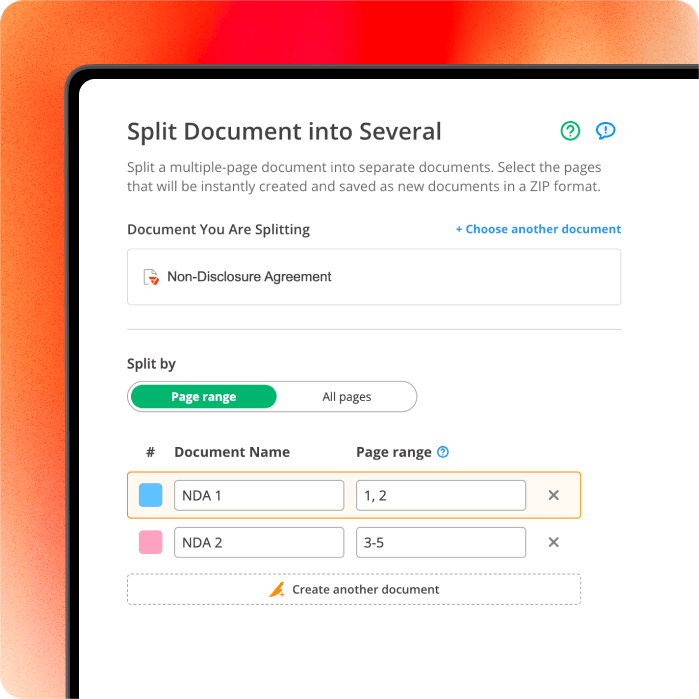
Das Teilen von PDFs nach benutzerdefinierten Seitenbereichen ermöglicht es Ihnen, spezifische Abschnitte eines Dokuments zu definieren. Sie können beispielsweise die Seiten 1 bis 3 und 4 bis 7 als separate Dateien speichern. Dieser Prozess ist einfach und erfordert nur wenige Schritte in der pdfFiller-Plattform. Ein Beispiel könnte ein Unternehmen sein, das einen Bericht in verschiedene Kapitel aufteilen möchte, um diese separat zu versenden oder zu archivieren. Das PDF teilen nach Seitenbereichen bietet eine flexible Lösung für die Dokumentenverwaltung.

Alle Seiten in separate PDFs teilen

Wenn Sie jede Seite eines PDFs in ein eigenes PDF umwandeln möchten, bietet pdfFiller eine Funktion, die dies ermöglicht. Jede Seite wird als individuelle Datei gespeichert, was besonders nützlich ist, wenn viele Seiten einzeln benötigt werden. Die Ausgabedateien werden in einem ZIP-Archiv verpackt, was die Handhabung erleichtert. Diese Funktion ist ideal für Unternehmen, die umfangreiche Dokumente in kleinere, übersichtliche Dateien aufteilen möchten, um die Effizienz zu steigern.

Schritt-für-Schritt-Anleitung

  • Öffnen Sie die pdfFiller-Plattform und laden Sie Ihr PDF-Dokument hoch.
  • Wählen Sie die Funktion „PDF teilen“ aus dem Menü.
  • Bestimmen Sie, ob Sie Seiten extrahieren, nach Bereich teilen oder alle Seiten in separate PDFs umwandeln möchten.
  • Geben Sie die spezifischen Seiten oder Bereiche an, die Sie teilen möchten.
  • Überprüfen Sie Ihre Auswahl und klicken Sie auf „Teilen“.
  • Warten Sie, bis der Vorgang abgeschlossen ist, und speichern Sie die neuen Dateien.
  • Wenn viele Seiten geteilt wurden, laden Sie das ZIP-Archiv herunter.
  • Überprüfen Sie die Ausgabedateien in Ihrem MyDocs-Bereich.

Ausgabedateien und Download-Optionen

Nach dem Teilen werden die Ausgabedateien in Ihrem MyDocs-Bereich gespeichert. Sie haben die Möglichkeit, die Dateien einzeln herunterzuladen oder als ZIP-Paket zu speichern. Diese Flexibilität ist besonders vorteilhaft für Unternehmen, die mehrere Dokumente gleichzeitig verwalten müssen. Der Download-Prozess ist einfach und ermöglicht es Ihnen, die Dateien schnell zu erhalten.

Quell-Dokument nach dem Teilen

Es ist wichtig zu beachten, dass das Original-PDF-Dokument nach dem Teilen unverändert bleibt. Dies bedeutet, dass alle ursprünglichen Inhalte und Formate intakt sind, was für Unternehmen von großer Bedeutung ist, die die Integrität ihrer Dokumente wahren möchten. Die Unveränderlichkeit des Quell-Dokuments stellt sicher, dass keine Daten verloren gehen.

Teilen vs. verwandte Werkzeuge

Das Teilen von PDFs unterscheidet sich erheblich von anderen Funktionen wie dem Löschen oder Umordnen von Seiten. Während das Teilen neue Dateien erstellt, entfernt das Löschen Seiten aus dem bestehenden Dokument. Diese Unterscheidung ist entscheidend, um Missverständnisse zu vermeiden und die richtigen Werkzeuge für die jeweilige Aufgabe auszuwählen. Unternehmen sollten sich bewusst sein, welche Funktion sie benötigen, um ihre Dokumentenverwaltung zu optimieren.

Bearbeitung nach der Erstellung

Nach dem Teilen können Sie die Ausgabedateien weiterhin bearbeiten. pdfFiller bietet verschiedene Bearbeitungsoptionen, die es Ihnen ermöglichen, Änderungen an den neuen PDFs vorzunehmen. Dies ist besonders nützlich, wenn Anpassungen erforderlich sind, bevor die Dokumente versendet oder archiviert werden. Die Benutzeroberfläche ist benutzerfreundlich und ermöglicht eine einfache Bearbeitung.

Einschränkungen und bekannte Einschränkungen

Beim Teilen von PDFs gibt es einige Einschränkungen, die beachtet werden sollten. Beispielsweise können große Dateien oder Dokumente mit einer hohen Seitenzahl die Leistung beeinträchtigen. Unternehmen sollten sich dieser Begrenzungen bewusst sein, um sicherzustellen, dass der Prozess reibungslos verläuft und keine unerwarteten Probleme auftreten.

Wie schneidet pdfFiller im Vergleich zu Alternativen ab?

pdfFiller bietet eine Vielzahl von Funktionen, die es von Wettbewerbern abheben. Im Vergleich zu ilovepdf bietet pdfFiller mehr Vorlagen und Anpassungsoptionen, was die Benutzerfreundlichkeit erhöht. Smallpdf hat eine benutzerfreundliche Oberfläche, jedoch weniger Integrationen, was zu höheren Kosten für erweiterte Funktionen führen kann. Adobe Acrobat Online bietet umfassende Funktionen, ist jedoch teurer und komplexer für einfache Aufgaben. Diese Unterschiede sind entscheidend für Unternehmen, die die beste Lösung für ihre Bedürfnisse suchen.

Nächste Schritte und breitere Workflow-Verbindung

Das Teilen von PDFs ist ein wichtiger Schritt im gesamten Dokumentenmanagementprozess. Nach dem Teilen können Unternehmen die Dokumente weiter bearbeiten, digital unterzeichnen und effizient teilen. Diese nahtlose Integration in den Workflow von pdfFiller ermöglicht es Unternehmen, ihre Dokumentenverwaltung zu optimieren und die Effizienz zu steigern.

Testen Sie die beliebtesten PDF-Tools

Entdecken Sie ein umfassendes Toolset für jede Dokumentenaufgabe.

PDFs bearbeiten

Bearbeiten Sie PDFs schnell online.

Unterzeichnen

Fügen Sie rechtsverbindliche Unterschriften hinzu.

Zusammenführen

Kombinieren Sie mehrere PDFs.

Unterschriften anfordern

Senden Sie ein Dokument zur Unterzeichnung.

Konvertieren

Wandeln Sie PDFs in andere Formate um.

Neu anordnen

Ändern Sie die Reihenfolge der Seiten.

Teilen

Senden Sie PDFs zur Überprüfung oder Bearbeitung.

Komprimieren

Reduzieren Sie die Größe von PDF-Dateien.

Wie man eine PDF aufteilt?

1. Hochladen

Ein einfach zu bedienendes Tool zum Teilen von PDFs

  • Teilen & bearbeiten an einem Ort Trennen Sie PDFs in kleinere, handlichere Dateien und springen Sie sofort ins Bearbeiten. Vom Hinzufügen von Text und Anmerkungen bis zum Neuanordnen von Seiten, bearbeiten Sie Dokumente von Anfang bis Ende.
  • Teilen, unterschreiben, fertig Müssen Sie nur einen Abschnitt eines PDFs elektronisch unterschreiben? Teilen Sie es, unterschreiben Sie es und senden Sie es in Sekunden ab – kein Drucken oder Scannen erforderlich.
  • Organisieren wie ein Profi Verwandeln Sie sperrige PDFs in ordentlich geteilte Dateien und halten Sie sie in der Cloud von pdfFiller organisiert. Mit Ordnern, intelligenten Tags und schnellen Suchwerkzeugen ist die Verwaltung Ihrer Dokumente ein Kinderspiel.
  • Teilen Sie nur, was wichtig ist Teilen Sie nur die Seiten, die Sie benötigen. Teilen Sie Ihre Datei, extrahieren Sie Abschnitte und teilen Sie sie sofort zur Überprüfung, Bearbeitung oder Unterschrift per E-Mail oder über einen sicheren Link – perfekt für eine schnelle Zusammenarbeit.

Wer nutzt dieses Tool?

Erfahren Sie, wie Fachleute pdfFiller nutzen, um Dokumente zu teilen und zu splitten.

Vertrieb

Teilen Sie große Verträge oder Vorschläge in kleinere, kundenspezifische Abschnitte. Teilen Sie nur die relevanten Seiten mit Kunden oder Lieferanten, um die Kommunikation klar und fokussiert zu halten.

  • Kundenspezifische Verträge
  • Vorschlagsabschnitte
  • Lieferantenvereinbarungen
Vertrieb
  • G2 — Users Most Likely To Recommend
  • G2 — Grid Leader in Small-Business
  • G2 — High Performer
  • G2 — Regional Leader
  • G2 — Easiest To Do Business With
  • G2 — Best Meets Requirements
  • G2 — Best Support

pdfFiller erhält Top-Bewertungen auf Bewertungsplattformen

pdfFiller wird in über 1.000 G2-Bewertungen mit 4,6 von 5 Sternen bewertet.

This has made life much easier for completing PDF documents, especially with a young one in the house applying for a variety of colleges.
Carrie H
I Love this program very easy to handle.
Patricia Lamas
Hard to get used to, and probably a lot of features we are not taking advantage of for lack of know-how, but very reliable and handy. We mostly use it to send for signature.
Anonymous Customer
5 stars 5 stars its gets the job done its great
davidskidmore666 66
Great, easy, keep all my documents in one place instead of me having to search all through different files
Tracy M
Its doing the job for what I need but I would love to know how to send secure files to be signed (editable) and retuned back securely.
Ry

Teilen Sie Dokumente mit einer vertrauenswürdigen All-in-One-Lösung

Testen Sie pdfFiller für all Ihre Anforderungen im Dokumentenmanagement.

pdfFiller workspace for creating, filling and managing PDF forms

Warum pdfFiller vertrauen, um Ihre Dokumente zu teilen?

All-in-one Lösung

pdfFiller in Aktion

Sehen Sie sich dieses Video-Tutorial an, um die Grundlagen der PDF-Bearbeitung und Dokumentenverwaltung mit pdfFiller zu lernen.

Häufige Fragen

Wenn Sie nicht finden, wonach Sie suchen, kontaktieren Sie uns bitte jederzeit!

Um eine PDF-Datei zu splitten und sie in Word zu konvertieren, während Sie Internet Explorer verwenden, können Sie pdfFiller nutzen. Laden Sie die PDF-Datei hoch, wählen Sie die Seiten aus, die Sie extrahieren möchten, und speichern Sie sie als neue PDF. Anschließend können Sie die resultierende PDF-Datei in Word konvertieren, indem Sie die Funktion 'PDF in Word umwandeln' verwenden. Ein praktischer Tipp: Stellen Sie sicher, dass Sie die PDF-Datei vor der Konvertierung auf Vollständigkeit überprüfen, um sicherzustellen, dass keine wichtigen Informationen verloren gehen.

pdfFiller bietet Internet Explorer-Nutzern eine benutzerfreundliche Oberfläche und eine hohe Sicherheit beim Aufteilen und Konvertieren von PDFs. Die Plattform ermöglicht es Ihnen, Dokumente direkt im Browser zu bearbeiten, ohne zusätzliche Software installieren zu müssen. Ein weiterer Vorteil ist die Möglichkeit, Dokumente in der Cloud zu speichern, was den Zugriff von verschiedenen Geräten erleichtert. Nutzen Sie die integrierten Sicherheitsprotokolle, um Ihre Daten zu schützen.

Ja, beim Aufteilen von PDFs und Konvertieren in Word mit pdfFiller gibt es einige Einschränkungen, die von der Größe und dem Format der PDF-Datei abhängen. Große Dateien können länger zum Verarbeiten benötigen, und bestimmte PDF-Formate, wie gescannte Dokumente, erfordern möglicherweise eine zusätzliche Texterkennung (OCR). Ein nützlicher Tipp ist, die PDF-Datei vor der Bearbeitung zu optimieren, um die Konvertierung zu erleichtern.

Die Verwendung von pdfFiller zum Aufteilen und Konvertieren von PDFs in Internet Explorer ist sicher, da die Plattform strenge Sicherheitsprotokolle implementiert hat. Alle Daten werden verschlüsselt, und die Speicherung erfolgt in einem geschützten Cloud-Umfeld. Um die Sicherheit weiter zu erhöhen, sollten Sie regelmäßig Ihre Passwörter ändern und die Zwei-Faktor-Authentifizierung aktivieren.

Ja, mit pdfFiller können Sie mehrere PDF-Dateien gleichzeitig aufteilen und in Word konvertieren. Laden Sie einfach alle gewünschten PDF-Dateien hoch und nutzen Sie die Batch-Verarbeitungsfunktion, um die Seiten auszuwählen, die Sie extrahieren möchten. Dies spart Zeit und macht den Prozess effizienter. Ein praktischer Tipp ist, die Dateien vor dem Hochladen zu benennen, um die Übersichtlichkeit zu gewährleisten.

Um die Qualität der konvertierten Word-Dokumente zu verbessern, sollten Sie sicherstellen, dass die ursprüngliche PDF-Datei von hoher Qualität ist. pdfFiller bietet Optionen zur Anpassung der Konvertierungseinstellungen, die Ihnen helfen können, das beste Ergebnis zu erzielen. Achten Sie darauf, die Konvertierungseinstellungen anzupassen, um die Formatierung und Lesbarkeit zu optimieren. Ein zusätzlicher Tipp ist, nach der Konvertierung das Word-Dokument auf Fehler zu überprüfen.

Wenn die Konvertierung von PDF zu Word in Internet Explorer nicht funktioniert, überprüfen Sie zunächst Ihre Internetverbindung und die Kompatibilität des Browsers mit pdfFiller. Stellen Sie sicher, dass Sie die neueste Version von Internet Explorer verwenden. Wenn das Problem weiterhin besteht, versuchen Sie, den Cache und die Cookies Ihres Browsers zu löschen oder einen anderen Browser zu verwenden. Ein hilfreicher Tipp ist, die pdfFiller-Supportseite zu besuchen, um spezifische Lösungen zu finden.

Was Unternehmen mit pdfFiller erreichen

Entdecken Sie, wie auch Sie davon profitieren können.

Das hat uns eine unglaubliche Menge Zeit gespart! Es fühlt sich an, als wäre pdfFiller eigens für uns entwickelt worden.

Sales Frontline Insurance Group

One tool. Every document task.

One workflow shouldn’t take five tools

Start free trial