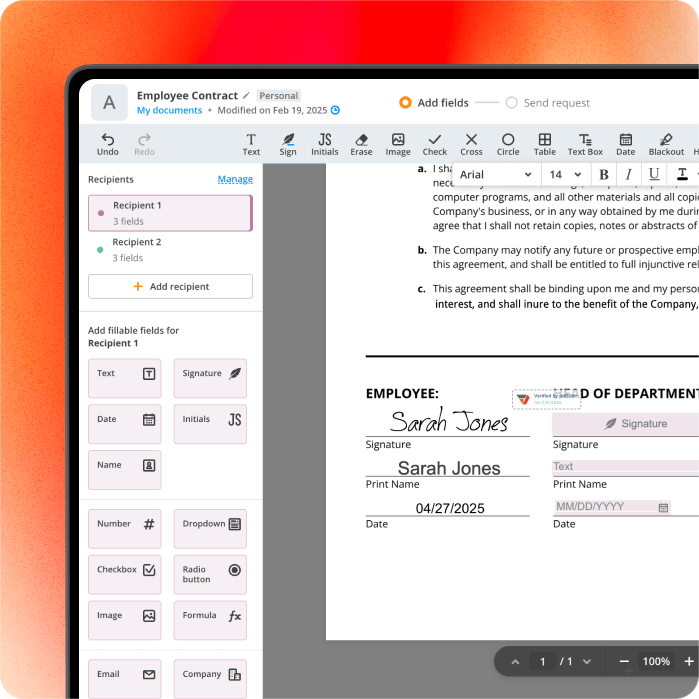
Rotar PDF en Microsoft Edge
Rotar páginas PDF en Microsoft Edge es fácil y rápido con pdfFiller.
¿Qué herramientas ofrece pdfFiller para rotar PDF?
pdfFiller ofrece varias funcionalidades para rotar páginas de documentos PDF. Una de las características más destacadas es la funcionalidad de rotación de 90°, que permite ajustar la orientación de los documentos de manera efectiva. Además, su interfaz intuitiva facilita el uso para cualquier usuario, sin importar su nivel de experiencia. Puedes acceder a pdfFiller desde cualquier dispositivo, lo que significa que no necesitas estar atado a una computadora específica. Otra ventaja es que no es necesario instalar software adicional, lo que ahorra tiempo y recursos.
¿Cómo rotar páginas PDF en Microsoft Edge?
- Abre el documento PDF en Microsoft Edge.
- Haz clic en el ícono de rotación en la barra lateral.
- Selecciona la opción de rotar 90° a la derecha o a la izquierda según sea necesario.
- Revisa la visualización previa para asegurarte de que la rotación es correcta.
- Aplica los cambios y guarda el documento rotado.
- Si necesitas rotar páginas específicas, selecciona la página deseada antes de rotar.
- Confirma la rotación antes de finalizar el proceso.
- Descarga el archivo PDF rotado a tu dispositivo.
¿Cuándo es útil rotar un PDF?
Rotar un PDF es útil en varias situaciones. Por ejemplo, los documentos escaneados a menudo llegan en una orientación incorrecta, lo que dificulta su lectura. Además, las presentaciones pueden requerir un ajuste visual para que se vean más profesionales. También es importante rotar archivos que necesitan corrección antes de ser firmados, para asegurar que toda la información esté en la posición correcta. Finalmente, los documentos destinados a impresión deben estar alineados adecuadamente para evitar errores de impresión.
¿Cómo usar la barra lateral para rotar páginas?
Para rotar páginas de forma rápida utilizando la barra lateral, primero accede al editor de pdfFiller. Desde allí, podrás ver las opciones de rotación rápida disponibles. La barra lateral te permite rotar las páginas en tiempo real, lo que significa que podrás visualizar los cambios inmediatamente. Asegúrate de confirmar los cambios antes de aplicarlos para evitar errores en el documento final.
¿Qué limitaciones tiene la rotación de PDF?
Existen algunas limitaciones al rotar páginas PDF. Por ejemplo, hay un número máximo de páginas que puedes rotar en una sola operación, lo que puede ser un inconveniente si trabajas con documentos extensos. Además, no todos los tipos de archivos son compatibles con la rotación. Algunas operaciones pueden requerir un plan pago, lo que limita el acceso a ciertas funcionalidades. También es importante tener en cuenta cómo se comportan los PDFs escaneados, ya que pueden presentar desafíos adicionales al ser rotados.
¿Cómo asegurar la seguridad de mis documentos?
La seguridad de tus documentos es fundamental al rotar un PDF. pdfFiller utiliza encriptación TLS durante la carga de archivos, lo que protege tus datos. Además, cuenta con una política de retención de archivos que asegura que tus documentos no se mantengan más tiempo del necesario. Después de usar el servicio, los documentos se eliminan automáticamente, lo que añade una capa adicional de seguridad. También se consideran las normativas de cumplimiento para garantizar que tus datos estén protegidos.
¿Qué navegadores son compatibles?
pdfFiller es compatible con varios navegadores, incluyendo Chrome, Firefox y Microsoft Edge. Esto significa que puedes acceder a las herramientas de rotación desde diferentes plataformas. La funcionalidad de arrastrar y soltar está disponible, facilitando la carga de documentos. Además, puedes acceder a la herramienta desde dispositivos móviles, lo que ofrece flexibilidad en el manejo de tus archivos. Es importante verificar los requisitos del sistema para asegurar un rendimiento óptimo.
Comparativa con otras herramientas para rotar PDF
Al comparar pdfFiller con otras herramientas, se destacan varias diferencias clave. Por ejemplo, ilovepdf ofrece herramientas básicas de rotación, pero carece de funcionalidades avanzadas, lo que limita su utilidad. Smallpdf proporciona una interfaz amigable, pero tiene limitaciones en la gestión de documentos, lo que puede ser un inconveniente para algunos usuarios. Adobe Acrobat es una herramienta robusta, pero es más costosa y compleja, lo que puede ser un obstáculo para autónomos y pequeñas empresas.
Próximos pasos después de rotar un PDF
Después de rotar un PDF, puedes continuar con varias acciones en pdfFiller. Tienes opciones para editar el documento, lo que te permite realizar ajustes adicionales si es necesario. También puedes firmar documentos digitalmente, lo que agiliza el proceso de aprobación. Compartir archivos rotados es fácil, lo que facilita la colaboración. Finalmente, puedes organizar tus documentos en pdfFiller para mantener un flujo de trabajo eficiente.