Insertar Marca de Agua y Cuadro de Texto en PDF
Inserta marcas de agua en tus documentos PDF de forma rápida y sencilla utilizando pdfFiller.
¿Qué es la herramienta de Marca de Agua?
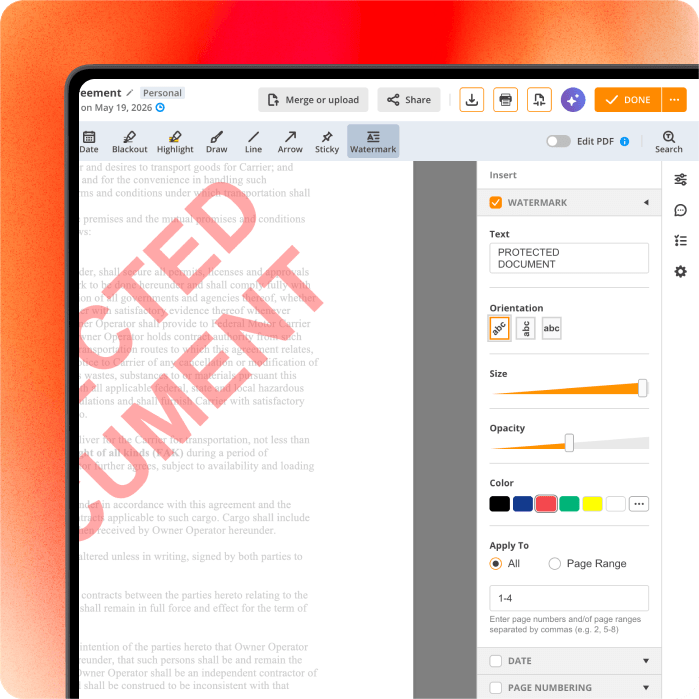
La herramienta de marca de agua permite a las pequeñas y medianas empresas personalizar y proteger sus documentos PDF. Existen dos tipos principales de marcas de agua: texto e imagen. Las marcas de agua de texto son ideales para indicar la confidencialidad de un documento, mientras que las marcas de agua de imagen, como un logotipo, ayudan a reforzar la identidad de la marca. Además, puedes personalizar la apariencia de la marca de agua, ajustando el tamaño, color y transparencia. También es posible aplicar marcas de agua a páginas específicas, lo que resulta útil en documentos de negocios donde solo algunas páginas requieren protección.
¿Cómo ayuda esta herramienta a tu flujo de trabajo?
La herramienta de marca de agua resuelve varios problemas comunes en la gestión de documentos. Primero, protege los documentos antes de compartirlos, asegurando que la información sensible no sea mal utilizada. Segundo, mejora la presentación de propuestas al añadir un toque profesional. Tercero, facilita la clasificación de archivos, ya que puedes identificar rápidamente documentos importantes. Finalmente, ahorra tiempo en la gestión de documentos, permitiendo que las empresas se concentren en tareas más importantes sin preocuparse por el papeleo.
Cómo añadir una Marca de Agua de Texto
- Accede a pdfFiller y abre el documento PDF donde deseas insertar la marca de agua.
- Selecciona la opción de "Agregar Marca de Agua" en el menú de herramientas.
- Elige "Texto" como tipo de marca de agua.
- Ingresa el texto que deseas usar, por ejemplo, "CONFIDENCIAL".
- Personaliza la apariencia del texto, ajustando el tamaño y color según tus preferencias.
- Selecciona si deseas aplicar la marca de agua a todas las páginas o solo a algunas específicas.
- Revisa la vista previa para asegurarte de que la marca de agua se vea como deseas.
- Guarda los cambios en tu documento PDF.
Cómo añadir una Marca de Agua de Imagen
- Inicia sesión en pdfFiller y abre el documento PDF donde quieres añadir la marca de agua.
- Selecciona "Agregar Marca de Agua" en el menú de herramientas.
- Elige "Imagen" como tipo de marca de agua.
- Sube la imagen que deseas usar, como el logotipo de tu empresa.
- Personaliza la imagen ajustando su tamaño y posición en la página.
- Decide si la marca de agua se aplicará a todas las páginas o solo a algunas específicas.
- Verifica la vista previa para confirmar que la imagen se coloca correctamente.
- Guarda los cambios realizados en tu documento PDF.
Personalizando la Apariencia de la Marca de Agua
La personalización de la apariencia de la marca de agua es fundamental para que se ajuste a la imagen de tu empresa. Puedes cambiar el tamaño y color de la marca de agua para que se integre mejor con el diseño del documento. Además, ajustar la transparencia es crucial para que la marca no opaque el contenido del documento. También puedes rotar la marca de agua para darle un estilo único. Esta personalización se puede aplicar a páginas seleccionadas, lo que permite un mayor control sobre cómo se presenta la información en cada sección del documento.
Aplicar a una Página, Todas las Páginas o Rangos Personalizados
La herramienta de marca de agua ofrece varias opciones de aplicación. Puedes optar por aplicar la marca de agua a todas las páginas del documento, lo cual es útil para documentos que requieren una protección constante. Alternativamente, puedes aplicar la marca de agua solo a páginas específicas, lo que es ideal en documentos largos donde solo ciertas secciones necesitan ser marcadas. También tienes la opción de establecer rangos personalizados, permitiendo que la marca de agua aparezca en un conjunto específico de páginas, lo cual es especialmente útil en documentos legales donde algunas páginas pueden requerir más atención.
Editar y Eliminar una Marca de Agua
- Accede al documento PDF en pdfFiller donde deseas editar o eliminar la marca de agua.
- Selecciona "Editar Marca de Agua" en el menú de herramientas.
- Elige la marca de agua que deseas modificar y realiza los cambios necesarios.
- Para eliminar una marca de agua existente, selecciona la opción "Eliminar" junto a la marca correspondiente.
- Confirma la eliminación para asegurarte de que la marca ya no aparezca en el documento.
- Revisa el documento para verificar que los cambios se hayan aplicado correctamente.
- Guarda el documento PDF con las modificaciones realizadas.
Aplicar un Sello de Fecha
- Abre el documento PDF en pdfFiller donde deseas añadir un sello de fecha.
- Selecciona la opción "Agregar Sello de Fecha" en el menú de herramientas.
- Elige el formato de fecha que deseas utilizar.
- Coloca el sello de fecha en la ubicación deseada dentro del documento.
- Decide si deseas aplicar el sello a todas las páginas o solo a algunas específicas.
- Verifica la vista previa para asegurarte de que el sello se vea como deseas.
- Guarda los cambios en tu documento PDF.
Números de Página y Numeración Bates
- Abre el documento PDF en pdfFiller donde deseas añadir números de página.
- Selecciona "Agregar Números de Página" en el menú de herramientas.
- Elige el formato y la ubicación de los números de página según tus preferencias.
- Si necesitas numeración Bates, selecciona esa opción específica.
- Decide si deseas aplicar la numeración a todas las páginas o solo a un rango específico.
- Verifica la vista previa para asegurarte de que los números se coloquen correctamente.
- Guarda el documento PDF con la numeración añadida.
Limitaciones y Constricciones Conocidas
Es importante conocer las limitaciones de la herramienta de marca de agua. Por ejemplo, los formatos de imagen soportados pueden ser limitados, así que asegúrate de utilizar formatos compatibles. Además, existe un tamaño máximo de archivo que puedes subir, lo cual puede afectar documentos grandes. La longitud máxima del texto de marca también debe ser considerada, ya que un texto demasiado largo puede no mostrarse correctamente. Finalmente, ten en cuenta que hay diferencias entre los planes gratuitos y de pago, lo que puede influir en las funcionalidades disponibles.
Próximos Pasos y Conexión con el Flujo de Trabajo
Conectar la marca de agua con el flujo de trabajo general es esencial para maximizar su utilidad. Puedes integrar la marca de agua con la firma digital, lo que permite un proceso de aprobación más fluido. Además, compartir y rastrear documentos se vuelve más eficiente al tener marcas de agua que indican el estado del documento. Un ejemplo de flujo de trabajo completo podría incluir la creación de un documento, la adición de una marca de agua, la firma digital y el envío para revisión. Los beneficios de un flujo de trabajo digital son claros: se reduce el papeleo y se ahorra tiempo, permitiendo que las pequeñas y medianas empresas se enfoquen en lo que realmente importa.
¿Cómo se compara pdfFiller con otras herramientas?
ilovepdf: Ofrece herramientas similares, pero carece de la integración de plantillas de pdfFiller. Puede ser más limitado en personalización.
Smallpdf: Proporciona funciones básicas de marca de agua, pero no tiene la misma variedad de opciones de personalización. Puede ser más costoso para funciones avanzadas.
Adobe Acrobat: Herramienta compleja y costosa para pequeñas empresas. Requiere más tiempo de aprendizaje.