Merge PDF y Convertir PDF a Word para Microsoft Edge
Fusiona archivos PDF y conviértelos a Word fácilmente con pdfFiller.
¿Qué es la herramienta de fusión de PDF?
La herramienta de fusión de PDF permite combinar varios archivos en un solo PDF. Es ideal para contratos y documentos administrativos, ya que facilita la organización de la información. Además, se puede acceder a ella sin necesidad de instalación, lo que la hace accesible desde cualquier dispositivo. Esta herramienta es compatible con múltiples formatos de archivo, lo que amplía su utilidad en diferentes contextos.
¿Cómo resuelve el problema de flujo de trabajo?
La fusión de documentos mejora la eficiencia al consolidar documentos en un solo archivo. Esto ayuda a reducir el papeleo y la carga administrativa, permitiendo que los profesionales se enfoquen en tareas más importantes. Facilita el acceso a información clave, lo que es especialmente beneficioso para pequeñas empresas y autónomos que necesitan optimizar su tiempo y recursos.
Opciones para cargar documentos en pdfFiller
pdfFiller ofrece varias formas de cargar documentos para la fusión. Puedes cargar archivos desde tu dispositivo local, utilizar la biblioteca MyDocs o integrar almacenamiento en la nube. La interfaz es fácil de usar, lo que simplifica el proceso de carga y permite a los usuarios comenzar a fusionar documentos rápidamente.
Formatos de archivo admitidos para la fusión
La herramienta de fusión de PDF admite varios formatos de archivo, incluyendo PDF, Word (.doc/.docx) y Excel (.xlsx). También permite convertir imágenes a PDF durante el proceso de fusión, asegurando que no haya pérdida de calidad en la conversión. Esto es crucial para mantener la integridad de los documentos originales.
Instrucciones paso a paso para fusionar
- Selecciona los archivos desde tu dispositivo o desde MyDocs.
- Reordena las páginas usando miniaturas para ajustar el orden.
- Haz clic en el botón Fusionar para iniciar el proceso.
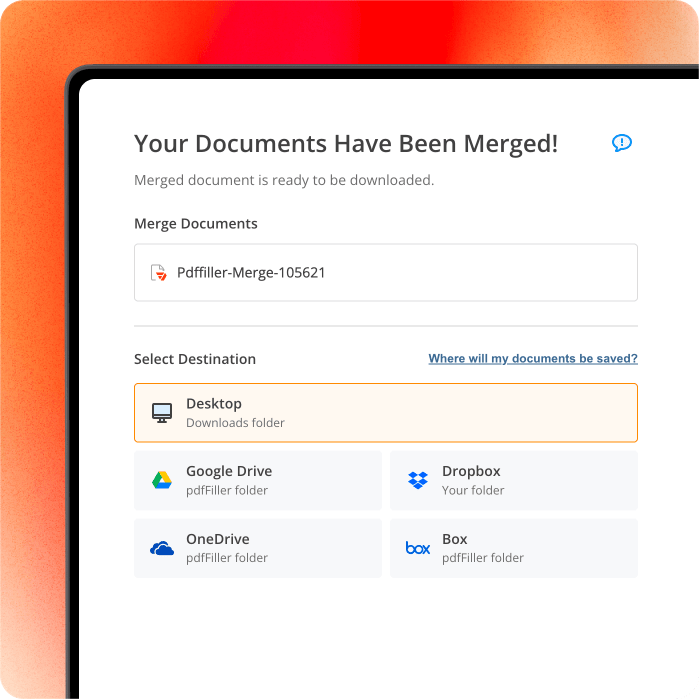
- Descarga el archivo fusionado o guárdalo en MyDocs para acceder más tarde.
Reordenar páginas antes de fusionar
Antes de fusionar, puedes usar miniaturas para arrastrar y soltar las páginas y ajustar su orden. Verificar el orden de las páginas es esencial para facilitar la organización de documentos, especialmente en situaciones donde se manejan contratos y propuestas. Esto asegura que la información se presente de manera lógica y clara.
Opciones de salida y guardado
Una vez que se ha completado la fusión, el archivo fusionado está disponible para descarga inmediata. También tienes la opción de guardar el documento en MyDocs. El formato de salida es siempre PDF, garantizando que no haya pérdida de calidad en la fusión y que los documentos se mantengan profesionales y listos para ser utilizados.
Diferencia entre Fusionar y Reorganizar Páginas
Fusionar combina archivos separados en un solo documento, mientras que reorganizar ajusta el orden de las páginas dentro de un solo archivo. Ambas herramientas son distintas en su función y es importante elegir la adecuada según la necesidad específica del usuario. Esto ayuda a evitar confusiones y a utilizar la herramienta más eficazmente.
Editar el documento fusionado después de combinar
Después de fusionar, puedes abrir el PDF en el editor de pdfFiller para realizar modificaciones. Esto incluye agregar anotaciones, completar formularios y firmar digitalmente el documento. Compartir el archivo editado es fácil, lo que permite una colaboración eficiente entre equipos y partes interesadas.
Escenarios específicos de uso
La herramienta de fusión de PDF es útil en varios escenarios. Por ejemplo, puedes combinar un contrato con anexos, fusionar varias facturas para un cliente o compilar una propuesta de licitación. Estos ejemplos son relevantes para pequeñas empresas que buscan optimizar su flujo de trabajo y reducir el tiempo dedicado a la administración de documentos.
Limitaciones y restricciones conocidas
Es importante tener en cuenta algunas limitaciones al usar la herramienta de fusión de PDF. Existen límites de tamaño y número de archivos que se pueden fusionar a la vez. Además, la fidelidad de conversión puede depender de la complejidad de los documentos originales. Las restricciones pueden variar según el plan de suscripción, pero los documentos fuente no se alteran tras la fusión.
Acceso gratuito vs. acceso de pago
El acceso gratuito a pdfFiller ofrece funciones de fusión básicas, pero con limitaciones en comparación con los planes de pago. Suscribirse a un plan completo brinda beneficios adicionales, como más opciones de edición y mayor capacidad de almacenamiento. Es importante destacar que no hay costos ocultos en ninguna opción, lo que permite a los usuarios elegir la mejor alternativa para sus necesidades.
Formatos de documento y opciones de exportación
Después de la fusión, hay varias opciones de exportación disponibles. Puedes guardar el documento en MyDocs o descargarlo directamente. Los formatos de salida incluyen PDF, asegurando que no haya pérdida de calidad en la exportación. Esto es fundamental para mantener la presentación profesional de los documentos.
Compatibilidad con navegadores y dispositivos
La herramienta de fusión de PDF es compatible con todos los navegadores modernos, lo que permite un acceso sin instalación en dispositivos móviles. La interfaz está optimizada para uso en línea, lo que significa que funciona en cualquier sistema operativo, facilitando su uso en diferentes entornos de trabajo.
Seguridad y manejo de datos
pdfFiller implementa varias medidas de seguridad para proteger los datos de los usuarios. Esto incluye el cifrado de archivos durante la transferencia y el cumplimiento de normativas de seguridad. Además, se garantiza la protección de datos sensibles y no se almacenan datos personales, lo que brinda tranquilidad a los usuarios al manejar información confidencial.
¿Cómo se compara pdfFiller con otras herramientas de fusión?
Al comparar pdfFiller con otras herramientas, se observan algunas diferencias clave. Por ejemplo, ilovepdf tiene una interfaz más compleja, lo que puede dificultar su uso. Adobe Acrobat, aunque potente, presenta costos más altos, mientras que Smallpdf ofrece menos opciones de edición. PDF24, por otro lado, tiene menos integración con otros servicios, lo que puede limitar su funcionalidad en ciertos contextos.
Próximos pasos y conexión con el flujo de trabajo más amplio
Integrar la fusión de PDF en tu flujo de trabajo más amplio puede mejorar significativamente la eficiencia en la gestión de documentos. pdfFiller no solo permite fusionar archivos, sino que también ofrece herramientas para editar, firmar y compartir documentos, lo que lo convierte en una solución integral para pequeñas y medianas empresas.