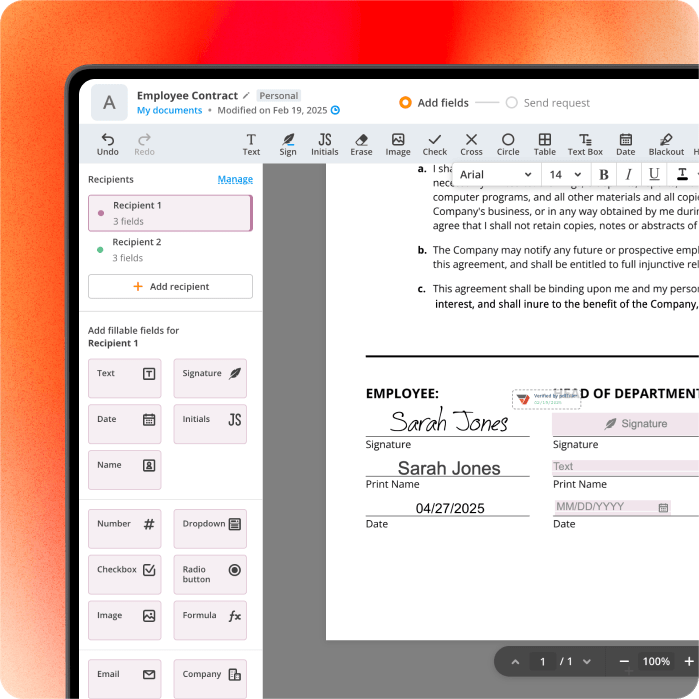
Activar el Modo Kiosco en iPad Gratis

Suelta el documento aquí para cargarlo
Seleccionar desde el dispositivo
Hasta 100 MB para PDF y hasta 25 MB para DOC, DOCX, RTF, PPT, PPTX, JPEG, PNG, JFIF, XLS, XLSX o TXT

Última actualización el Nov 13, 2024

Activar el modo quiosco en iPad

Activa el modo quiosco en tu iPad para recolectar firmas electrónicas de manera eficiente.

¿Qué es el modo quiosco en iPad?

El modo quiosco en iPad es una funcionalidad que permite la recolección de firmas sin distracciones. Esta opción es ideal para presentaciones y eventos, ya que se centra en una única aplicación, evitando la confusión con otras funcionalidades. Además, es compatible con aplicaciones de firmas electrónicas, lo que lo convierte en una herramienta valiosa para pequeñas y medianas empresas que buscan simplificar su flujo de trabajo documental.

Pasos para activar el modo quiosco

  • Accede a la configuración del iPad desde la pantalla de inicio.
  • Selecciona la opción "Accesibilidad" en el menú de configuración.
  • Activa "Modo Quiosco" para habilitar esta funcionalidad en tu dispositivo.
  • Configura las aplicaciones que deseas utilizar en modo quiosco.
  • Prueba el modo quiosco para asegurarte de que funciona correctamente.

Beneficios del modo quiosco para firmas

Activar el modo quiosco en iPad ofrece múltiples beneficios para la recolección de firmas electrónicas. En primer lugar, aumenta la eficiencia en la recolección de firmas, permitiendo que los usuarios se concentren en la tarea sin distracciones. También reduce el papeleo y la administración, facilitando un flujo de trabajo más ágil. Además, es especialmente útil en eventos y reuniones, donde se requiere una solución rápida y efectiva para obtener firmas.

Configuración de aplicaciones para firmas

Para aprovechar al máximo el modo quiosco, es importante configurar correctamente las aplicaciones de firma. Primero, selecciona la aplicación de firma deseada que deseas utilizar en modo quiosco. Luego, ajusta los permisos de acceso para garantizar que los usuarios puedan interactuar con la aplicación sin restricciones. Finalmente, prueba la funcionalidad de la aplicación antes de usarla en situaciones reales para asegurarte de que todo funcione como se espera.

Errores comunes al activar el modo quiosco

Al activar el modo quiosco en iPad, pueden surgir algunos errores comunes. Uno de los problemas más frecuentes es la falta de conexión a internet, lo que puede impedir el funcionamiento adecuado de las aplicaciones. También puede haber aplicaciones no compatibles con el modo quiosco, lo que limita su uso. Además, las configuraciones de seguridad restrictivas pueden interferir con la activación del modo quiosco, por lo que es importante revisarlas antes de proceder.

¿Qué hacer si el modo quiosco no funciona?

Si el modo quiosco no funciona como se esperaba, hay varias soluciones que puedes intentar. Primero, reinicia el iPad para restablecer cualquier configuración temporal que pueda estar causando el problema. Luego, verifica si hay actualizaciones de software disponibles, ya que estas pueden corregir errores conocidos. Si el problema persiste, consulta el soporte técnico para obtener asistencia adicional y resolver cualquier inconveniente.

Ejemplos de uso del modo quiosco

El modo quiosco en iPad se puede utilizar en diversas situaciones prácticas. Por ejemplo, es ideal para la recolección de firmas en eventos, donde se requiere rapidez y eficiencia. También se puede utilizar en reuniones con clientes, permitiendo que firmen documentos de manera inmediata. Además, es útil para presentaciones interactivas, donde se necesita captar la atención del público y facilitar la recolección de información.

Próximos pasos después de activar el modo quiosco

Una vez que has activado el modo quiosco en tu iPad, hay varios pasos que puedes seguir para maximizar su efectividad. Configura recordatorios para las firmas pendientes, asegurándote de que no se pase por alto ninguna tarea. Monitorea el progreso de la recolección de firmas para evaluar la eficiencia del proceso. Finalmente, evalúa la eficiencia del proceso y realiza ajustes según sea necesario para mejorar la experiencia de recolección de firmas.

Prueba las herramientas PDF más populares

Descubre un conjunto completo de herramientas para gestionar cualquier tarea documental.

Editar PDF

Realiza ediciones rápidas de PDF en línea.

Firmar

Añade firmas legalmente vinculantes.

Combinar

Combina varios PDF.

Solicitar firmas

Envía un documento para firmar.

Convertir

Transforma PDF a otros formatos.

Reorganizar

Cambia el orden de las páginas.

Compartir

Envía PDF para revisión o edición.

Comprimir

Reduce el tamaño de los archivos PDF.

¿Cómo enviar un documento para firma?

Subir

Recoja firmas electrónicas legalmente vinculantes de manera sencilla

  • Editar, firmar, enviar — ¡listo! Edite documentos rápidamente en línea, agregue firmas y envíelos para firmar, todo desde una solución fácil de usar a la que puede acceder desde cualquier lugar.
  • Personalice su flujo de trabajo Envíe documentos a un solo destinatario o a un grupo completo. Asigne roles, establezca un orden de firma y programe recordatorios para un proceso sin errores.
  • Recopile datos de manera eficiente Cree formularios PDF rellenables y permita que sus destinatarios los completen desde cualquier dispositivo. Publique formularios en línea o compártalos mediante un enlace directo para capturar datos y firmas sin tener que perseguir a las personas.
  • Rastree y almacene documentos Obtenga visibilidad en tiempo real del proceso de firma y mantenga un seguimiento de todos sus documentos en un solo lugar. Sus archivos se almacenan en almacenamiento seguro en la nube, por lo que puede acceder a ellos en cualquier momento y en cualquier lugar.
  • Comparta y colabore ¿Necesita más ojos en un documento antes de enviarlo? Compártalo con el equipo para editar o resaltar contenido, redactar información sensible, dejar comentarios e intercambiar opiniones.
  • Mantenga la seguridad y el cumplimiento Recopile firmas en cumplimiento con ESIGN, UETA, eIDAS y GDPR. Proteja sus documentos con una contraseña, solicite autenticación adicional del firmante, establezca fechas de vencimiento de documentos y más.

¿Quién necesita esto?

Descubre cómo los profesionales usan pdfFiller para obtener documentos firmados.

Ventas

Edita rápidamente contratos, agrega firmas electrónicas y envíalos a clientes o proveedores para su firma sin salir de pdfFiller. Haz un seguimiento de quién ha firmado y quién aún debe actuar, manteniendo tu negocio en marcha sin problemas.

  • Acuerdos de servicio
  • Contratos con proveedores
  • Acuerdos de confidencialidad (NDA)
  • Órdenes de compra
Ventas
  • G2 — Users Most Likely To Recommend
  • G2 — Grid Leader in Small-Business
  • G2 — High Performer
  • G2 — Regional Leader
  • G2 — Easiest To Do Business With
  • G2 — Best Meets Requirements
  • G2 — Best Support

pdfFiller obtiene las mejores calificaciones en plataformas de reseñas

pdfFiller tiene una calificación de 4,6 de 5 estrellas en más de 1000 reseñas de G2.

It was pretty easy to use. It took me only a few minutes to figure out how to use it.
Gideon L
All of my experiences by way of the help line has been professional and satisfying. The Reps are all pleasant and extremely helpful. I am a very satisfied customer, Thank you!
Tina P
I love the app. it is more helpful than any other
harvey c
Customer service on top level Customer service on to level. Sam was relly proffesional and solved my issue within secounds
Klex
very good, easy to use and very necessary.
jason
It's easy to use and is pretty inexpensive. The 1 month trial is a great feature.
Anonymous Customer

Recopile firmas con una solución confiable todo‑en‑uno

Pruebe herramientas fáciles de usar para todas sus necesidades de gestión de documentos.

pdfFiller workspace for creating, filling and managing PDF forms

¿Por qué firmar documentos con pdfFiller?

Facilidad de uso

Vea las firmas electrónicas de pdfFiller en acción

Consulte un tutorial en video rápido que muestra cómo crear y colocar su firma o enviar un documento para firmar.

Preguntas frecuentes

Si no encuentra lo que busca, ¡contáctenos en cualquier momento!

Para activar el Modo Kiosco en un iPad, ve a 'Configuración', selecciona 'Accesibilidad', luego 'Guía de Accesibilidad' y activa la opción. Esto permite que tu iPad funcione en un modo restringido, ideal para presentaciones o uso en puntos de venta. Asegúrate de configurar las aplicaciones que deseas que estén disponibles en este modo.

El Modo Kiosco en iPad es compatible con cualquier aplicación que hayas instalado en tu dispositivo. Sin embargo, es recomendable usar aplicaciones que estén optimizadas para este modo, como pdfFiller, que permite la gestión de documentos de manera segura y eficiente. Verifica que las aplicaciones estén actualizadas para evitar problemas de compatibilidad.

No, el Modo Kiosco no afecta la seguridad de tu iPad; de hecho, puede mejorarla al limitar el acceso a funciones no deseadas. Al activar este modo, solo se permite el uso de aplicaciones específicas, lo que reduce el riesgo de acceso no autorizado a información sensible. Asegúrate de configurar contraseñas y restricciones adicionales para mayor seguridad.

Sí, puedes desactivar el Modo Kiosco fácilmente. Solo necesitas presionar el botón de inicio tres veces si la Guía de Accesibilidad está activada. Esto te permitirá salir del Modo Kiosco y regresar a la pantalla principal. Recuerda que es importante tener configuradas las contraseñas necesarias para evitar que otros usuarios desactiven el modo sin autorización.

El Modo Kiosco ofrece múltiples beneficios para empresas, como la capacidad de controlar el acceso a aplicaciones específicas y mejorar la experiencia del cliente. Al usar pdfFiller en Modo Kiosco, puedes facilitar la firma y gestión de documentos sin distracciones. Esto es especialmente útil en entornos de ventas o atención al cliente, donde la eficiencia es clave.

Para personalizar el Modo Kiosco en tu iPad, accede a 'Configuración' y ajusta las opciones de 'Guía de Accesibilidad'. Puedes seleccionar qué aplicaciones estarán disponibles y establecer restricciones adicionales. Además, considera utilizar pdfFiller para personalizar formularios y documentos que se utilizarán en el Modo Kiosco, mejorando así la experiencia del usuario.

Sí, el Modo Kiosco es muy adecuado para el uso educativo. Permite a los estudiantes acceder solo a aplicaciones educativas específicas, evitando distracciones. Esto es ideal para tabletas en aulas o durante exámenes. Utilizando pdfFiller, los educadores pueden gestionar documentos y formularios de manera eficiente, asegurando que los estudiantes se concentren en su aprendizaje.

Lo que las empresas logran con pdfFiller

Descubre cómo puedes beneficiarte también.

¡Esto nos ahorró una cantidad increíble de tiempo! Parece que pdfFiller fue creado a medida para nosotros.

Sales Frontline Insurance Group

One tool. Every document task.

One workflow shouldn’t take five tools

Start free trial