Réorganiser les pages PDF
Réorganisez les pages de votre document PDF facilement avec pdfFiller, sans créer de fichiers séparés.
Définition des outils de gestion des pages
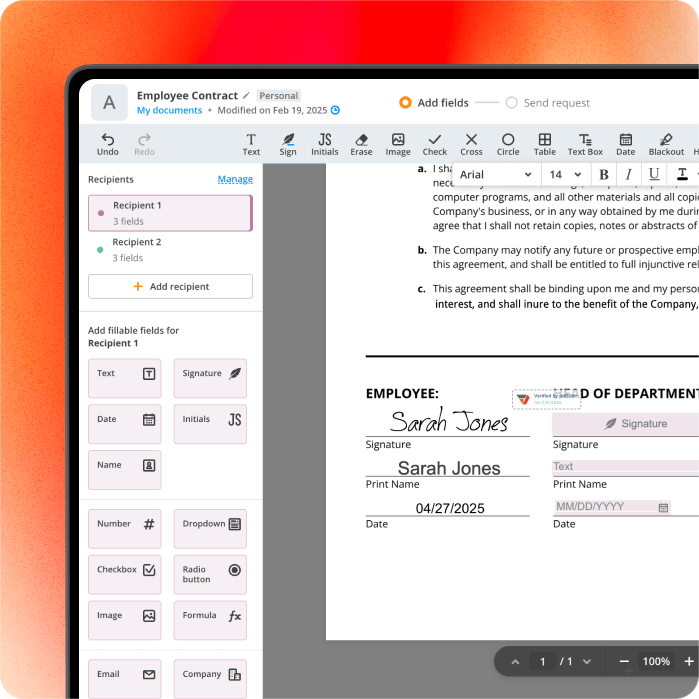
Les outils de gestion des pages sont essentiels pour réorganiser les pages PDF de manière efficace. Ces outils incluent des fonctionnalités variées, telles que la possibilité de modifier PDF directement dans l'éditeur. Dans l'interface utilisateur de pdfFiller, vous pouvez utiliser le menu Gérer pour accéder aux options de réorganisation. Cela permet de déplacer les pages selon vos besoins, tout en évitant la complexité inutile souvent rencontrée avec d'autres solutions.
Quel problème ce processus résout-il ?
Réorganiser les pages PDF permet de corriger l'ordre des pages, ce qui est crucial pour la clarté d'un document. Par exemple, préparer un document pour la signature nécessite que les pages soient dans le bon ordre. De plus, cela aide à nettoyer les pages blanches qui pourraient distraire le lecteur. Sans cette réorganisation, un document peut sembler désorganisé, ce qui nuit à son efficacité.
Comment réorganiser les pages PDF ?
- Accédez à l'éditeur pdfFiller et ouvrez le document PDF que vous souhaitez modifier.
- Utilisez la fonction de glisser-déposer pour déplacer les pages à l'emplacement désiré.
- Pour des ajustements précis, utilisez les flèches de déplacement situées à côté de chaque page.
- Si vous devez sélectionner plusieurs pages, maintenez la touche Ctrl enfoncée tout en cliquant sur les pages souhaitées.
Comment faire pivoter les pages PDF ?
- Ouvrez le document PDF dans pdfFiller.
- Sélectionnez la page que vous souhaitez faire pivoter.
- Choisissez l'option de rotation de 90° dans le menu.
- Avant d'appliquer, prévisualisez pour vous assurer que l'orientation est correcte.
- Répétez pour d'autres pages si nécessaire, en sélectionnant pages uniques ou multiples.
Comment supprimer des pages PDF ?
- Accédez à votre document PDF dans pdfFiller.
- Cliquez sur l'icône de suppression à côté de la page que vous souhaitez retirer.
- Confirmez la suppression si la page contient des champs de formulaire.
- Pour supprimer plusieurs pages, sélectionnez-les et utilisez l'option de suppression en lot.
Comment ajouter une page blanche ?
- Ouvrez votre document PDF dans l'éditeur pdfFiller.
- Cliquez sur le bouton pour ajouter une page blanche.
- Choisissez l'emplacement où vous souhaitez insérer la nouvelle page.
- Ajoutez le contenu souhaité sur la page vierge, si nécessaire.
Comment dupliquer des pages ?
- Accédez au document PDF dans pdfFiller.
- Sélectionnez la page que vous souhaitez dupliquer.
- Utilisez l'option de duplication dans le menu Gérer.
- Vérifiez que le contenu et les champs de formulaire sont inclus dans la duplication.
Utilisation du modal Gérer pour des opérations en lot
Le modal Gérer dans pdfFiller permet de gérer plusieurs pages à la fois. Sélectionnez plusieurs pages que vous souhaitez modifier, puis utilisez la barre d'outils complète pour appliquer les changements. Avant de finaliser, confirmez vos actions pour éviter des erreurs. Cette fonctionnalité assure également la conformité RGPD, garantissant que vos données sont protégées.
Scénarios d'utilisation spécifiques
- Réorganiser des pages PDF pour les avocats qui préparent des dossiers juridiques.
- Préparer un document pour un comptable en ordonnant les factures et les reçus.
- Corriger l'ordre des pages pour une présentation afin de garantir un flux logique.
Formats de fichier pris en charge
pdfFiller prend en charge divers formats de fichier PDF pour l'importation et l'exportation. Les formats d'entrée acceptés incluent les fichiers PDF standards, tandis que les formats de sortie après modification sont également en PDF. Il existe des limitations potentielles concernant les fichiers protégés par mot de passe ou corrompus, qui peuvent ne pas être modifiables.
Limites et contraintes connues
Les opérations de réorganisation dans pdfFiller sont soumises à certaines limites. Le nombre maximum de pages pouvant être réorganisées en une seule fois peut varier. De plus, seuls certains types de fichiers sont pris en charge pour la réorganisation. Pour les opérations en lot, assurez-vous que toutes les pages sélectionnées répondent aux conditions requises.
Comment pdfFiller se compare-t-il aux alternatives ?
Ilovepdf offre des fonctionnalités de réorganisation, mais manque de l'intégration fluide de pdfFiller. Cela peut nécessiter des étapes supplémentaires pour des opérations avancées. Smallpdf propose des outils similaires, mais ne garantit pas la conformité RGPD comme pdfFiller. De plus, il peut avoir des limitations sur les fonctionnalités en lot. Adobe Acrobat est un outil puissant, mais souvent trop complexe et coûteux pour les PME, ce qui le rend excessif pour des tâches simples comme la réorganisation de pages.