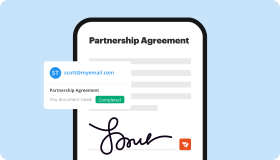
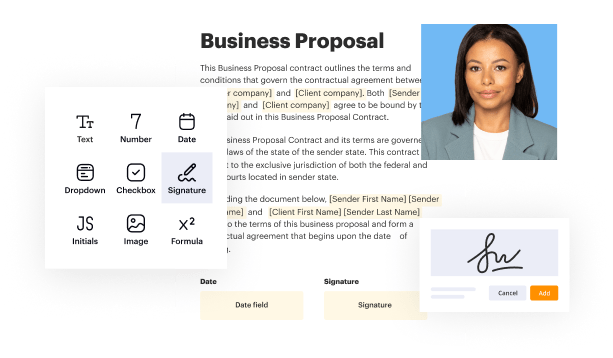
Créez une signature électronique juridiquement contraignante et ajoutez-la aux contrats, accords, formulaires PDF et autres documents, quel que soit votre emplacement. Collectez et suivez facilement les signatures à l’aide de n’importe quel appareil.
Déposez le document ici pour le télécharger
Sélectionner à partir de l'appareil
Jusqu'à 100 Mo pour PDF et jusqu'à 25 Mo pour DOC, DOCX, RTF, PPT, PPTX, JPEG, PNG, JFIF, XLS, XLSX ou TXT
Dernière mise à jour le
Oct 13, 2026
Commencez ici. Éditez, signez ou remplissez ou partagez
Modifier PDF
Signer
Demander des signatures
Partager
Fusionner
Réorganiser
Compresser
Convertir
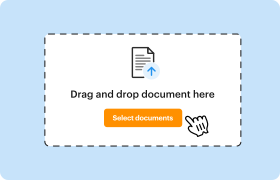
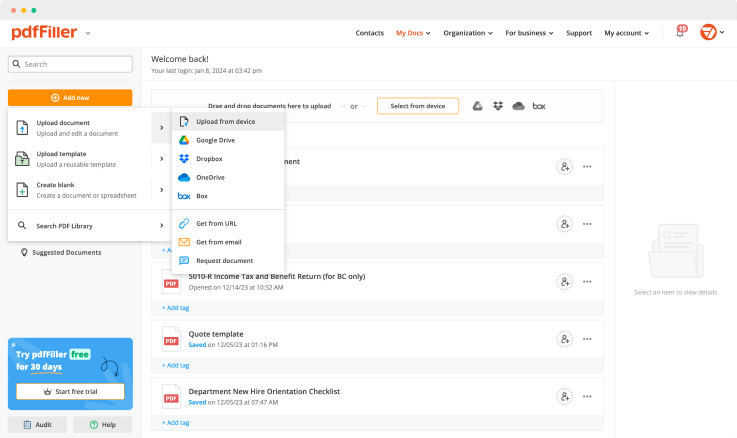
Télécharger un document
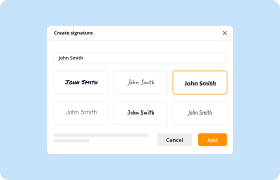
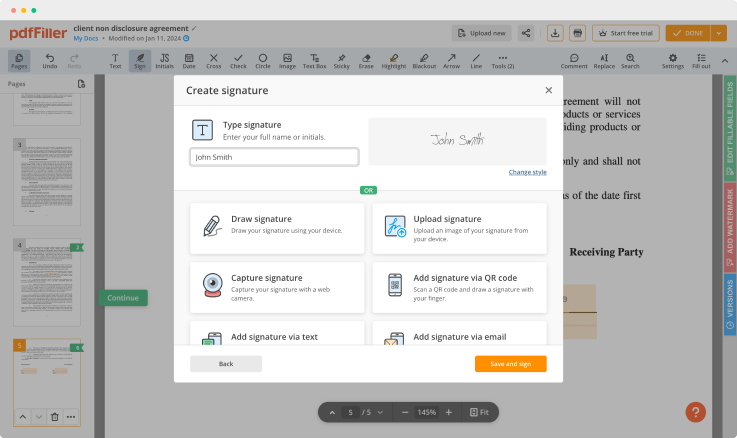
Générez votre signature personnalisée
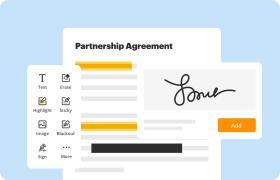
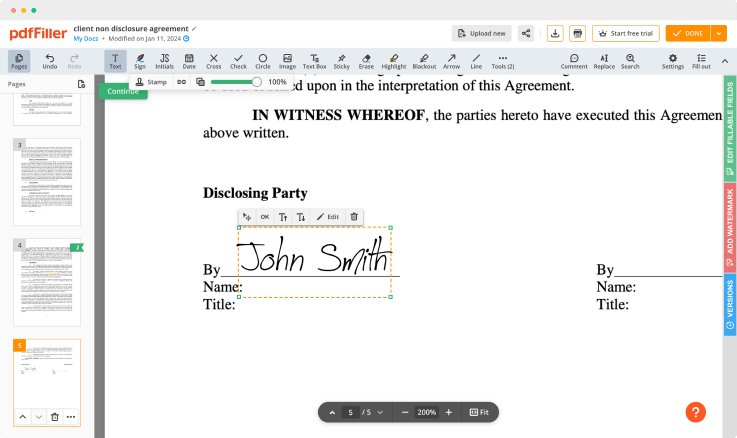
Ajustez la taille et l'emplacement de votre signature
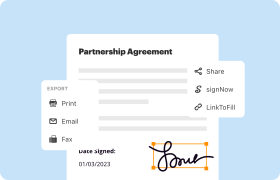
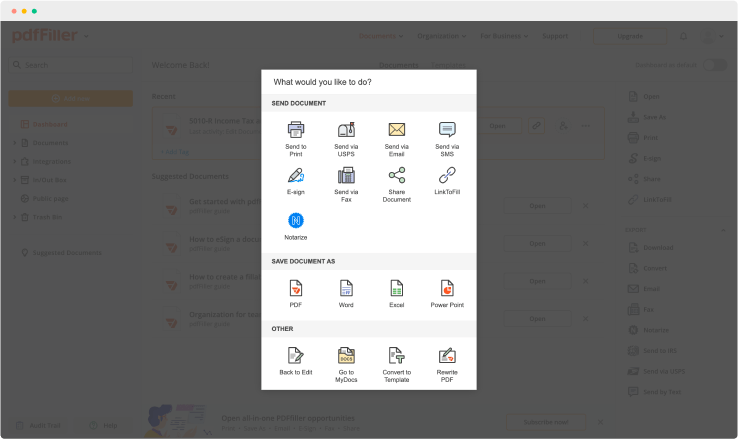
Téléchargez, partagez, imprimez, ou faxez votre document signé
Tous les outils de signature électronique dont vous avez besoin – dans un puissant logiciel PDF
Solution eSignature
Suivi des documents
Productivité améliorée
Personnalisation de marque
Sécurité et conformité
Signez des documents en ligne et collectez des signatures
Remplissez, modifiez et signez facilement vos documents PDF dans une seule application, sur n'importe quel appareil.
Tapez, dessinez ou utilisez un convertisseur de signature pour créer une signature électronique à partir d'une image de votre autographe manuscrit.
Créez des PDF à remplir et envoyez-les pour signature à un ou plusieurs destinataires.
Définissez les rôles de signataire et personnalisez un ordre de signature.
Obtenez une visibilité sur le processus de signature
Recevez des alertes instantanées une fois les signatures en place.
Spécifiez les destinataires en copie et définissez les actions une fois le document terminé.
Surveillez les modifications apportées à vos documents avec des pistes d'audit.
Accélérez vos flux de travail d'approbation
Envoyez des documents à signer plus rapidement en les partageant via des liens courts.
Simplifiez la collecte de données et de signatures en publiant en ligne des formulaires PDF à remplir.
Collectez les paiements avec les documents signés.
Présentez votre image de marque lorsque vous demandez des signatures
Affichez votre logo sur les invitations à signature, les notifications des utilisateurs et dans l'éditeur de signature électronique.
Personnalisez un message électronique pour vos invitations de signature électronique.
Redirigez les signataires vers votre site Web une fois qu’ils ont terminé votre document.
Maintenir une sécurité et une conformité de pointe
Authentifiez les signataires via un mot de passe.
Rendez vos flux de travail documentaires conformes aux réglementations spécifiques à votre secteur, notamment HIPAA.
Sécurisez l’authenticité d’un document avec un identifiant unique.
Fixez une date d'expiration pour votre document.
Rejoignez les plus grandes entreprises du monde
Les employés de ces entreprises utilisent nos produits.
Revue vidéo sur la façon d'ajouter des commentaires dans un PDF
pdfFiller obtient les meilleures notes dans plusieurs catégories sur G2
4.6/5
— from 710 reviews
5.0
Very user friendly and does what I need.
Alex T
4.0
I am pleased with the filler & would possibly like to do a webinar if it would be at a convenient time
SUSAN J C
Signez n'importe quel document en utilisant le service de signature électronique de pdfFillersans tracas
Ajoutez votre signature virtuelle en quelques étapes simples, sans scanner ni imprimante.
Charger
Téléchargez votre document sur pdfFiller et ouvrez-le dans l'éditeur.
Signer
Générez et enregistrez votre signature électronique en utilisant la méthode qui vous convient le mieux.
tordre
Redimensionnez votre signature et ajustez son emplacement sur un document.
Récupérer
Enregistrez un document signé et imprimable sur votre appareil dans le format dont vous avez besoin ou partagez-le par e-mail, via un lien ou par SMS. Vous pouvez également exporter instantanément le document vers le cloud.
Télécharger un document
Pourquoi choisir pdfFiller pour la signature électronique et l'édition de PDF ?
Solution multiplateforme
Téléchargez votre document sur pdfFiller et ouvrez-le dans l'éditeur.
Stockage illimité des documents
Générez et enregistrez votre signature électronique en utilisant la méthode qui vous convient le mieux.
Une simplicité d'utilisation largement reconnue
Redimensionnez votre signature et ajustez son emplacement sur un document.
Bibliothèque de modèles et de formulaires réutilisables
Enregistrez un document signé et imprimable sur votre appareil dans le format dont vous avez besoin ou partagez-le par e-mail, via un lien ou par SMS. Vous pouvez également exporter instantanément le document vers le cloud.
Les avantages des signatures électroniques
Dites adieu aux stylos, aux imprimantes et aux formulaires papier.
Efficacité
Bénéficiez d’une signature et d’un envoi rapides de documents et récupérez les heures consacrées à la paperasse.
Accessibilité
Signez des documents depuis n’importe où dans le monde. Accélérez les transactions commerciales et concluez des transactions même en déplacement.
Économies de coûts
Éliminez le besoin de papier, d’impression, de numérisation et d’affranchissement pour réduire considérablement vos coûts opérationnels.
Sécurité
Protégez vos transactions avec un cryptage avancé et des pistes d'audit. Les signatures électroniques garantissent un niveau de sécurité supérieur aux signatures traditionnelles.
Légalité
Les signatures électroniques sont légalement reconnues dans la plupart des pays du monde, offrant le même statut juridique qu’une signature manuscrite.
Durabilité
En éliminant le besoin de papier, les signatures électroniques contribuent à la durabilité environnementale.
Profitez de flux de travail de signature électronique simples sans compromettre la sécurité des données
Réglemente l'utilisation et la détention de données à caractère personnel appartenant aux résidents de l'UE.
Certifié SOC 2 de type II
Garantit la sécurité de vos données et la confidentialité de vos clients.
Certification PCI DSS
Safeguards credit/debit card data for every monetary transaction a customer makes.
Conformité HIPAA
Protège les informations de santé privées de vos patients.
Conformité ACCP
Améliore la protection des données personnelles et la vie privée des résidents de Californie.
Ajouter des commentaires au format PDF : améliorer la collaboration et la communication
Avec la fonctionnalité Ajouter des commentaires dans PDF, vous pouvez facilement collaborer et communiquer avec d'autres en ajoutant des commentaires directement à vos documents PDF. Cet outil puissant vous permet de rationaliser votre flux de travail, d'améliorer votre productivité et d'assurer une communication efficace au sein de votre équipe.
Principales caractéristiques:
Ajoutez facilement des commentaires aux documents PDF
Mettez en surbrillance des sections importantes ou un texte spécifique
Insérez des notes autocollantes pour fournir un contexte supplémentaire
Dessinez des formes ou des flèches pour souligner les points clés
Répondre aux commentaires et participer aux discussions
Suivez et gérez les commentaires dans une vue centralisée
Cas d'utilisation potentiels et avantages :
Examen collaboratif de documents : rassemblez facilement les commentaires de plusieurs parties prenantes sur un document PDF partagé. Les commentaires peuvent être utilisés pour suggérer des modifications, poser des questions ou fournir des informations, favorisant ainsi un environnement collaboratif.
Relecture et édition : rationalisez le processus de relecture en permettant aux éditeurs d'ajouter des commentaires directement au PDF. Cela garantit une communication claire des modifications suggérées et facilite des révisions efficaces.
Gestion de projet : utilisez des commentaires pour attribuer des tâches, fournir des instructions ou demander des mises à jour dans les documents de projet. Cette fonctionnalité permet une communication transparente et permet de garder tout le monde sur la même longueur d'onde.
Formation et éducation : améliorez le matériel d'apprentissage en incorporant des commentaires dans les PDF. Les enseignants peuvent fournir des explications supplémentaires, poser des questions ou encourager les discussions, favorisant ainsi des expériences d'apprentissage interactives et engageantes.
Collaboration client : partagez des brouillons PDF avec les clients et permettez-leur de fournir des commentaires via des commentaires. Cela facilite une communication efficace, réduit les malentendus et garantit la satisfaction du client.
En utilisant la fonctionnalité Ajouter des commentaires dans le PDF, vous pouvez résoudre le problème de collaboration et de communication inefficace du client. Cette fonctionnalité permet aux utilisateurs de partager facilement leurs réflexions, idées et commentaires dans des documents PDF, éliminant ainsi le besoin de canaux de communication séparés ou de longs fils de discussion par courrier électronique. Avec une interface conviviale et des capacités de commentaires complètes, cet outil révolutionne la façon dont les équipes collaborent, permettant de gagner du temps et d'améliorer la productivité globale.
Comment ajouter des commentaires dans un PDF
L'éditeur simple mais puissant de pdfFiller vous permet d'ajouter des commentaires n'importe où dans votre document.
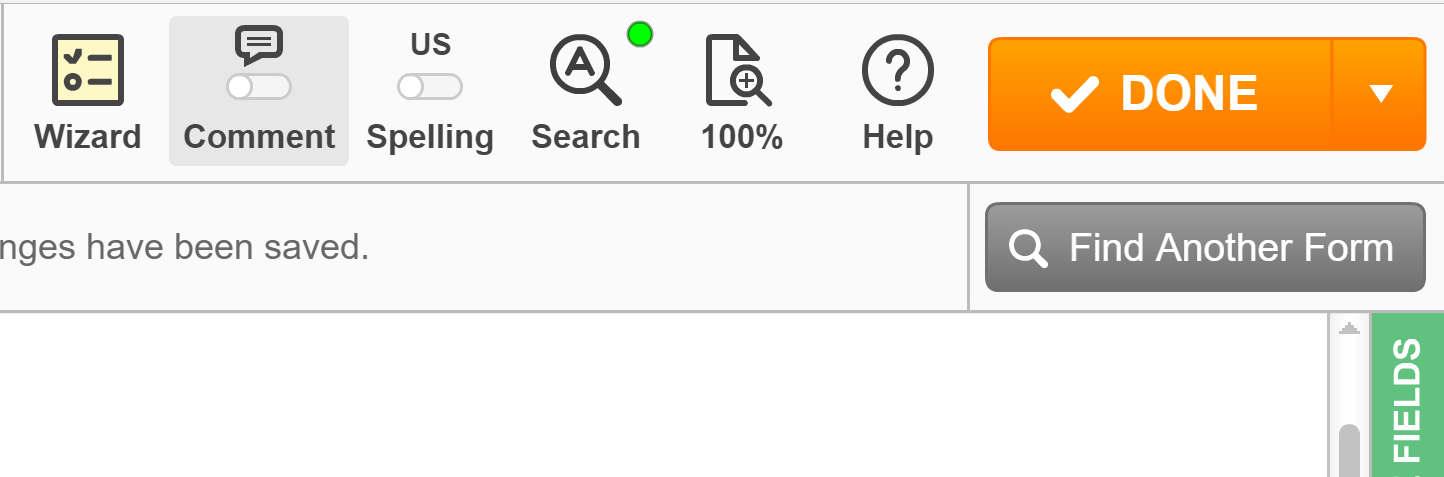
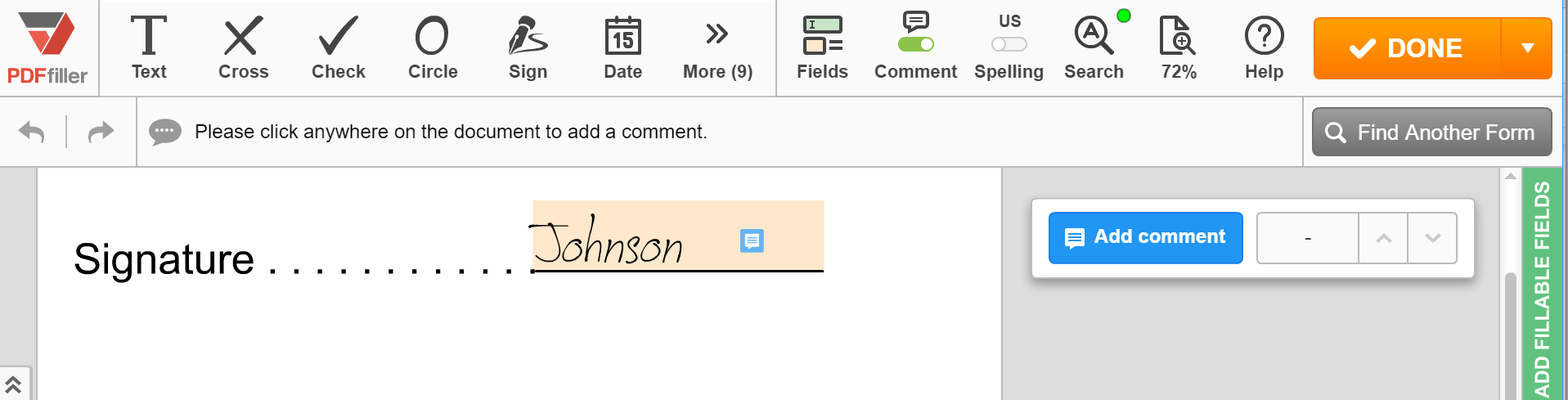
Pour ajouter un commentaire, sélectionnez le bouton Commentaire dans la barre d'outils principale.
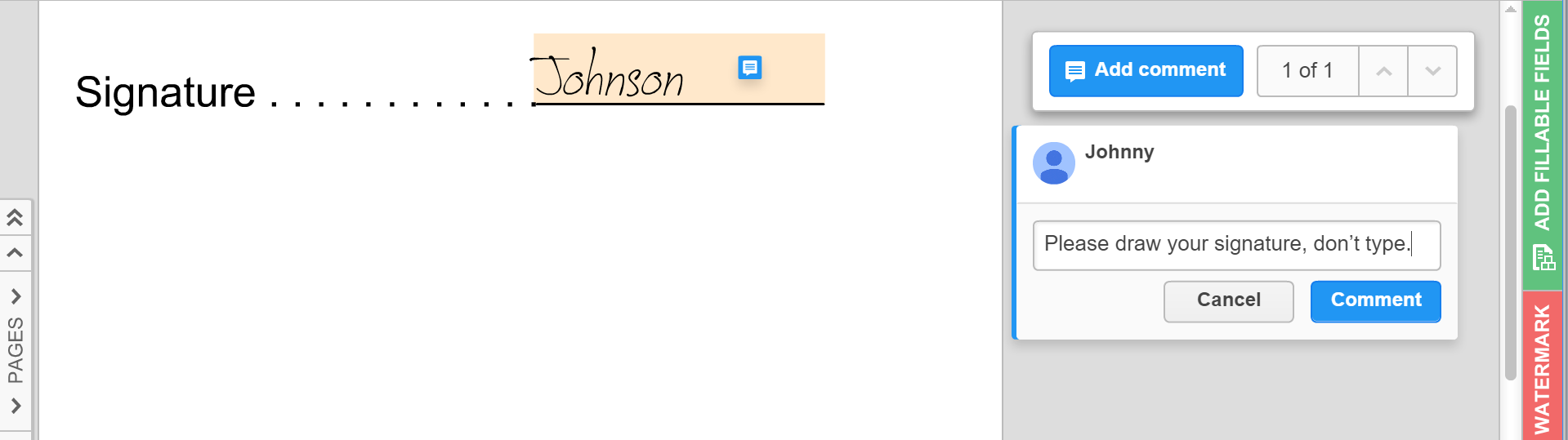
Appuyez sur le bouton bleu Ajouter un commentaire et cliquez sur le texte ou l'image que vous souhaitez commenter.
Tapez votre commentaire dans le champ de texte et cliquez sur Commentaire.
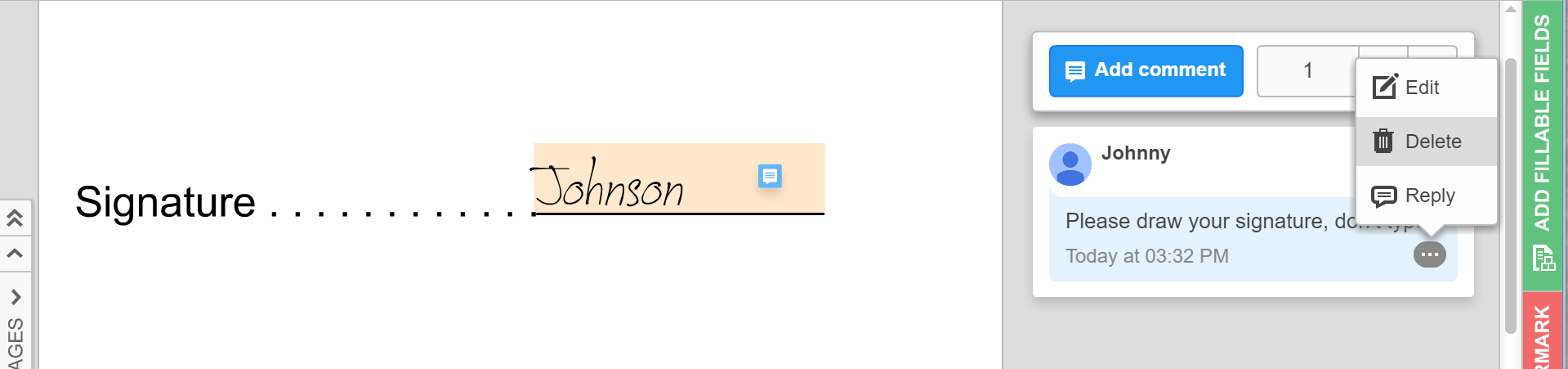
Pour modifier, supprimer ou répondre à un commentaire que vous avez ajouté, cliquez sur Plus et sélectionnez Modifier, Supprimer ou Répondre.
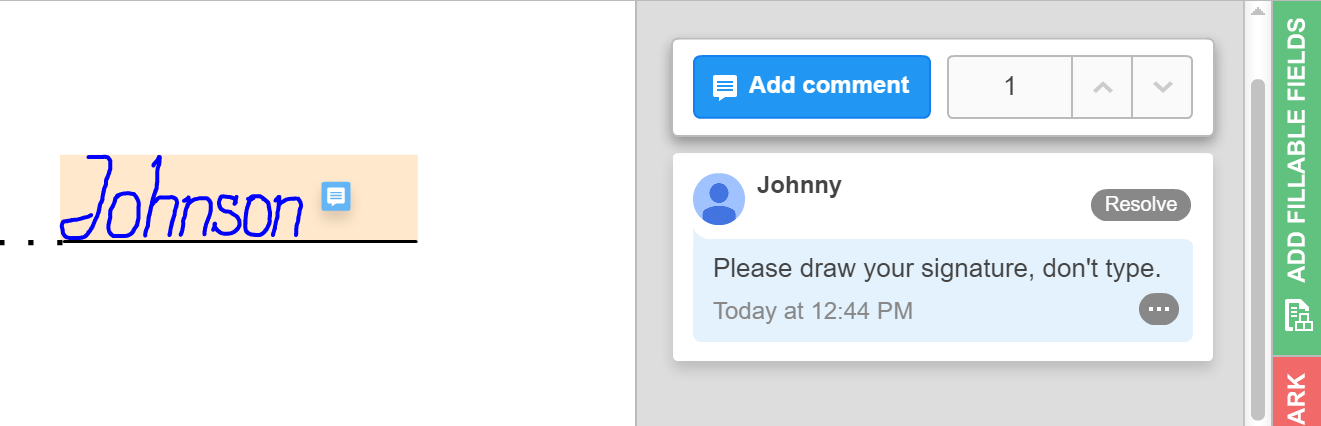
Cliquez sur Enregistrer lorsque vous avez fini de modifier un commentaire. Cliquez sur Répondre lorsque vous avez fini d'ajouter votre réponse à un commentaire. Pour supprimer un commentaire, cliquez sur Supprimer puis sur OK pour confirmer votre action. Pour résoudre un commentaire, cliquez sur Résoudre. Cela supprimera le commentaire.
Comment ajouter des commentaires dans des PDF ?
01
Ouvrez votre document dans l'éditeur pdfFiller
02
Appuyez sur le bouton bleu Ajouter un commentaire
03
Cliquez sur le texte ou l'image que vous souhaitez commenter
04
Tapez votre commentaire dans le champ de texte
05
Cliquez sur Commentaire
06
Cliquez sur Plus pour modifier, répondre ou supprimer votre commentaire
Comment utiliser la fonctionnalité Ajouter des commentaires dans le PDF
La fonctionnalité Ajouter des commentaires dans PDF est un outil puissant qui vous permet d'ajouter facilement des commentaires et des annotations à vos documents PDF. Suivez ces étapes simples pour tirer le meilleur parti de cette fonctionnalité :
01
Ouvrez le document PDF auquel vous souhaitez ajouter des commentaires.
02
Cliquez sur l'onglet « Commentaires » situé en haut de la page.
03
Choisissez le type de commentaire que vous souhaitez ajouter parmi les options disponibles, telles que texte, pense-bête, surlignage ou soulignement.
04
Cliquez sur la zone spécifique du document où vous souhaitez ajouter le commentaire.
05
Tapez votre commentaire dans la zone de texte fournie ou utilisez les outils de dessin pour annoter le document.
06
Personnalisez l'apparence de votre commentaire en modifiant la police, la couleur ou la taille.
07
Si vous souhaitez répondre à un commentaire existant, cliquez simplement sur le bouton « Répondre » et saisissez votre réponse.
08
Pour supprimer un commentaire, sélectionnez-le et cliquez sur le bouton 'Supprimer'.
09
Enregistrez vos modifications en cliquant sur le bouton « Enregistrer » situé dans le coin supérieur droit de la page.
En suivant ces étapes, vous pouvez facilement ajouter des commentaires et des annotations à vos documents PDF à l'aide de la fonctionnalité Ajouter des commentaires dans le PDF. Commencez dès aujourd’hui à améliorer vos PDF grâce à des informations et des commentaires précieux !
Pour la FAQ de pdfFiller
Vous trouverez ci-dessous une liste des questions les plus fréquemment posées par les clients. Si vous ne trouvez pas de réponse à votre question, n’hésitez pas à nous contacter.
pdfFiller est une plateforme d'édition de PDF en ligne. Avec pdfFiller, vous pouvez rechercher, modifier, stocker, imprimer et exporter des documents PDF en ligne sans télécharger ni installer de logiciel. pdfFiller vous permet également d'accéder et de modifier des documents PDF depuis n'importe quel appareil à tout moment.
Puis-je ajouter des commentaires dans un PDF ?
Oui, vous pouvez facilement ajouter des commentaires sur vos documents PDF à l'aide de pdfFiller. Cliquez simplement sur le bouton Ajouter un commentaire, sélectionnez le texte ou l'image que vous devez commenter et cliquez sur Commenter.
Prêt à essayer les pdfFiller ? Ajouter des commentaires dans le PDF Gratuit
Téléchargez un document et créez votre autographe numérique maintenant.