Extraire des pages d'un PDF et convertir PDF en Word Gratuit

Déposez le document ici pour le téléverser
Sélectionner depuis l’appareil
Jusqu’à 100 Mo pour PDF et jusqu’à 25 Mo pour DOC, DOCX, RTF, PPT, PPTX, JPEG, PNG, JFIF, XLS, XLSX ou TXT

Dernière mise à jour le Nov 13, 2024

Extraire des pages PDF

Extraire des pages PDF pour créer des fichiers autonomes à partir de documents existants.

Qu'est-ce que l'outil d'extraction de pages ?

L'outil d'extraction de pages PDF permet de extraire des pages PDF spécifiques d'un document. Accessible depuis le tableau de bord, il offre trois modes d'extraction adaptés aux besoins variés des utilisateurs. Son interface intuitive facilite la navigation, même pour ceux qui ne sont pas familiers avec les outils numériques. Cet outil est entièrement compatible avec les documents PDF, garantissant une extraction précise et efficace.

Pourquoi utiliser l'extraction de pages ?

Utiliser l'outil pour extraire des pages PDF présente plusieurs avantages. Il permet d'isoler des pages pour distribution, ce qui est particulièrement utile pour les comptables et les avocats. De plus, il aide à diviser des fichiers volumineux en sections plus gérables. L'extraction d'une seule page pour un usage spécifique est également possible, rendant cet outil essentiel dans divers secteurs, y compris la santé et la gestion de documents.

Comment extraire des pages spécifiques ?

  • Accédez à l'outil d'extraction de pages depuis le tableau de bord de pdfFiller.
  • Sélectionnez le document PDF à partir duquel vous souhaitez extraire des pages PDF.
  • Utilisez l'interface utilisateur simple pour choisir les pages spécifiques à extraire.
  • Vérifiez les options de sauvegarde disponibles pour les pages extraites.
  • Confirmez votre sélection et lancez le processus d'extraction.
  • Une fois l'extraction terminée, téléchargez les pages extraites dans le format souhaité.
  • Consultez les exemples d'utilisation pour mieux comprendre les applications de l'outil.

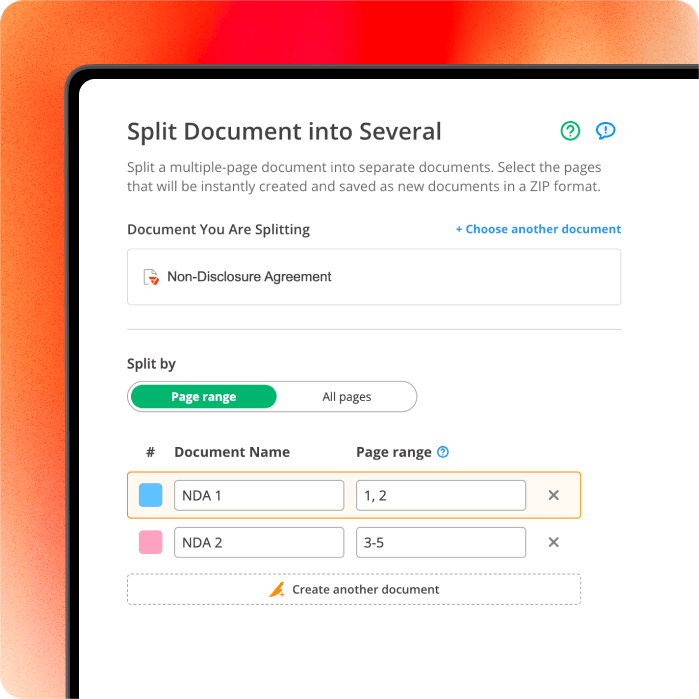
Comment diviser par plage de pages ?

Pour définir des plages de pages lors de l'extraction, commencez par sélectionner l'option correspondante dans l'outil. Vous pouvez extraire des pages PDF en définissant des plages personnalisées, ce qui est particulièrement utile pour les documents longs. Par exemple, si vous avez un document de 50 pages, vous pouvez choisir d'extraire les pages 10 à 20. Cela génère plusieurs fichiers nommés selon vos préférences, facilitant ainsi l'organisation des documents extraits.

Comment diviser chaque page en fichiers séparés ?

Pour séparer chaque page d'un document en fichiers distincts, sélectionnez l'option appropriée dans l'outil. Ce processus de séparation des pages permet de extraire des pages PDF en créant un fichier PDF distinct pour chaque page. Vous pouvez également choisir de sauvegarder ces fichiers dans une archive ZIP, ce qui simplifie le partage et l'accès aux fichiers séparés, notamment dans le cadre de rapports ou de documents longs.

Que se passe-t-il avec le document source après l'extraction ?

Après avoir utilisé l'outil pour extraire des pages PDF, il est important de noter que le document source n'est pas modifié. L'intégrité du fichier original est confirmée, garantissant une utilisation sécurisée de l'outil. Il n'y a pas de suppression de pages dans le document source, ce qui permet de conserver toutes les informations intactes.

Différences entre l'extraction et la suppression de pages

Il est essentiel de comprendre les distinctions entre l'extraction et la suppression de pages. L'extraction crée de nouveaux fichiers, tandis que la suppression retire des pages du document existant. Chaque outil a son utilisation selon les besoins spécifiques. Par exemple, un avocat peut avoir besoin d'extraire des pages pour un dossier, tandis qu'un comptable peut vouloir supprimer des informations obsolètes d'un rapport.

Comment éditer les fichiers extraits après création ?

Une fois que vous avez extraire des pages PDF, vous pouvez ouvrir les fichiers dans l'éditeur pdfFiller. Cet éditeur offre des options pour annoter, remplir ou signer les documents extraits. La facilité d'utilisation après l'extraction permet de modifier rapidement les fichiers, tout en ayant accès à toutes les fonctionnalités d'édition nécessaires pour finaliser les documents.

Limites et contraintes connues

Il est important de connaître les limites de l'outil d'extraction. Des limites de taille de fichier peuvent s'appliquer, tout comme des restrictions sur le nombre de pages pouvant être extraites à la fois. Ces contraintes peuvent varier selon le plan d'abonnement choisi. Pour une utilisation optimale, il est recommandé de consulter les spécifications de l'outil avant de procéder à l'extraction.

Accès gratuit vs. accès payant

La comparaison entre l'accès gratuit et l'accès payant révèle des différences significatives dans les fonctionnalités disponibles. Certaines fonctionnalités d'extraction sont accessibles gratuitement, mais les plans payants offrent des avantages supplémentaires, tels que des options avancées et un support prioritaire. Il est conseillé de choisir un plan en fonction des besoins spécifiques de votre entreprise.

Compatibilité des navigateurs et des appareils

pdfFiller est compatible avec les navigateurs modernes, ce qui permet une utilisation fluide sur différents appareils. L'accès mobile est possible sans installation, facilitant l'utilisation de l'outil sur divers systèmes d'exploitation. Cette compatibilité assure que vous pouvez extraire des pages PDF de manière efficace, quel que soit l'appareil utilisé.

Comparaison avec des alternatives nommées

Comment pdfFiller se compare-t-il à d'autres outils d'extraction de pages ? Ilovepdf offre des fonctionnalités similaires, mais manque de l'intégration complète de pdfFiller, et son interface peut être moins intuitive. Smallpdf propose des outils variés, mais à des coûts plus élevés pour des fonctionnalités avancées, avec moins de modèles disponibles. Adobe Acrobat Online est un outil puissant, mais souvent trop complexe pour les petites entreprises, avec des coûts d'abonnement plus élevés.

Étapes suivantes après l'extraction

Après avoir extraire des pages PDF, plusieurs étapes peuvent suivre. Vous pouvez procéder à l'édition des fichiers extraits pour les adapter à vos besoins. La signature et le partage des fichiers extraits sont également des étapes essentielles dans un flux de travail numérique. pdfFiller permet d'intégrer toutes ces étapes, garantissant une gestion de documents fluide et efficace.

Essayez les outils PDF les plus populaires

Découvrez un ensemble complet d’outils pour gérer toutes vos tâches documentaires.

Modifier des PDF

Effectuez rapidement des modifications de PDF en ligne.

Signer

Ajoutez des signatures juridiquement valides.

Fusionner

Combinez plusieurs PDF.

Demander des signatures

Envoyez un document pour signature.

Convertir

Transformez des PDF dans d’autres formats.

Réorganiser

Modifiez l’ordre des pages.

Partager

Envoyez des PDF pour révision ou modification.

Compresser

Réduisez la taille des fichiers PDF.

Comment diviser un PDF ?

1. Télécharger

Un outil facile à utiliser pour diviser les PDF

  • Diviser et éditer en un seul endroit Séparez les PDF en fichiers plus petits et plus faciles à gérer et passez directement à l'édition. De l'ajout de texte et d'annotations à la réorganisation des pages, gérez les documents du début à la fin.
  • Diviser, signer, terminé Besoin de signer électroniquement juste une section d'un PDF ? Divisez-le, signez-le électroniquement et envoyez-le en quelques secondes—pas besoin d'imprimer ou de scanner.
  • Organisez comme un pro Transformez des PDF volumineux en fichiers soigneusement divisés et gardez-les organisés dans le cloud de pdfFiller. Avec des dossiers, des étiquettes intelligentes et des outils de recherche rapides, gérer vos documents est un jeu d'enfant.
  • Partagez uniquement ce qui compte Partagez uniquement les pages dont vous avez besoin. Divisez votre fichier, extrayez des sections et partagez-les instantanément pour révision, édition ou signature par e-mail ou via un lien sécurisé—parfait pour une collaboration rapide.

Qui utilise cet outil ?

Découvrez comment les professionnels utilisent pdfFiller pour diviser et partager des documents.

Ventes

Divisez les grands contrats ou propositions en sections plus petites, spécifiques au client. Partagez uniquement les pages pertinentes avec les clients ou les fournisseurs, en gardant la communication claire et ciblée.

  • Contrats spécifiques au client
  • Sections de proposition
  • Accords avec les fournisseurs
Ventes
  • G2 — Users Most Likely To Recommend
  • G2 — Grid Leader in Small-Business
  • G2 — High Performer
  • G2 — Regional Leader
  • G2 — Easiest To Do Business With
  • G2 — Best Meets Requirements
  • G2 — Best Support

pdfFiller obtient les meilleures notes sur les plateformes d’avis

pdfFiller est noté 4,6 sur 5 étoiles sur plus de 1 000 avis G2.

Awesome! This is how automation is to work!!!! Thank you
Debra L. P
SO FAR, I HAVE FOUND EVERY FORM I NEED. VERY EASY TO NAVIGATE. THE FORMS I NEEDED HAVE REQUIRED ENTRIES AND I WAS ABLE TO COMPLETE THEM. THANK YOU.
LINDA T
PDFfiller have made life very easy for me to do my Taxes, Printing, Faxing, PDFfiller made it so easy to send out very important paperwork. Everything is on this want site. Thank You.
William, L
Easy to navigate, saves all your documents, whats not to like
Alison J
The live chat went really well, they were very helpful. also, the site itself is easy to work with.
Donan N
I had some difficulty at first. After my second document, I am comfortable with the program.
Stephen A R

Divisez des documents avec une solution fiable tout-en-un

Essayez pdfFiller pour tous vos besoins de gestion de documents.

pdfFiller workspace for creating, filling and managing PDF forms

Pourquoi faire confiance à pdfFiller pour diviser vos documents ?

Solution tout-en-un

pdfFiller en action

Regardez ce tutoriel vidéo pour apprendre les bases de l'édition de PDF et de la gestion de documents avec pdfFiller.

FAQs

Si vous ne trouvez pas ce que vous cherchez, veuillez nous contacter à tout moment !

Pour extraire des pages d'un PDF et les convertir en Word sur votre bureau, utilisez pdfFiller. Commencez par télécharger votre fichier PDF sur la plateforme. Ensuite, sélectionnez les pages que vous souhaitez extraire et choisissez l'option de conversion en Word. Cela vous permettra de modifier facilement le contenu. Pour un meilleur résultat, vérifiez que votre PDF est bien structuré avant la conversion.

Convertir un PDF en Word présente plusieurs avantages pour les professionnels. Cela permet une édition facile et rapide des documents, facilitant ainsi la collaboration. Avec pdfFiller, vous pouvez également conserver la mise en page d'origine, ce qui est crucial pour les documents formels. Pensez à utiliser des outils de sécurité pour protéger vos fichiers lors de la conversion.

Oui, pdfFiller offre une sécurité robuste pour l'extraction de pages de PDF. Tous les fichiers sont cryptés pendant le transfert et le stockage. De plus, vous pouvez gérer les autorisations d'accès pour protéger vos documents sensibles. Assurez-vous de toujours vérifier les paramètres de sécurité avant de partager vos fichiers.

Pour optimiser la qualité de la conversion d'un PDF en Word, commencez par utiliser un PDF de haute qualité. pdfFiller permet de conserver la mise en page et les éléments graphiques. Évitez les PDF scannés de mauvaise qualité, car ils peuvent entraîner des erreurs de conversion. Utilisez également la fonction de prévisualisation pour ajuster le document avant de finaliser la conversion.

pdfFiller peut convertir divers types de fichiers PDF en Word, y compris les documents texte, les formulaires et les PDF contenant des images. Assurez-vous que votre PDF n'est pas protégé par un mot de passe, car cela peut empêcher la conversion. Pour les fichiers complexes, il peut être utile de tester la conversion avec quelques pages avant de traiter l'ensemble du document.

Oui, avec pdfFiller, vous pouvez extraire plusieurs pages d'un PDF en une seule opération. Il vous suffit de sélectionner les pages souhaitées dans le document et de choisir l'option d'extraction. Cela vous fait gagner du temps, surtout si vous travaillez sur des documents volumineux. Pensez à vérifier la cohérence des pages extraites pour éviter toute confusion.

pdfFiller facilite la gestion des documents après conversion en offrant des outils d'édition et de partage intégrés. Une fois votre PDF converti en Word, vous pouvez facilement le modifier, le commenter et le partager avec votre équipe. De plus, la fonction de sauvegarde automatique garantit que vos modifications sont toujours enregistrées. Utilisez ces fonctionnalités pour améliorer votre flux de travail.

Ce que les entreprises accomplissent avec pdfFiller

Découvrez comment vous pouvez en bénéficier aussi.

Cela nous a fait gagner un temps incroyable ! On dirait que pdfFiller a été créé sur mesure pour nous.

Sales Frontline Insurance Group

One tool. Every document task.

One workflow shouldn’t take five tools

Start free trial