Insérer un filigrane et une zone de texte dans un PDF
Insérez un filigrane dans un PDF pour le protéger et le personnaliser.
Qu'est-ce que l'outil de filigrane ?
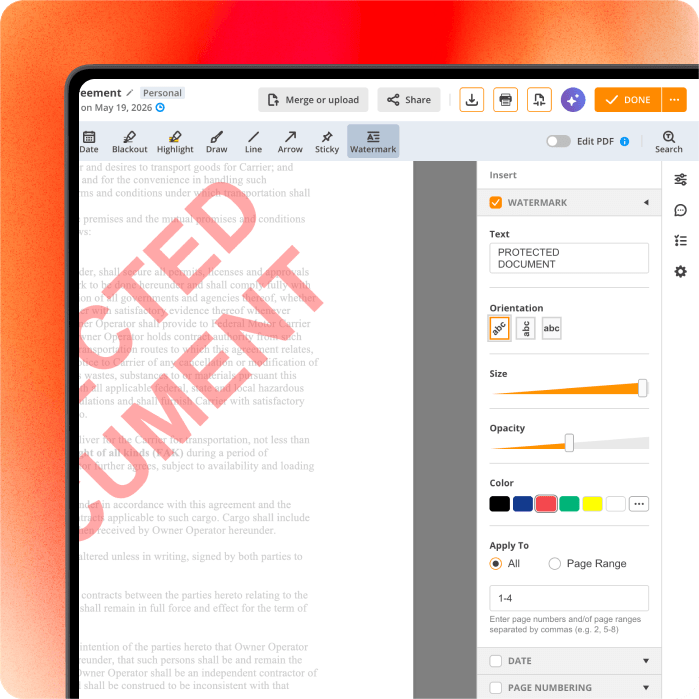
L'outil de filigrane est une fonctionnalité essentielle pour ceux qui souhaitent insérer un filigrane dans leurs documents PDF. Il permet de personnaliser un PDF en ajoutant des éléments visuels ou textuels qui renforcent la marque ou protègent le contenu. Il existe principalement deux types de filigranes : le texte et l'image. Le filigrane texte permet d'ajouter des mots ou des phrases, tandis que le filigrane image permet d'intégrer un logo ou une image spécifique. Les outils de marquage de documents comme pdfFiller offrent une interface utilisateur intuitive qui facilite l'ajout de ces éléments. De plus, cet outil est conforme aux exigences du RGPD, garantissant ainsi la sécurité des données lors de l'utilisation.
Comment ajouter un filigrane texte ?
- Ouvrez votre document PDF dans pdfFiller.
- Accédez à l'outil de filigrane et sélectionnez l'option pour insérer un filigrane texte.
- Entrez le texte que vous souhaitez utiliser comme filigrane.
- Choisissez la taille et la couleur du texte selon vos préférences.
- Ajustez la transparence pour que le filigrane ne gêne pas la lecture du document.
- Faites pivoter le texte si nécessaire pour un effet visuel optimal.
- Déterminez si le filigrane doit apparaître sur toutes les pages ou seulement sur certaines pages spécifiques.
- Enregistrez les modifications pour appliquer le filigrane à votre document.
Comment ajouter un filigrane image ?
- Ouvrez le document PDF dans pdfFiller.
- Accédez à l'outil de filigrane et choisissez l'option pour insérer un filigrane image.
- Téléchargez l'image que vous souhaitez utiliser comme filigrane.
- Assurez-vous que l'image est dans un format supporté, tel que PNG ou JPEG.
- Positionnez l'image à l'endroit souhaité sur la page.
- Ajustez la taille de l'image pour qu'elle s'intègre bien dans le document.
- Vérifiez l'impact du filigrane sur la lisibilité du document.
- Enregistrez les modifications pour finaliser l'ajout du filigrane image.
Personnaliser l'apparence du filigrane
Pour personnaliser un filigrane, vous pouvez modifier plusieurs paramètres. Tout d'abord, choisissez les options de couleur et de taille qui correspondent à votre branding. Ensuite, ajustez la transparence pour que le filigrane soit visible sans nuire à la lecture du contenu principal. Vous avez également la possibilité de faire pivoter le filigrane pour un effet esthétique. Enfin, vous pouvez décider d'appliquer ces modifications à toutes les pages ou seulement à certaines pages spécifiques, selon vos besoins.
Appliquer à une page, toutes les pages ou une plage personnalisée
Lorsque vous insérez un filigrane, vous avez plusieurs options concernant la portée d'application. Vous pouvez choisir d'appliquer le filigrane à une seule page, à toutes les pages du document, ou à une plage personnalisée de pages. Cette flexibilité vous permet de marquer des sections spécifiques de votre document sans encombrer l'ensemble du fichier. Par exemple, vous pourriez vouloir marquer uniquement les pages contenant des informations sensibles ou confidentielles. L'impact sur le document final dépendra de votre choix, alors réfléchissez bien à la portée d'application que vous souhaitez.
Modifier ou supprimer un filigrane
Pour modifier un filigrane existant, commencez par accéder à l'outil de filigrane dans pdfFiller. Vous pourrez alors apporter les modifications nécessaires, que ce soit en changeant le texte, l'image, ou les paramètres de personnalisation. Si vous souhaitez supprimer un filigrane, sachez qu'il existe des limites à cette action, notamment si le document a été partagé ou enregistré dans un format qui ne permet pas les modifications. Il est également conseillé de sauvegarder une copie de votre document avant d'effectuer des modifications majeures pour éviter toute perte de données.
Outil de date : ajouter un tampon de date
Pour ajouter un tampon de date à votre PDF, commencez par ouvrir le document dans pdfFiller. Sélectionnez l'option pour ajouter un tampon de date et choisissez le format qui vous convient. Vous pouvez également sélectionner l'emplacement où le tampon apparaîtra sur la page. L'importance de la date est cruciale pour des documents légaux ou officiels, car elle indique le moment de la création ou de la révision. Pensez à des exemples d'utilisation, comme des contrats ou des factures, où la date est essentielle.
Numérotation des pages : ajouter des numéros de page
Pour ajouter des numéros de page à votre PDF, ouvrez le document dans pdfFiller et accédez à l'outil de numérotation. Sélectionnez le format et l'emplacement des numéros de page. Il est important de s'assurer que les numéros sont clairement visibles et ne perturbent pas le contenu principal. Des exemples d'utilisation incluent des rapports ou des présentations où une numérotation claire est nécessaire pour la navigation.
Numérotation Bates : pour un usage légal et archivistique
La numérotation Bates est un processus essentiel pour les documents juridiques et archivistiques. Pour appliquer cette numérotation, ouvrez votre document dans pdfFiller et sélectionnez l'option de numérotation Bates. Cela est particulièrement important dans le cadre légal, car cela permet de référencer facilement des documents dans des procédures judiciaires. Pensez à des exemples d'utilisation, comme des dossiers d'affaires ou des preuves, où chaque page doit être identifiée de manière unique. Notez également les limites de la numérotation Bates, notamment en ce qui concerne le format des documents.
Scénarios d'utilisation des filigranes
Les filigranes peuvent être utilisés dans divers scénarios pratiques. Par exemple, vous pouvez marquer un document comme CONFIDENTIEL pour protéger des informations sensibles. De plus, le branding d'une proposition peut être renforcé par l'ajout d'un filigrane personnalisé. L'application de numéros Bates est également un cas d'utilisation courant dans le cadre légal. En somme, ces exemples illustrent comment un filigrane dans un PDF peut renforcer la sécurité et la présentation de vos documents.
Compatibilité des navigateurs et des appareils
Il est essentiel de vérifier la compatibilité de l'outil de filigrane avec différents navigateurs et appareils. pdfFiller est accessible sur la plupart des navigateurs modernes, ce qui garantit une utilisation fluide. De plus, l'accès mobile permet aux utilisateurs de travailler sur leurs documents depuis n'importe quel appareil sans nécessiter d'installation. Cependant, il existe des limites de compatibilité avec certains navigateurs obsolètes, il est donc recommandé de toujours utiliser les versions les plus récentes.
Limitations et contraintes connues
Bien que l'outil de filigrane soit puissant, il présente certaines limitations. Par exemple, les formats d'image supportés peuvent être restreints, et la taille maximale des fichiers peut également poser problème. De plus, la longueur maximale du texte pour les filigranes texte doit être respectée pour éviter des coupures. Les options disponibles sur les plans gratuits peuvent également être limitées, ce qui peut affecter votre expérience d'utilisation.
Sécurité et gestion des données
La sécurité des données est une préoccupation majeure lors de l'utilisation d'outils en ligne. pdfFiller utilise un chiffrement TLS en transit pour protéger vos documents. De plus, il existe un délai de suppression automatique pour garantir que vos fichiers ne restent pas stockés indéfiniment. Les considérations de conformité, notamment avec le RGPD, sont également prises en compte, assurant ainsi une gestion des fichiers après utilisation qui respecte les normes de sécurité.
Accès gratuit vs. accès payant
Lorsque vous comparez l'accès gratuit et l'accès payant à pdfFiller, il est important de noter les fonctionnalités disponibles. Les utilisateurs gratuits ont accès à certaines fonctionnalités de base, mais des limites existent. Les plans payants offrent des avantages supplémentaires, tels que des options de personnalisation avancées et un support client prioritaire. Ces différences peuvent influencer votre choix en fonction de vos besoins spécifiques.
Comparaison avec d'autres outils
pdfFiller se distingue par rapport à d'autres outils de filigrane. Par exemple, il offre une interface plus intuitive que ilovepdf, facilitant ainsi l'ajout de filigranes. En comparaison avec Smallpdf, pdfFiller propose des fonctionnalités plus complètes sans nécessiter d'installation. Enfin, par rapport à Adobe Acrobat, pdfFiller est souvent plus accessible pour les petites et moyennes entreprises, offrant une solution efficace sans les coûts élevés associés.
Étapes suivantes et connexion à d'autres workflows
Après avoir ajouté un filigrane, il est essentiel de relier cette étape à d'autres processus de gestion de documents. Par exemple, l'intégration d'un filigrane avec des signatures électroniques peut améliorer la sécurité et la validité des documents. De plus, le partage et le suivi des documents peuvent être optimisés en utilisant des workflows bien définis. Ces connexions renforcent l'efficacité globale de la gestion documentaire.