









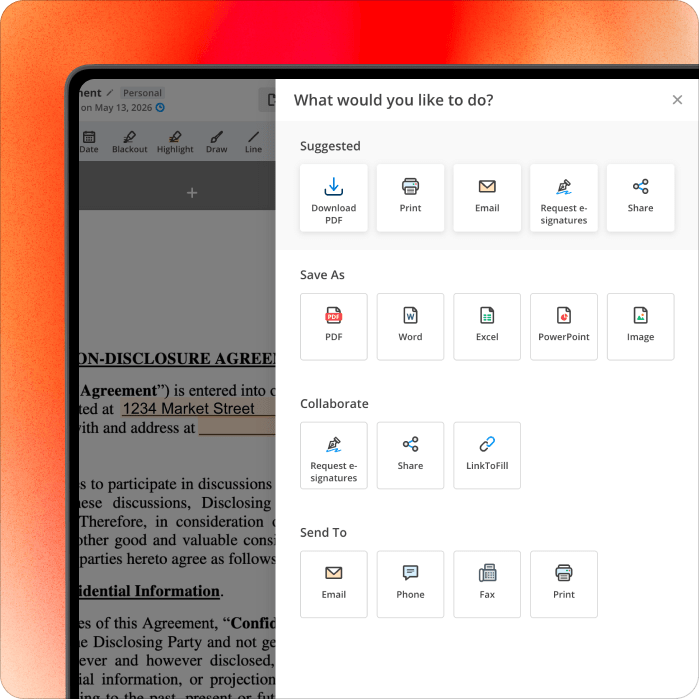


OCR PDF dans Microsoft Edge
Utilisez pdfFiller pour appliquer l'OCR sur vos PDF scannés dans Microsoft Edge.
Qu'est-ce que l'OCR et comment fonctionne-t-il?
L'OCR, ou reconnaissance optique de caractères, est une technologie qui permet de convertir des documents scannés en texte éditable. L'outil OCR de pdfFiller facilite cette conversion en transformant les PDF scannés en documents que vous pouvez modifier et rechercher. Il est important de noter que les PDF natifs, qui contiennent du texte numérique, diffèrent des PDF scannés, qui sont essentiellement des images de documents. Grâce à pdfFiller, vous pouvez facilement appliquer l'OCR à vos fichiers pour les rendre exploitables.
Pourquoi les PDFs scannés nécessitent-ils l'OCR?
Les PDFs scannés ne peuvent pas être édités ou extraits sans l'application de l'OCR. En effet, un PDF scanné est une image, ce qui signifie que le texte qu'il contient n'est pas directement accessible. Cela pose des problèmes d'édition pour des documents tels que des contrats ou des factures. L'OCR est donc essentiel pour transformer ces documents en formats éditables, permettant ainsi une gestion efficace des informations.
Comment accéder aux outils OCR dans pdfFiller?
Pour accéder aux outils OCR dans pdfFiller, commencez par ouvrir l'interface utilisateur. Les outils sont disponibles dans la barre d'outils, où vous pouvez trouver le bouton OCR. Il est également possible d'accéder à un panneau contenant tous les outils, y compris les options pour nettoyer et aiguiser vos documents. Cette navigation intuitive facilite l'utilisation des fonctionnalités OCR sans nécessiter de compétences techniques avancées.
Étapes pour exécuter l'OCR sur un PDF
- Téléchargez votre document PDF scanné dans pdfFiller.
- Cliquez sur le bouton OCR dans la barre d'outils.
- Sélectionnez la langue appropriée pour la reconnaissance de texte.
- Démarrez le processus OCR en cliquant sur "Démarrer OCR".
- Attendez que le traitement soit terminé pour accéder à votre document modifié.
- Vérifiez le texte reconnu pour toute correction nécessaire.
- Utilisez les outils d'édition pour apporter des modifications au texte si besoin.
- Enregistrez votre document au format souhaité après l'édition.
Comment éditer un PDF scanné après l'OCR?
Après avoir appliqué l'OCR, vous pouvez éditer un PDF scanné en utilisant le mode Édition de pdfFiller. Ce processus en deux étapes commence par l'application de l'OCR, suivie de l'utilisation des outils d'édition disponibles. Vous pouvez modifier le texte, ajouter des commentaires ou remplir des formulaires directement dans le document. Cela vous permet de transformer un document statique en un fichier interactif et modifiable.
Conversion de PDFs scannés en formats éditables
La conversion de PDFs scannés en formats tels que Word ou Excel est également possible grâce à l'OCR. Une fois que vous avez appliqué l'OCR, vous pouvez choisir d'exporter le document dans le format souhaité. Cette fonctionnalité est particulièrement utile pour les professionnels qui doivent souvent travailler avec des documents papier et les transformer en fichiers numériques exploitables.
Nettoyer et aiguiser un PDF scanné
pdfFiller propose des outils pour nettoyer et aiguiser vos PDFs scannés. Ces outils permettent d'améliorer la qualité visuelle des documents en supprimant les bordures noires, en redressant les images et en éliminant les imperfections. Bien que ces fonctionnalités ne rendent pas le texte sélectionnable, elles sont essentielles pour garantir que vos documents aient une présentation claire et professionnelle.
Limitations de l'OCR dans pdfFiller
Bien que l'OCR de pdfFiller soit efficace, il existe certaines limitations à prendre en compte. La précision de l'OCR peut être affectée par la qualité du scan, notamment pour les documents de faible résolution ou manuscrits. De plus, certaines opérations d'OCR, comme l'extraction de texte, peuvent nécessiter un plan payant. Il est donc important de vérifier les conditions d'utilisation pour maximiser l'efficacité de l'OCR.
Comment pdfFiller se compare-t-il à d'autres outils d'OCR?
pdfFiller se distingue par sa simplicité d'utilisation par rapport à d'autres solutions d'OCR. Par exemple, Adobe Acrobat offre des fonctionnalités avancées d'OCR, mais à un coût plus élevé, ce qui peut ne pas convenir aux petites et moyennes entreprises. Smallpdf propose une solution simple pour les PDF, mais manque de certaines fonctionnalités avancées d'OCR. Enfin, ABBYY FineReader est reconnu pour sa précision, mais peut être complexe à utiliser, nécessitant une formation pour une utilisation optimale.
Prochaines étapes après l'OCR
Après avoir appliqué l'OCR, il est essentiel de continuer le processus de numérisation et de gestion des documents. Cela inclut l'édition, le remplissage et la signature des documents, suivis de leur partage avec les parties concernées. pdfFiller vous permet de gérer l'ensemble de ce flux de travail de manière intégrée, facilitant ainsi la transition vers un environnement de travail entièrement numérique.