Exigences de nom de signataire
Configurez les exigences de nom de signataire pour vos documents à l'aide de pdfFiller.
Définition des exigences de nom de signataire
Les exigences de nom de signataire désignent les règles qui encadrent l'identification des signataires lors de la signature de documents. Ces exigences sont essentielles pour garantir la validité juridique des signatures électroniques. En effet, un nom de signataire doit être clairement identifiable pour assurer la conformité avec la réglementation en vigueur, notamment le RGPD. Par exemple, dans le cadre d'un contrat, il est impératif que le nom du signataire soit mentionné de manière précise pour éviter toute contestation ultérieure. L'importance de ces exigences réside également dans leur rôle dans la protection des parties impliquées, en assurant que chaque signature soit authentique et vérifiable.
Problème de workflow de signature
La gestion des signatures peut poser plusieurs défis. Tout d'abord, des problèmes de gestion des documents peuvent survenir si les exigences de nom de signataire ne sont pas respectées. Cela peut entraîner des risques de non-conformité avec les lois en vigueur, ce qui pourrait avoir des conséquences juridiques. De plus, ces problèmes peuvent impacter l'efficacité des processus, entraînant des retards dans la finalisation des documents. Une gestion inadéquate des signatures peut également nuire à la confiance des clients et partenaires, rendant la conformité plus difficile à atteindre.
Options de téléchargement des documents
Pour utiliser pdfFiller, il est crucial de savoir comment importer des documents. pdfFiller prend en charge plusieurs formats de fichiers, y compris PDF, DOCX et JPG, permettant une flexibilité dans le choix des documents à signer. Les utilisateurs peuvent télécharger des fichiers directement depuis leur ordinateur ou les importer depuis des services de stockage en ligne comme Google Drive ou Dropbox. Cette intégration avec d'autres outils facilite le processus de téléchargement et garantit que les utilisateurs peuvent accéder à leurs documents sans tracas.
Ajout de champs de signature et de formulaires
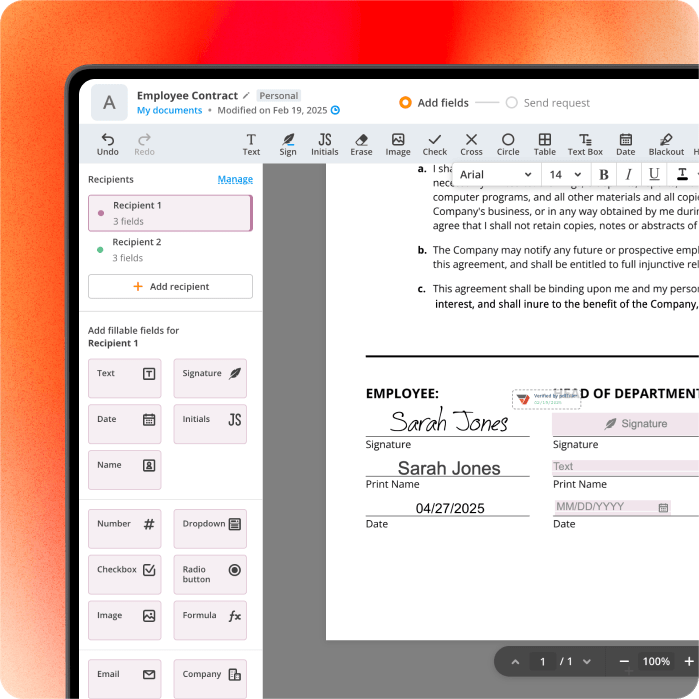
Pour ajouter des champs de signature dans pdfFiller, suivez ces étapes :
- Accédez au mode d'ajout de champs dans l'interface utilisateur.
- Sélectionnez le type de champ que vous souhaitez ajouter, comme une zone de signature ou un champ de texte.
- Faites glisser le champ sélectionné à l'endroit désiré sur le document.
- Attribuez le champ au destinataire approprié, en spécifiant qui doit signer.
- Répétez le processus pour chaque champ nécessaire dans le document.
Gestion des destinataires
Pour ajouter des signataires dans pdfFiller, il est essentiel de suivre ces étapes :
- Ajoutez des signataires en saisissant leur adresse email dans le champ prévu à cet effet.
- Assignez des rôles spécifiques à chaque signataire, tels que signataire ou observateur, en fonction de leur implication.
- Configurez l'ordre de signature si plusieurs signataires sont impliqués, en déterminant qui doit signer en premier.
Ordre de signature : séquentiel vs. parallèle
Il est important de comprendre les différences entre les types d'ordre de signature. L'ordre séquentiel signifie que chaque signataire doit signer à tour de rôle, ce qui est idéal pour des documents nécessitant une approbation stricte. En revanche, l'ordre parallèle permet à plusieurs signataires de signer simultanément, ce qui peut accélérer le processus. Par exemple, un contrat d'équipe peut nécessiter une signature parallèle pour gagner du temps, tandis qu'un document légal pourrait nécessiter une signature séquentielle pour garantir la conformité.
Instructions étape par étape
Voici un guide complet pour le processus de signature avec pdfFiller :
- Choisissez le document que vous souhaitez signer en l'importing dans pdfFiller.
- Configurez les champs de signature et attribuez-les aux destinataires concernés.
- Envoyez le document pour signature en cliquant sur le bouton approprié.
- Attendez que les signataires reçoivent une notification par email pour signer le document.
- Vérifiez le statut de la signature dans votre tableau de bord pdfFiller.
Suivi de l'état de signature
Pour assurer un bon suivi des signatures, vous devez savoir comment vérifier qui a signé. pdfFiller offre des options pour renvoyer le document à ceux qui n'ont pas encore signé ou pour annuler une demande de signature si nécessaire. De plus, vous pouvez accéder à l'historique des signatures pour voir toutes les actions effectuées sur le document, ce qui est essentiel pour la transparence et la conformité.
Rappels et délais d'expiration
Configurer des rappels automatiques est crucial pour garantir que les signataires ne manquent pas leur tour. Vous pouvez également définir des délais d'expiration pour les signatures, ce qui est important pour maintenir le rythme des affaires. Les rappels aident à assurer la conformité et à éviter les retards dans le processus de signature.
Audit et validité légale des signatures électroniques
L'audit des signatures électroniques est essentiel pour garantir leur validité légale. Cela inclut la capture de toutes les actions effectuées sur le document, ce qui est crucial pour la conformité avec les réglementations telles que l'ESIGN et l'UETA. Un audit bien mené renforce la confiance dans la validité des signatures et protège les parties impliquées.
Scénarios d'utilisation spécifiques
Voici quelques scénarios d'utilisation concrets pour pdfFiller :
- Envoyer un contrat de service à un client pour signature, garantissant que toutes les parties sont d'accord sur les termes.
- Router un accord d'emploi à plusieurs signataires pour approbation, assurant que tous les responsables sont impliqués.
- Collecter des NDA (Accords de Non-Divulgation) de manière efficace, protégeant ainsi les informations sensibles de l'entreprise.
Accès gratuit vs. payant
Il est important de comparer les fonctionnalités d'accès gratuit et payant de pdfFiller. Le plan gratuit offre des fonctionnalités de base, mais il peut être limité en termes de nombre de documents pouvant être traités. En revanche, les plans payants offrent des fonctionnalités avancées, telles que des options de personnalisation et un support prioritaire, ce qui peut être bénéfique pour les entreprises ayant des besoins plus complexes.
Compatibilité des navigateurs et des appareils
pdfFiller assure une compatibilité des navigateurs pour l'expéditeur et les destinataires. Les navigateurs pris en charge incluent Chrome, Firefox et Safari, garantissant une expérience fluide. De plus, pdfFiller est compatible avec divers appareils, y compris les ordinateurs de bureau et les appareils mobiles, ce qui permet aux utilisateurs de signer des documents où qu'ils soient. Les exigences système minimales doivent être respectées pour garantir un fonctionnement optimal.
Sécurité et gestion des données
La sécurité est une priorité pour pdfFiller. La livraison cryptée des documents garantit que les informations sensibles restent protégées. De plus, les liens de signature sont sécurisés, empêchant tout accès non autorisé. pdfFiller respecte également les réglementations de sécurité, offrant ainsi une tranquillité d'esprit aux utilisateurs lors de la gestion de leurs documents.
Comparaison avec des alternatives nommées
pdfFiller se distingue de ses concurrents tels que DocuSign et Adobe Acrobat Sign par sa facilité d'utilisation et son absence de configuration IT requise. Contrairement à ces alternatives, pdfFiller est conçu pour les petites et moyennes entreprises, offrant des fonctionnalités adaptées sans complexité excessive. Les points faibles des concurrents incluent souvent des processus d'intégration plus longs et des coûts plus élevés, ce qui rend pdfFiller plus attrayant pour les entreprises cherchant une solution efficace.
Prochaines étapes et connexion au flux de travail plus large
Pour intégrer pdfFiller dans un flux de travail pdfFiller, il est essentiel de suivre un processus complet : éditer, remplir et signer. Cette approche garantit que chaque document est traité de manière efficace et conforme. La gestion des documents numériques devient ainsi simplifiée, et les avantages d'une solution tout-en-un se traduisent par des gains de temps et une meilleure organisation.