Diviser PDF et convertir PDF en Word pour Internet Explorer
Divisez vos fichiers PDF en plusieurs documents ou convertissez-les en Word facilement avec pdfFiller.
Qu'est-ce que l'outil de division PDF ?
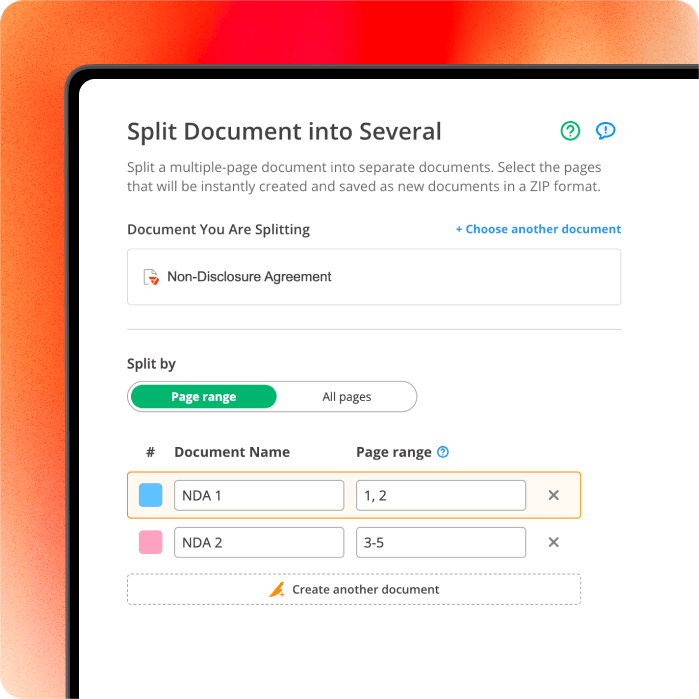
L'outil de division PDF est une fonctionnalité essentielle qui permet aux utilisateurs de gérer efficacement leurs documents. Accessible dans le tableau de bord de pdfFiller, cet outil offre plusieurs modes de division adaptés aux besoins variés des utilisateurs. L'interface intuitive de pdfFiller facilite l'utilisation de cet outil, permettant même aux utilisateurs novices de diviser leurs fichiers PDF sans difficulté. Grâce à ces fonctionnalités, il devient simple de manipuler des documents volumineux et de les adapter à des besoins spécifiques.
Pourquoi utiliser l'outil de division PDF ?
Utiliser l'outil de division PDF présente de nombreux avantages, notamment pour les entreprises qui gèrent régulièrement des documents. Cet outil permet de résoudre des problèmes courants liés à la gestion de documents, comme la nécessité de créer des fichiers plus petits et plus faciles à partager. En divisant les fichiers PDF, les utilisateurs peuvent améliorer leur efficacité et leur productivité, en s'assurant que chaque document est pertinent et ciblé pour son usage. Cela permet également de réduire les risques de confusion lors de la manipulation de fichiers volumineux.
Comment extraire des pages spécifiques ?
- Accédez à l'outil de division PDF dans votre tableau de bord pdfFiller.
- Importez le fichier PDF dont vous souhaitez extraire des pages.
- Sélectionnez l'option d'extraction de pages dans le menu.
- Indiquez les numéros de pages que vous souhaitez extraire.
- Choisissez un nom pour le fichier extrait afin de le retrouver facilement.
- Confirmez l'extraction et attendez que le processus soit terminé.
- Téléchargez le fichier contenant les pages extraites.
- Vérifiez le fichier pour vous assurer que toutes les pages souhaitées sont présentes.
Comment diviser par plage de pages ?
- Ouvrez l'outil de division PDF dans pdfFiller.
- Importez le document PDF que vous souhaitez diviser.
- Sélectionnez l'option de division par plage de pages.
- Définissez les plages de pages que vous souhaitez créer, par exemple, de la page 1 à la page 5.
- Attribuez un nom aux fichiers générés pour une identification facile.
- Confirmez la division et attendez que le processus soit terminé.
- Téléchargez les fichiers créés pour chaque plage de pages.
- Vérifiez chaque fichier pour vous assurer qu'il contient les pages correctes.
Comment diviser chaque page en fichiers séparés ?
- Accédez à l'outil de division PDF dans pdfFiller.
- Importez le fichier PDF que vous souhaitez diviser.
- Sélectionnez l'option pour diviser chaque page en fichiers séparés.
- Activez la fonctionnalité de création de fichiers ZIP pour regrouper les fichiers.
- Confirmez la division et attendez que le processus soit terminé.
- Téléchargez le fichier ZIP contenant tous les fichiers individuels.
- Décompressez le fichier ZIP pour accéder aux fichiers séparés.
- Vérifiez chaque fichier pour vous assurer qu'il correspond à la page d'origine.
Que se passe-t-il avec le document source après la division ?
Après avoir utilisé l'outil de division PDF, le document source reste intact et inchangé. Il est important de noter qu'il existe une différence significative entre diviser un document et supprimer des pages. La division permet de créer de nouveaux fichiers sans altérer le document original, ce qui est essentiel pour les utilisateurs qui doivent conserver l'intégrité de leurs documents. Cela garantit que le document source peut toujours être consulté et utilisé pour d'autres besoins, sans risque de perte d'informations.
Comment éditer les fichiers après la création ?
Après avoir créé des fichiers à partir de l'outil de division PDF, plusieurs options d'édition sont disponibles. Les utilisateurs peuvent annoter les fichiers, remplir des formulaires et même signer électroniquement. Ces fonctionnalités d'édition permettent de personnaliser les documents selon les besoins spécifiques. Le processus de signature est également simplifié, ce qui facilite la validation des documents créés. Ainsi, les utilisateurs peuvent gérer efficacement leurs fichiers tout en assurant leur conformité et leur intégrité.
Formats de fichiers pris en charge
pdfFiller prend en charge plusieurs formats d'entrée, notamment les fichiers PDF, ce qui permet aux utilisateurs de travailler avec divers types de documents. Tous les fichiers générés après la division sont en format PDF, garantissant une compatibilité optimale. Cette prise en charge des formats est cruciale pour les utilisateurs qui ont besoin de flexibilité dans la gestion de leurs documents, leur permettant de travailler sans se soucier des problèmes de format.
Scénarios d'utilisation spécifiques
Il existe plusieurs scénarios d'utilisation concrets pour l'outil de division PDF. Par exemple, un professionnel peut avoir besoin d'extraire des pages signées d'un contrat pour les partager avec un client. De même, un étudiant peut vouloir séparer des chapitres d'un rapport pour une présentation. Enfin, un gestionnaire peut isoler une page de formulaire pour la remplir et la soumettre. Ces exemples illustrent comment l'outil peut être appliqué dans des contextes variés, répondant ainsi à des besoins spécifiques.
Limitations et contraintes connues
Comme tout outil, l'outil de division PDF présente certaines limitations. Par exemple, il existe des limites de taille de fichier qui peuvent restreindre le traitement de documents volumineux. De plus, le nombre de pages pouvant être traitées à la fois peut être limité selon le niveau de plan choisi. Ces contraintes doivent être prises en compte par les utilisateurs pour éviter des désagréments lors de l'utilisation de l'outil.
Accès gratuit vs. accès payant
pdfFiller propose un plan gratuit qui inclut certaines fonctionnalités de base, mais avec des limitations par rapport au plan payant. Les utilisateurs du plan gratuit peuvent accéder à des outils essentiels, tandis que ceux qui choisissent le plan payant bénéficient d'options avancées et d'une plus grande flexibilité. Il est donc important pour les utilisateurs de choisir le plan qui correspond le mieux à leurs besoins pour maximiser leur efficacité.
Compatibilité des navigateurs et des appareils
pdfFiller est compatible avec plusieurs navigateurs, ce qui permet aux utilisateurs d'accéder à l'outil depuis différents appareils. L'accès mobile est également pris en charge, offrant une flexibilité supplémentaire pour travailler sur des documents en déplacement. Aucune installation n'est requise, ce qui simplifie l'accès à l'outil et permet aux utilisateurs de commencer à travailler immédiatement.
Comment pdfFiller se compare-t-il aux alternatives ?
pdfFiller se distingue de ses concurrents comme ilovepdf, qui offre des fonctionnalités similaires mais manque d'options avancées de personnalisation. En comparaison, Smallpdf propose une interface conviviale mais peut être limité en termes de fonctionnalités pour les utilisateurs avancés. Adobe Acrobat Online, bien qu'étant un outil puissant, est souvent considéré comme coûteux pour les petites entreprises, nécessitant une courbe d'apprentissage plus élevée. Ces différences soulignent les avantages de pdfFiller pour les petites et moyennes entreprises.
Prochaines étapes et connexion avec le flux de travail
Après avoir divisé vos documents, il est essentiel de connecter cette étape avec d'autres fonctionnalités de pdfFiller. Par exemple, les utilisateurs peuvent facilement éditer les fichiers générés, les signer électroniquement et les partager avec d'autres. Ce flux de travail intégré permet une gestion fluide des documents, garantissant que chaque étape, de la division à la signature, est couverte sans interruption. Cela optimise l'efficacité et la productivité des utilisateurs dans leur gestion documentaire.