


अंतिम बार अद्यतन किया गया
Apr 20, 2025
pdfFiller वह HelloSign विकल्प है जो आपके समय और बजट का सम्मान करता है।
64 मिलियन से अधिक उपयोगकर्ता pdfFiller को इसके पुरस्कार विजेता उपयोग में आसानी, व्यापक कार्यक्षमता और बेजोड़ कीमत के लिए चुनते हैं।
अपलोड करने के लिए दस्तावेज़ को यहां छोड़ें
25 एमबी तक के दस्तावेज़ PDF, DOC, DOCX, RTF, PPT, PPTX, JPEG, PNG, JFIF, XLS, XLSX या TXT में अपलोड करें
यहां से शुरू करें। संपादित करें, हस्ताक्षर करें, भरें या साझा करें
PDF संपादित करें
हस्ताक्षर करें
हस्ताक्षर का अनुरोध करें
साझा करें
मर्ज करें
पुनर्व्यवस्थित करें
संपीड़ित करें
कन्वर्ट करें

G2 pdfFiller को आपके कागज़ रहित कार्यालय को सशक्त बनाने वाले सर्वोत्तम उपकरणों में से एक मानता है
4.6/5
— from 710 reviews








HelloSign के सबसे अच्छे विकल्प के साथ बिना किसी कठिनाई के PDF प्रबंधन का अनुभव करें
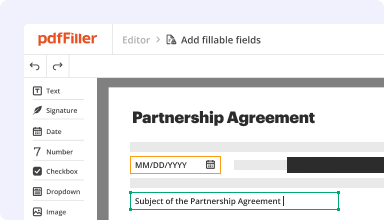
पीडीएफ़ बनाएं और संपादित करें
अपने पीडीएफ़ को किसी भी तरह से तुरंत अनुकूलित करें, या एक नए दस्तावेज़ के साथ ताज़ा शुरुआत करें।
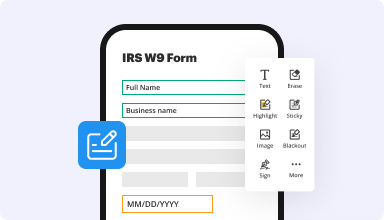
पीडीएफ़ फ़ॉर्म भरें
हाथ से फ़ॉर्म भरने में घंटे बर्बाद करना बंद करें। अपने कर रिपोर्टिंग और अन्य कागजी कार्य को तेजी से और बिना त्रुटियों के पूरा करें।
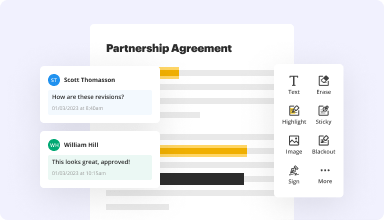
भरने योग्य दस्तावेज़ बनाएं
अपने पीडीएफ़ में भरने योग्य फ़ील्ड जोड़ें और सटीक डेटा एकत्र करने के लिए अपने फ़ॉर्म को आसानी से साझा करें।
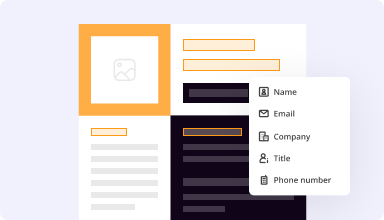
पुन: उपयोग करने योग्य टेम्पलेट्स सहेजें
पुन: उपयोग करने योग्य पूर्व-निर्मित टेम्पलेट्स के साथ नए दस्तावेज़ उत्पन्न करके कार्य घंटों को पुनः प्राप्त करें।
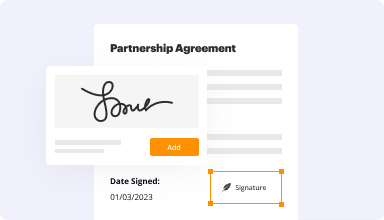
ई-हस्ताक्षर प्राप्त करें
हस्ताक्षर के लिए दस्तावेज़ प्रिंट करने और मेल करने के बारे में भूल जाएं। अपने पीडीएफ़ पर हस्ताक्षर करें या कुछ क्लिक में हस्ताक्षर का अनुरोध करें।
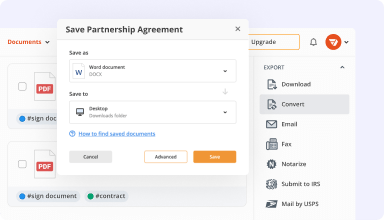
फ़ाइलें परिवर्तित करें
अविश्वसनीय तृतीय-पक्ष फ़ाइल परिवर्तकों को अलविदा कहें। अपने फ़ाइलों को pdfFiller में विभिन्न प्रारूपों में सहेजें।
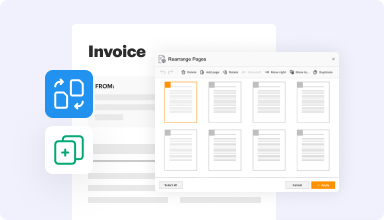
अपने पीडीएफ़ को व्यवस्थित करें
अपने पीडीएफ़ के पृष्ठों को किसी भी क्रम में मिलाएं, विभाजित करें और पुनर्व्यवस्थित करें।
दस्तावेज़ों को सुरक्षित रूप से स्टोर करें
अपने सभी दस्तावेज़ों को एक ही स्थान पर रखें बिना अपने संवेदनशील डेटा को उजागर किए।
ग्राहकों का भरोसा आंकड़ों से साबित
पीडीएफफिलर को अपने विशाल उपयोगकर्ता आधार पर गर्व है और वह प्रत्येक ग्राहक को सर्वोत्तम संभव अनुभव और मूल्य प्रदान करने के लिए प्रतिबद्ध है
740K
सक्रिय उपयोगकर्ता
239
देशों
75K
प्रति माह नए ग्राहक
105K
विश्वसनीय प्लेटफ़ॉर्म पर उपयोगकर्ता समीक्षाएँ
420
फॉर्च्यून 500 कंपनियां
4.6/5
औसत उपयोगकर्ता रेटिंग
HelloSign से pdfFiller में 4 सरल चरणों में स्विच करें
1
अपने ईमेल, गूगल या फेसबुक खाते का उपयोग करके निःशुल्क साइन अप करें।
2
अपने डिवाइस या क्लाउड स्टोरेज से पीडीएफ अपलोड करें, अपनी ज़रूरत के फॉर्म के लिए ऑनलाइन लाइब्रेरी देखें, या स्क्रैच से कोई दस्तावेज़ बनाएँ।
3
अपनी PDF को ऑनलाइन कुछ सेकंड में संपादित करें, टिप्पणी करें, संशोधित करें या ई-साइन करें।
4
अपना दस्तावेज़ साझा करें, उसे अपने पसंदीदा प्रारूप में डाउनलोड करें, या टेम्पलेट के रूप में सहेजें।
ऑल-इन-वन पीडीएफ सॉफ्टवेयर के साथ शुरुआत करें
कागज़-मुक्त प्रक्रियाओं के साथ प्रति माह 40 घंटे तक की बचत करें
चलते-फिरते भी अपने PDF में त्वरित परिवर्तन करें
अनुमोदन, टीमवर्क और दस्तावेज़ साझाकरण को सुव्यवस्थित करें
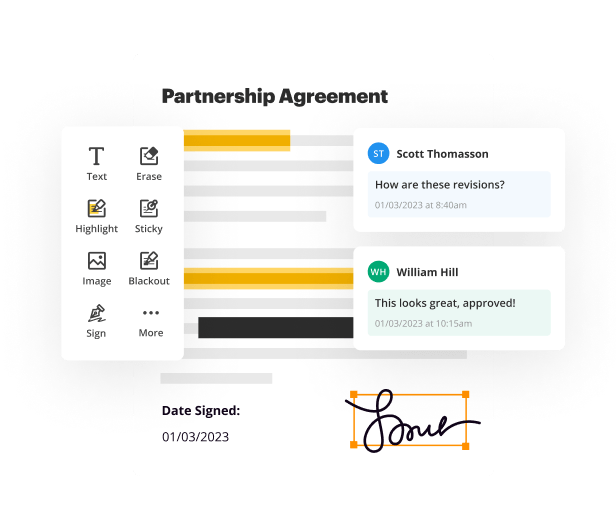
SMBs और उद्यमों के लिए प्रमुख HelloSign विकल्प
डिजिटल वर्कफ़्लो के साथ कागजी कार्रवाई की परेशानियों से मुक्ति पाएं।
उन्नत ई-हस्ताक्षर
उद्यम-तैयार सुविधाएँ
एकीकरण और एपीआई
संगठन और एडमिन डैशबोर्ड
जानें कि उपयोगकर्ता pdfFiller को HelloSign पर क्यों चुनते हैं
अधिक पढ़ें या pdfFiller का उपयोग करके स्वयं लाभ अनुभव करें
9.1
उपयोग में आसानी
9.0
समर्थन की गुणवत्ता
9.2
सेटअप में आसानी
पीडीएफ संपादक ऑनलाइन: जोखिम मुक्त प्रयास करें
यह चार्ट pdfFiller, HelloSign में उपलब्ध सुविधाओं की आंशिक सूची का प्रतिनिधित्व करता है

हैलोसाइन
कोई डाउनलोड नहीं
ऑनलाइन खोज फ़ॉर्म
पीडीएफ संपादित करें
ऑनलाइन भरें
ऑनलाइन साइन करें
असीमित क्लाउड स्टोरेज
पीडीएफ पर टिप्पणी करें
ऑनलाइन फैक्स
दस्तावेज़ भेजने को ट्रैक करें
मुफ्त मोबाइल ऐप
प्रश्न और उत्तर
नीचे ग्राहकों के सबसे आम प्रश्नों की सूची दी गई है। यदि आपको अपने प्रश्न का उत्तर नहीं मिल रहा है, तो कृपया हमसे संपर्क करने में संकोच न करें।
यदि मेरे पास अधिक प्रश्न हैं, तो क्या होगा?
समर्थन से संपर्क करें
pdfFiller क्या है?
pdfFiller एक वेब-आधारित पीडीएफ संपादक है। Adobe Acrobat के विपरीत, आपको कोई सॉफ़्टवेयर डाउनलोड या इंस्टॉल करने की आवश्यकता नहीं है। आप किसी भी डिवाइस का उपयोग करके कहीं से भी अपने दस्तावेज़ों को ऑनलाइन भर सकते हैं, संपादित कर सकते हैं, हस्ताक्षर कर सकते हैं, स्टोर कर सकते हैं और निर्यात कर सकते हैं।
pdfFiller.com किन ब्राउज़रों का समर्थन करता है?
pdfFiller.com इंटरनेट एक्सप्लोरर (IE), गूगल क्रोम और मोज़िला फ़ायरफ़ॉक्स का समर्थन करता है।
क्या मुझे कोई सॉफ़्टवेयर डाउनलोड या इंस्टॉल करने की आवश्यकता है?
कोई डाउनलोड की आवश्यकता नहीं है! pdfFiller.com एक वेब-आधारित एप्लिकेशन है जिसे किसी अतिरिक्त सॉफ़्टवेयर की आवश्यकता नहीं है। pdfFiller.com किसी भी ब्राउज़र का समर्थन करता है।
HelloSign का एक सस्ता विकल्प क्या है?
pdfFiller आपका विकल्प है। pdfFiller एक वेब-आधारित पीडीएफ संपादक है। HelloSign के विपरीत, आपको कोई सॉफ़्टवेयर डाउनलोड या इंस्टॉल करने की आवश्यकता नहीं है। आप किसी भी डिवाइस का उपयोग करके कहीं से भी अपने दस्तावेज़ों को ऑनलाइन भर सकते हैं, संपादित कर सकते हैं, हस्ताक्षर कर सकते हैं, स्टोर कर सकते हैं और निर्यात कर सकते हैं, केवल $5.99/महीना में।
क्या मैं ऑनलाइन एक PDF दस्तावेज़ संपादित कर सकता हूँ?
हाँ। pdfFiller.com आपको किसी भी प्रकार के PDF दस्तावेज़, स्कैन किए गए फॉर्म, आवेदन, अनुबंध दस्तावेज़, लाइसेंस फॉर्म या प्रमाणपत्र को हमारे विभिन्न उपकरणों और सुविधाओं के साथ संपादित करने की अनुमति देता है। आप पृष्ठों को पुनर्व्यवस्थित, घुमा और हटा सकते हैं। आप प्रत्येक पृष्ठ पर टेक्स्ट, चित्र और हस्ताक्षर भी जोड़ सकते हैं।
मैं PDF फॉर्म को कैसे भरूं?
PDF फॉर्म को भरने के लिए, उस वर्तमान फ़ंक्शन को अचयनित करना शुरू करें जिसका आप उपयोग कर रहे हैं या बस दस्तावेज़ पर कहीं भी क्लिक करें और टाइप करना शुरू करें। फिर आप टेक्स्ट को अपनी इच्छित स्थिति पर खींच और स्थानांतरित कर सकते हैं।
मैं स्कैन किए गए PDF दस्तावेज़ पर कैसे लिखूं?
स्कैन किए गए PDF दस्तावेज़ पर लिखने के लिए, दस्तावेज़ पर कहीं भी क्लिक करें और टाइप करना शुरू करें।
क्या मैं pdfFiller का उपयोग करके फॉर्म खोज सकता हूँ?
हाँ, pdfFiller आपको फॉर्म खोजने और उन्हें हस्ताक्षर के लिए भेजने की अनुमति देता है। अन्य कार्यक्रम जैसे Docusign और Adobe Echosign को फॉर्म खोजने के लिए अतिरिक्त सॉफ़्टवेयर डाउनलोड करने की आवश्यकता होती है।
क्या मैं एक PDF पर टिप्पणी कर सकता हूँ?
हाँ, आप कर सकते हैं। अपने PDF दस्तावेज़ों को pdfFiller पर अपलोड करें, या उस दस्तावेज़ का चयन करें जिसे आप संपादित करना चाहते हैं और pdfFiller के “My Forms” पृष्ठ में “Fill” बटन पर क्लिक करें। आप “Draw” टैब में संपादक टूलबार का उपयोग करके विभिन्न टिप्पणी सुविधाओं तक पहुँच सकते हैं। दस्तावेज़ में टेक्स्ट के भागों को चिह्नित करने के लिए, पहले बटन पर क्लिक करें और उस टेक्स्ट का चयन करें जिसे आप हाइलाइट करना चाहते हैं। टिप्पणी जोड़ने के लिए, चौथे बटन पर क्लिक करें और अपने दस्तावेज़ में कहीं भी एक टेक्स्ट बॉक्स रखें। एक स्टिकी नोट जोड़ने के लिए, टूलबार के अंतिम बटन पर क्लिक करें और अपने PDF में कहीं भी एक नोट रखें। आप “Sticky Note” बटन के नीचे बटन का उपयोग करके नोट्स के फ़ॉन्ट सेटिंग को बदल सकते हैं। टेक्स्ट को रेखांकित करने के लिए, “Line” (6वां) बटन पर क्लिक करें और अपने दस्तावेज़ में एक रेखा खींचें। उस टेक्स्ट के नीचे रेखा रखें जिसे आप रेखांकित करना चाहते हैं।
PDF प्रमाणपत्र फॉर्म में टेक्स्ट को कैसे मिटाएं?
PDF फॉर्म में टेक्स्ट मिटाने के लिए, अपने PDF फॉर्म को pdfFiller पर अपलोड करें, या “My Forms” पृष्ठ में उस फॉर्म का चयन करें जिसे आप संपादित करना चाहते हैं और “Fill” बटन पर क्लिक करें। “Draw” टैब टूलबार में तीसरे "Erase" बटन पर क्लिक करें और एक सामग्री मिटाने वाला प्राप्त करें। उस टेक्स्ट का चयन करें जिसे आप सफेद करना चाहते हैं, माउस पर बटन को क्लिक करके और उस क्षेत्र के चारों ओर एक बॉक्स खींचकर। जब आप समाप्त कर लें तो माउस को छोड़ दें। आप संपादक टूलबार का उपयोग करके मिटाने वाले का आकार बदल सकते हैं।
मैं फ़ॉन्ट सेटिंग्स को कैसे संपादित करूं?
फ़ॉन्ट सेटिंग्स को संपादित करने के लिए, “Font” बटन पर क्लिक करना शुरू करें। आप फिर फ़ॉन्ट प्रकार बदल सकते हैं, आकार और रंग समायोजित कर सकते हैं। आप टेक्स्ट को बोल्ड, अंडरलाइन और इटैलिक्स में भी संशोधित कर सकते हैं।
PDF में ब्लैक आउट कैसे करें?
PDF दस्तावेज़ों में किसी भी सामग्री को ब्लैक आउट करने के लिए, अपने PDF दस्तावेज़ों को pdfFiller पर अपलोड करें, या “My Forms” पृष्ठ में उस PDF का चयन करें जिसे आप ब्लैक आउट करना चाहते हैं और “Fill” बटन पर क्लिक करें। “Draw” टैब टूलबार में दूसरे "Black Out" बटन पर क्लिक करें और एक काला वर्ग प्राप्त करें। उस क्षेत्र का चयन करें जिसे आप ब्लैक आउट करना चाहते हैं, माउस पर बटन को क्लिक करके और उस क्षेत्र के चारों ओर एक बॉक्स खींचकर। जब आप समाप्त कर लें तो माउस को छोड़ दें। आप संपादक टूलबार का उपयोग करके काले वर्ग का आकार बदल सकते हैं।
क्या मैं ऑनलाइन एक दस्तावेज़ पर हस्ताक्षर कर सकता हूँ?
बिल्कुल। pdfFiller आपको हमारी DigiSign तकनीक का उपयोग करके किसी भी दस्तावेज़ पर हस्ताक्षर करने की अनुमति देता है। आप एक हस्ताक्षर फ़ॉन्ट का उपयोग कर सकते हैं या एक हस्ताक्षर फ़ाइल अपलोड कर सकते हैं और इसे दस्तावेज़ पर कहीं भी लागू कर सकते हैं।
क्या मैं ऑनलाइन एक PDF दस्तावेज़ संपादित कर सकता हूँ?
हाँ। pdfFiller.com आपको किसी भी प्रकार के PDF दस्तावेज़, स्कैन किए गए फॉर्म, आवेदन, अनुबंध दस्तावेज़, लाइसेंस फॉर्म या प्रमाणपत्र को हमारे विभिन्न उपकरणों और सुविधाओं के साथ संपादित करने की अनुमति देता है। आप पृष्ठों को पुनर्व्यवस्थित, घुमा और हटा सकते हैं। आप प्रत्येक पृष्ठ पर टेक्स्ट, चित्र और हस्ताक्षर भी जोड़ सकते हैं।
SendToSign कैसे काम करता है?
SendTo, जिसे पहले SendToSign के नाम से जाना जाता था, अब दस्तावेज़ हस्ताक्षरों का अनुरोध और प्रबंधित करने के लिए 3 अद्वितीय विकल्प प्रदान करता है:
SendToSign
उस दस्तावेज़ का चयन करें जिसे आप हस्ताक्षरित करना चाहते हैं, “SendToSign” बटन पर क्लिक करें, और “SendToSign” विकल्प का चयन करें। फिर, 20 ईमेल पते तक दर्ज करें, अपने प्राप्तकर्ताओं के लिए एक वैकल्पिक संदेश जोड़ें, एक सुरक्षा विकल्प चुनें, और भेजें। (यदि आप एक पिन चुनते हैं, तो आपको इसे प्राप्तकर्ता को अलग से प्रदान करना होगा, यह ईमेल में नहीं दिखाई देगा)।
हस्ताक्षरकर्ता एक ईमेल प्राप्त करेंगे जिसमें एक सुरक्षित लिंक होगा, और यदि वे पहले से pdfFiller उपयोगकर्ता नहीं हैं तो लॉगिन क्रेडेंशियल्स होंगे। सुरक्षित लिंक पर क्लिक करने और pdfFiller में साइन इन करने के बाद, (और यदि आवश्यक हो तो पिन दर्ज करने के बाद), प्राप्तकर्ता दस्तावेज़ को भरने और हस्ताक्षर करने में सक्षम होंगे।
जब एक दस्तावेज़ पूरा हो जाता है, तो आपको एक ईमेल अधिसूचना प्राप्त होगी, और आप इस ईमेल में एक सुरक्षित लिंक के माध्यम से पूरा किया गया दस्तावेज़ प्राप्त कर सकेंगे, या pdfFiller में “My Forms” पृष्ठ में SendToSign टैब के तहत।
SendToEach
उस दस्तावेज़ का चयन करें जिसे आप हस्ताक्षरित करना चाहते हैं, “SendToSign” बटन पर क्लिक करें, और “SendToEach” विकल्प का चयन करें। फिर, 20 ईमेल पते तक दर्ज करें, प्रत्येक पते के दाईं ओर तीर का उपयोग करके अपने हस्ताक्षर क्रम का चयन करें, अपने प्राप्तकर्ताओं के लिए एक वैकल्पिक संदेश जोड़ें, और भेजें।
पहला हस्ताक्षरकर्ता एक ईमेल प्राप्त करेगा जिसमें एक सुरक्षित लिंक होगा, और यदि वे पहले से pdfFiller उपयोगकर्ता नहीं हैं तो लॉगिन क्रेडेंशियल्स होंगे। सुरक्षित लिंक पर क्लिक करने और pdfFiller में साइन इन करने के बाद, प्राप्तकर्ता दस्तावेज़ को भरने और हस्ताक्षर करने में सक्षम होगा। जब दस्तावेज़ पूरा हो जाता है, तो श्रृंखला में अगला प्राप्तकर्ता अपना ईमेल प्राप्त करेगा।
जब सभी हस्ताक्षरकर्ता ने दस्तावेज़ पूरा कर लिया है, तो आपको एक ईमेल अधिसूचना प्राप्त होगी, और आप इस ईमेल में एक सुरक्षित लिंक के माध्यम से पूरा किया गया दस्तावेज़ प्राप्त कर सकेंगे, या pdfFiller में “My Forms” पृष्ठ में SendToSign टैब के तहत।
SendToMany
उस दस्तावेज़ का चयन करें जिसे आप हस्ताक्षरित करना चाहते हैं, “SendToSign” बटन पर क्लिक करें, और “SendToMany” विकल्प का चयन करें। फिर, 20 ईमेल पते तक दर्ज करें, अपने प्राप्तकर्ताओं के लिए एक वैकल्पिक संदेश जोड़ें, और भेजें।
सभी हस्ताक्षरकर्ता एक ईमेल प्राप्त करेंगे जिसमें एक सुरक्षित लिंक होगा, और यदि वे पहले से pdfFiller उपयोगकर्ता नहीं हैं तो लॉगिन क्रेडेंशियल्स होंगे। सुरक्षित लिंक पर क्लिक करने और pdfFiller में साइन इन करने के बाद, प्राप्तकर्ता दस्तावेज़ को भरने और हस्ताक्षर करने में सक्षम होंगे।
जब सभी हस्ताक्षरकर्ता ने दस्तावेज़ पूरा कर लिया है, तो आपको एक ईमेल अधिसूचना प्राप्त होगी, और आप इस ईमेल में एक सुरक्षित लिंक के माध्यम से पूरा किया गया दस्तावेज़ प्राप्त कर सकेंगे, या pdfFiller में “My Forms” पृष्ठ में SendToSign टैब के तहत।
मैं अपने दस्तावेज़ों में चेक मार्क कैसे डालूं?
अपने दस्तावेज़ों में चेक (गोल या क्रॉस) मार्क जोड़ने के लिए, “Check”, “Circle”, और “Cross” बटन में से किसी एक पर क्लिक करना शुरू करें और बस उन्हें दस्तावेज़ पर अपनी इच्छित स्थिति पर खींचें।
मैं टेम्पलेट कैसे बनाऊं, उपयोग करूं और संपादित करूं?
pdfFiller.com Uploader के साथ दस्तावेज़ अपलोड करें या “My Forms” पृष्ठ में दस्तावेज़ का चयन करें। उस जानकारी को भरें जिसे आप चाहते हैं कि आपका टेम्पलेट हमेशा शामिल करे और “Done” बटन पर क्लिक करें ताकि "My Forms" पृष्ठ पर लौट सकें। भरे हुए दस्तावेज़ का चयन करें और “T”--“Template” बटन पर क्लिक करें। आपका दस्तावेज़ एक टेम्पलेट में परिवर्तित हो जाएगा। हर बार जब आप दस्तावेज़ खोलते हैं, तो आपको एक नए दस्तावेज़ नाम के लिए प्रेरित किया जाएगा और एक नया बनाया जाएगा। टेम्पलेट स्वयं अपरिवर्तित रहेगा और उपयोग के लिए तैयार रहेगा। यदि आपको टेम्पलेट को संशोधित करने की आवश्यकता है, तो बस “My Form” पृष्ठ में टेम्पलेट फॉर्म का चयन करें और “Template” बटन पर क्लिक करें। टेम्पलेट को एक नियमित फॉर्म में परिवर्तित किया जाएगा। आप इसे बाद में संशोधित और टेम्पलेट में परिवर्तित कर सकते हैं।
4 कारण क्यों pdfFiller HelloSign से बेहतर है
किसी भी इलेक्ट्रॉनिक दस्तावेज़ की प्राथमिक चुनौती इसे हस्ताक्षरित करने की क्षमता है और न कि केवल भरने वालों द्वारा, बल्कि अन्य पक्षों द्वारा जिनका दस्तावेज़ पर हस्ताक्षर होना भी महत्वपूर्ण है। अक्सर यह समझौतों, व्यापार अनुबंधों, लेनदेन प्रमाणपत्रों आदि के मामलों में आवश्यक होता है। कई मुफ्त वेब-आधारित सेवाएँ हैं जो ऑनलाइन दस्तावेज़ भरने और हस्ताक्षर करने की अनुमति देती हैं, जैसे कि HelloSign। यह कुछ बुनियादी सुविधाओं के साथ आपकी मदद कर सकता है: PDF दस्तावेज़ पर लिखना, कुछ बुनियादी ग्राफिक तत्व जोड़ना, और अपना डिजिटल हस्ताक्षर डालना। pdfFiller सभी प्रतिस्पर्धियों में एक आकर्षक विकल्प है क्योंकि यह इस पूर्ण दस्तावेज़ प्रबंधन प्लेटफ़ॉर्म में उन्नत सुविधाएँ सक्षम करता है। HelloSign की तुलना में, सेवा द्वारा पेश की जाने वाली सबसे उत्कृष्ट कार्यक्षमता में से एक हस्ताक्षर उपकरण है। इसमें निम्नलिखित विकल्प शामिल हैं:
डिवाइस से अपलोड करके हस्ताक्षर जोड़ना।
वेब या मोबाइल कैमरे पर हस्ताक्षर कैप्चर करना।
ड्राइंग टूल की मदद से हस्ताक्षर बनाना।
प्राप्तकर्ता के हस्ताक्षर के लिए दस्तावेज़ भेजना।
जहाँ तक बाद का सवाल है, pdfFiller एक या 20 प्राप्तकर्ताओं द्वारा डिजिटल रूप से हस्ताक्षरित करने के लिए दस्तावेज़ भेजने की अनुमति देता है। वे सभी दस्तावेज़ की एक ही प्रति पर हस्ताक्षर कर सकते हैं या दस्तावेज़ एक टेम्पलेट के रूप में कार्य कर सकता है जिसे हर प्राप्तकर्ता को अपनी प्रति पर हस्ताक्षर करना चाहिए।
pdfFiller के साथ, आपको उचित मूल्य पर एक व्यापक डिजिटल दस्तावेज़ समाधान मिलता है और किसी भी प्रकार का सॉफ़्टवेयर स्थापित करने की आवश्यकता नहीं होती है। डेस्कटॉप डिवाइस से ऑनलाइन जाएँ या अपने फ़ाइलों को अपनी जेब में रखने के लिए iOS और Android के लिए हमारे संगत ऐप्स का उपयोग करें।
pdfFiller: वह HelloSign विकल्प जो कोई बॉक्स अनचेक नहीं छोड़ता
ऑनलाइन PDF बनाएं और संपादित करें
फॉर्म भरें
डेटा और हस्ताक्षर एकत्र करें
दस्तावेज़ों को क्लाउड में संग्रहीत करें