Combinare file PDF online in Google Drive
Combina file PDF facilmente utilizzando pdfFiller in Google Drive.
Che cos'è lo strumento di fusione?
Lo strumento di fusione è una funzionalità che consente di combinare file PDF in un unico documento. È particolarmente utile per la gestione di contratti e report, poiché permette di unire più file in modo semplice e veloce. Grazie alla sua interfaccia intuitiva, non è necessaria alcuna competenza IT per utilizzarlo, rendendo il processo accessibile a tutti. Inoltre, lo strumento supporta diversi formati di file, facilitando la fusione di documenti provenienti da fonti diverse.
Qual è il flusso di lavoro per la fusione?
Il flusso di lavoro per la fusione dei documenti è semplice e diretto. Per combinare file PDF, segui questi passaggi:
- Accedi a pdfFiller tramite Google Drive.
- Carica i file che desideri unire.
- Riordina le pagine secondo le tue necessità.
- Scarica immediatamente il file unito.
Questo processo elimina la necessità di passaggi complicati, rendendo la fusione dei documenti un'operazione rapida e senza stress.
Come caricare documenti in pdfFiller?
Caricare documenti in pdfFiller è un'operazione semplice. Puoi caricare documenti da diverse fonti, tra cui:
- Dispositivo locale: carica file direttamente dal tuo computer.
- Libreria MyDocs: accedi ai documenti già salvati.
- Integrazione con Google Drive: importa file direttamente dal tuo Google Drive.
Queste opzioni di caricamento rendono il processo flessibile e conveniente per gli utenti.
Quali formati di file sono supportati?
pdfFiller supporta vari formati di file per la fusione, tra cui:
- PDF: il formato principale per la fusione.
- Word: i documenti Word vengono convertiti automaticamente in PDF.
- Excel: anche i file Excel possono essere uniti.
La conversione automatica di file non PDF garantisce che tutti i documenti possano essere uniti senza problemi, rendendo il processo ancora più efficiente.
Quali sono i passaggi per unire i file?
Per combinare file PDF, segui questi passaggi dettagliati:
- Accedi a pdfFiller e seleziona l'opzione di fusione.
- Seleziona i file che desideri unire dalla tua libreria o Google Drive.
- Riordina le pagine come preferisci, utilizzando le miniature.
- Controlla l'anteprima del documento unito per eventuali modifiche.
- Scarica il file finale in formato PDF.
Seguire questi passaggi assicura che il processo di fusione sia chiaro e diretto, evitando confusione o passaggi vaghi.
Come riordinare le pagine prima della fusione?
Riordinare le pagine prima della fusione è un passaggio cruciale. Utilizza le miniature delle pagine per:
- Trascinare e rilasciare le pagine nell'ordine desiderato.
- Confermare l'ordine finale prima di procedere con la fusione.
- Assicurarti che l'ordine delle pagine sia corretto per la fusione.
Il riordino delle pagine è importante per garantire che il documento finale rispetti le tue aspettative e necessità.
Qual è il file di output e le opzioni di salvataggio?
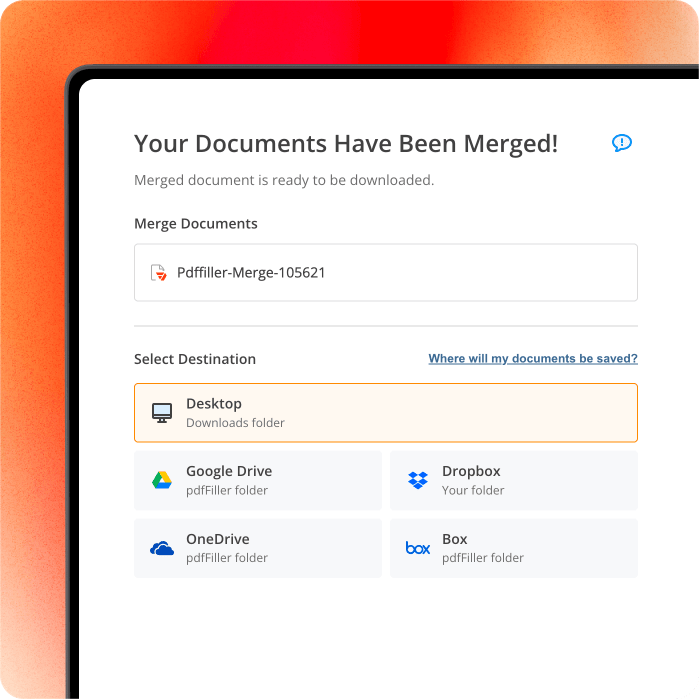
Il file di output dopo la fusione è un PDF unito che mantiene l'aspetto originale dei documenti. Le opzioni di salvataggio disponibili includono:
- Scaricamento diretto del file unito sul tuo dispositivo.
- Salvataggio nel tuo spazio MyDocs per un accesso futuro.
- Possibilità di condividere il file direttamente tramite email o link.
Queste opzioni di salvataggio garantiscono che tu possa gestire facilmente il documento finale.
Quando usare la fusione rispetto al riordino delle pagine?
È importante distinguere tra combinare file PDF e riordinare le pagine. La fusione è ideale quando:
- Devi unire più documenti in un unico file.
- Hai bisogno di presentare un documento completo e coeso.
Il riordino, d'altra parte, è utile quando hai già un documento e desideri solo modificare l'ordine delle sue pagine. Comprendere queste differenze ti aiuterà a scegliere lo strumento giusto per ogni situazione.
Posso modificare il documento unito dopo la fusione?
Dopo aver unito i documenti, hai la possibilità di modificare il documento unito in pdfFiller. Puoi:
- Aprire il PDF unito nell'editor di pdfFiller.
- Aggiungere annotazioni o firme secondo le tue necessità.
- Beneficiare della possibilità di modificare il documento per adattarlo ulteriormente.
Queste opzioni di modifica ti consentono di personalizzare il documento finale come desideri.
Quali scenari specifici posso affrontare?
La fusione dei file è utile in vari scenari pratici, come:
- Combinare un contratto con allegati per una presentazione completa.
- Unire fatture per una presentazione fiscale o contabile.
- Compilare un'offerta con documenti correlati per una proposta commerciale.
Questi esempi concreti dimostrano come la fusione possa semplificare la gestione dei documenti nelle PMI.
Quali sono i limiti e le restrizioni?
È importante essere consapevoli dei limiti della fusione di file. Questi possono includere:
- Limiti di dimensione per i file caricati, che possono variare a seconda del piano tariffario.
- Numero massimo di file che possono essere uniti contemporaneamente.
- Considerazioni sulla fedeltà della conversione per file complessi.
Essere informati su queste restrizioni ti aiuterà a pianificare meglio il tuo lavoro di fusione.
Quali funzionalità sono disponibili gratuitamente?
pdfFiller offre alcune funzionalità gratuite per la fusione, tra cui:
- Accesso a strumenti di fusione senza alcun costo iniziale.
- Limitazioni sui file e sulle funzionalità rispetto ai piani a pagamento.
- Vantaggi di passare a un piano a pagamento per funzionalità avanzate.
Queste opzioni gratuite possono essere un ottimo punto di partenza per le PMI che desiderano esplorare le funzionalità di pdfFiller.
Quali formati di output sono disponibili?
Dopo la fusione, puoi esportare il documento finale in vari formati di output, tra cui:
- PDF: il formato principale per la condivisione e l'archiviazione.
- Opzioni di salvataggio in formati compatibili con altri strumenti.
- Possibilità di inviare il file via email direttamente dal sistema.
Queste opzioni di output garantiscono flessibilità nella gestione dei documenti finali.
Quali browser e dispositivi sono supportati?
pdfFiller è compatibile con vari browser supportati, assicurando un accesso facile e veloce. Le caratteristiche includono:
- Supporto per i principali browser come Chrome, Firefox e Safari.
- Comportamento ottimale su dispositivi mobili per un accesso in movimento.
- Accesso senza necessità di installazione, facilitando l'uso immediato.
Questa compatibilità rende pdfFiller accessibile a tutti, indipendentemente dal dispositivo utilizzato.
Qual è la sicurezza e la gestione dei dati?
La sicurezza dei file durante la fusione è una priorità per pdfFiller. Le misure di sicurezza includono:
- Crittografia dei file in transito per proteggere i dati sensibili.
- Conformità agli standard di sicurezza per garantire la protezione delle informazioni.
- Vantaggi per la gestione di documenti sensibili e riservati.
Queste misure assicurano che i tuoi documenti siano protetti durante l'intero processo di fusione.
Come si confronta con strumenti simili?
pdfFiller si distingue rispetto a strumenti concorrenti per vari motivi. Ad esempio:
- Rispetto a ilovepdf, offre un'interfaccia più user-friendly e una maggiore varietà di modelli.
- Rispetto a Adobe Acrobat Online, pdfFiller è più accessibile per le PMI senza costi elevati.
- Confrontato con Smallpdf e PDF24, pdfFiller fornisce funzionalità più complete in un'unica piattaforma.
Queste differenze rendono pdfFiller una scelta preferibile per le PMI che cercano una soluzione efficace.
Quali sono i prossimi passi?
Dopo aver utilizzato la fusione, puoi esplorare ulteriori funzionalità di pdfFiller, come:
- Integrazione con strumenti di modifica per migliorare i documenti.
- Opzioni per firmare e condividere documenti facilmente.
- Vantaggi di un flusso di lavoro completo per una gestione documentale efficiente.
Questi passaggi ti aiuteranno a ottimizzare ulteriormente la tua esperienza con pdfFiller.