Estrai Pagine da PDF
Estrai pagine da un PDF e convertile in Word facilmente. Utilizza pdfFiller per gestire i tuoi documenti senza complicazioni.
Cosa fa lo strumento di divisione?
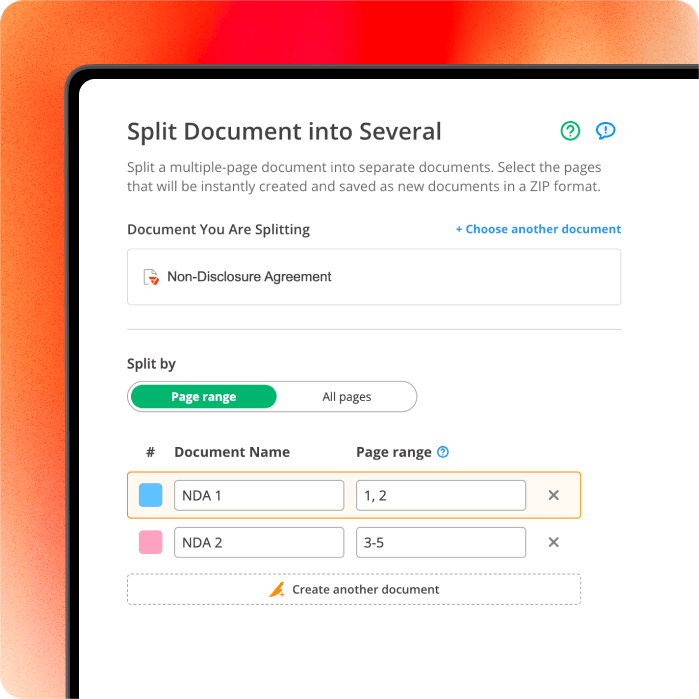
Lo strumento di divisione di pdfFiller consente di estrarre pagine da PDF senza modificare il documento sorgente. Con questa funzionalità, è possibile isolare pagine specifiche per la distribuzione, suddividere file di grandi dimensioni in sezioni più gestibili o estrarre una singola pagina per un uso immediato. La sua interfaccia utente semplice rende l'operazione accessibile anche a chi non ha competenze tecniche. Supporta vari tipi di documenti PDF e garantisce che il documento originale rimanga intatto dopo ogni operazione di divisione.
Quali problemi risolve questa funzionalità?
La funzionalità di estrazione di pagine da PDF affronta diversi problemi comuni nella gestione dei documenti. Permette di isolare pagine per la distribuzione, facilitando la condivisione di informazioni specifiche senza inviare l'intero file. Inoltre, consente di suddividere file di grandi dimensioni in sezioni più piccole, rendendo più semplice la gestione e l'archiviazione. Infine, l'estrazione di singole pagine è utile in situazioni in cui è necessario condividere solo una parte di un documento, come una pagina firmata o un modulo specifico.
Come estrarre pagine specifiche?
- Accedi alla dashboard di pdfFiller e seleziona l'opzione per la divisione.
- Carica il documento PDF da cui desideri estrarre le pagine.
- Seleziona l'opzione "Estrai pagine" dal menu.
- Indica le pagine specifiche che desideri salvare come nuovo PDF autonomo.
- Clicca su "Salva" per generare il nuovo file PDF contenente solo le pagine selezionate.
- Controlla il file di output per assicurarti che contenga le pagine corrette.
- Scarica il nuovo PDF sul tuo dispositivo o condividilo direttamente.
Come dividere per intervallo di pagine?
- Accedi alla dashboard di pdfFiller e carica il documento PDF.
- Seleziona l'opzione "Dividi per intervallo" dal menu di divisione.
- Definisci gli intervalli di pagina personalizzati, ad esempio pagine 1-3 o 4-7.
- Clicca su "Genera" per creare file separati per ogni intervallo definito.
- Rinomina i file di output se necessario, per una migliore organizzazione.
- Controlla i file generati per assicurarti che siano corretti.
- Scarica i file separati sul tuo dispositivo o condividili come necessario.
Come dividere tutte le pagine in file separati?
- Accedi a pdfFiller e carica il documento PDF da dividere.
- Seleziona l'opzione "Dividi tutte le pagine" dal menu di divisione.
- Attendi che il sistema elabori il documento e generi un file per ogni pagina.
- Ogni pagina diventerà un PDF individuale, pronto per l'uso.
- Se hai diviso molte pagine, i file di output verranno impacchettati in un archivio ZIP.
- Controlla i file generati per assicurarti che siano corretti.
- Scarica i file sul tuo dispositivo o condividili direttamente.
Come vengono salvati i file di output?
I file di output generati da pdfFiller vengono salvati automaticamente nella sezione MyDocs del tuo account. Questo consente di accedere facilmente ai documenti estratti in qualsiasi momento. Se hai diviso molte pagine in file separati, questi verranno impacchettati in un archivio ZIP per facilitare il download. Puoi anche scaricare i singoli file di output direttamente sul tuo dispositivo.
Cosa succede al documento sorgente?
Dopo aver utilizzato lo strumento di divisione, il documento sorgente rimane intatto e non subisce alcuna modifica o eliminazione. Questo garantisce la sicurezza dei dati e la possibilità di utilizzare il documento originale per ulteriori operazioni senza preoccupazioni. La funzionalità di estrazione di pagine da PDF è progettata per operare senza compromettere il file originale.
Divisione vs. strumenti correlati
La divisione di pdfFiller si distingue da strumenti come Elimina Pagine e Riordina Pagine. Mentre la divisione crea nuovi file a partire dal documento originale, l'opzione Elimina Pagine rimuove fisicamente le pagine dal documento esistente. Inoltre, pdfFiller offre un'interfaccia più intuitiva rispetto a concorrenti come ilovepdf e Smallpdf, che possono richiedere più passaggi per completare operazioni simili.
Modifica dei file divisi dopo la creazione
Dopo aver creato i file divisi, puoi aprirli nell'editor di pdfFiller per annotare, compilare o firmare. Questo consente di apportare modifiche necessarie ai documenti estratti, rendendo il processo di gestione dei documenti ancora più efficiente. Assicurati di salvare le modifiche apportate prima di chiudere l'editor.
Quali formati sono supportati?
pdfFiller supporta vari formati di input, inclusi i documenti PDF. Tutti i file di output generati saranno sempre in formato PDF, garantendo la massima compatibilità e qualità. Questo rende pdfFiller una scelta ideale per le piccole e medie imprese che necessitano di strumenti di gestione documentale affidabili.
Scenari specifici per settore e ruolo
- Un commercialista può estrarre una pagina firmata da un documento fiscale per inviarla al cliente.
- Un avvocato può separare i capitoli di un rapporto legale per una revisione più facile.
- Una PMI può isolare una pagina di un modulo di iscrizione per la distribuzione ai nuovi dipendenti.
- Un responsabile delle vendite può estrarre pagine da un catalogo per inviarle ai clienti interessati.
Limitazioni e vincoli noti
È importante notare che ci sono limiti di dimensione del file e conteggio delle pagine che possono influenzare l'operazione di divisione. Assicurati che il documento non superi i limiti stabiliti per garantire un'esperienza fluida. Inoltre, alcune funzionalità potrebbero essere disponibili solo nei piani a pagamento di pdfFiller.
Accesso gratuito vs. accesso a pagamento
Nei piani gratuiti di pdfFiller, sono disponibili capacità di divisione limitate. Per accedere a tutte le funzionalità, inclusa la divisione avanzata e la modifica dei file, è consigliato considerare un piano a pagamento. Questo offre maggiore flessibilità e strumenti per una gestione documentale più efficace.
Compatibilità con browser e dispositivi
pdfFiller è compatibile con vari browser e sistemi operativi, consentendo l'accesso mobile senza necessità di installazione. Questo rende la piattaforma accessibile da qualsiasi dispositivo, facilitando la gestione dei documenti in movimento.
Come si confronta pdfFiller con le alternative?
pdfFiller si distingue da strumenti come ilovepdf, Smallpdf e Adobe Acrobat Online per la sua facilità d'uso e l'assenza di necessità di configurazione IT. Mentre ilovepdf e Smallpdf offrono funzionalità simili, pdfFiller è progettato specificamente per le piccole e medie imprese, rendendolo più accessibile e intuitivo. Adobe Acrobat Online, sebbene potente, può risultare costoso e complesso per le PMI.
Prossimi passi e connessione a workflow più ampio
Utilizzare pdfFiller per dividere i documenti è solo il primo passo in un workflow più ampio. Dopo aver estratto e modificato le pagine, è possibile procedere alla firma e alla condivisione dei documenti, garantendo un processo di gestione documentale completo e senza interruzioni.