


Ultimo aggiornamento il
Sep 24, 2025
Includi testo Gratuito
Rilascia qui il documento per caricarlo
Fino a 100 MB per PDF e fino a 25 MB per DOC, DOCX, RTF, PPT, PPTX, JPEG, PNG, JFIF, XLS, XLSX o TXT
0
Moduli riempiti
0
Moduli firmati
0
Moduli inviati
Inizia qui. Modifica, firma o compila o condividi
Modifica PDF
Firma
Richiedi firme
Condividi
Unisci
Riordina
Comprimi
Converti
Scopri la semplicità del trattamento dei PDF online
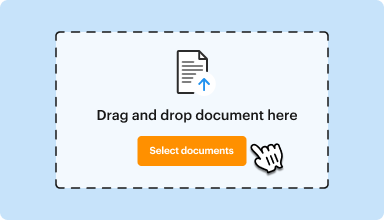
Caricare il tuo documento in pochi secondi

Compila, modifica o firma il tuo PDF senza problemi
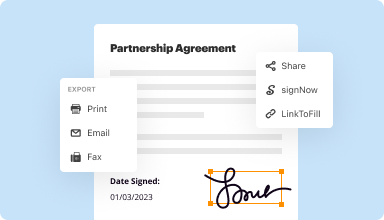
Scarica, esporta o condividi il tuo file modificato istantaneamente
Software PDF più votato riconosciuto per la sua facilità d'uso, funzionalità potenti e supporto impeccabile






Ogni strumento PDF di cui hai bisogno per ottenere documenti senza carta
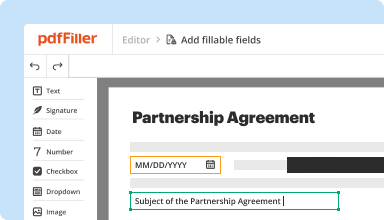
Crea e modifica PDF
Genera nuovi PDF da zero o trasforma documenti esistenti in modelli riutilizzabili. Scrivi ovunque su un PDF, riscrivi il contenuto originale del PDF, inserisci immagini o grafica, redigi dettagli sensibili e evidenzia informazioni importanti utilizzando un intuitivo editor online.
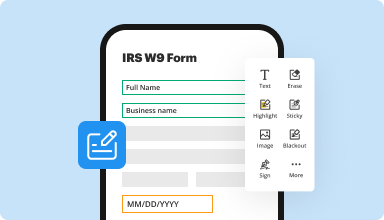
Compila e firma moduli PDF
Dì addio ai fastidi manuali soggetti a errori. Completa qualsiasi documento PDF elettronicamente, anche mentre sei in movimento. Precompila contemporaneamente più PDF o estrai facilmente le risposte dai moduli completati.
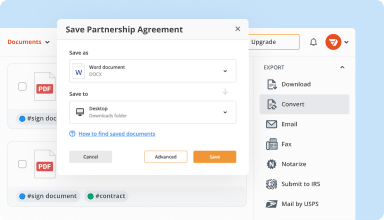
Organizza e converti PDF
Aggiungi, rimuovi o riorganizza pagine all'interno dei tuoi PDF in pochi secondi. Crea nuovi documenti unendo o dividendo PDF. Converti istantaneamente file modificati in vari formati quando li scarichi o esporti.
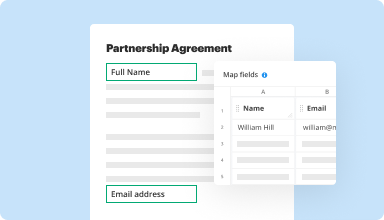
Raccogli dati e approvazioni
Trasforma documenti statici in moduli interattivi compilabili trascinando e rilasciando vari tipi di campi compilabili sui tuoi PDF. Pubblica questi moduli sui siti Web o condividili tramite un collegamento diretto per catturare dati, raccogliere firme e richiedere pagamenti.
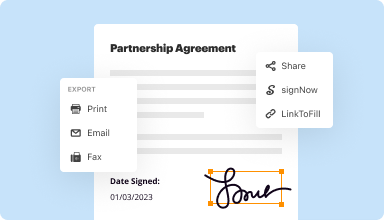
Esporta documenti con facilità
Condividi, invia per e-mail, stampa, invia per fax o scarica documenti modificati in pochi clic. Esporta e importa rapidamente documenti da servizi di archiviazione cloud popolari come Google Drive, Box e Dropbox.
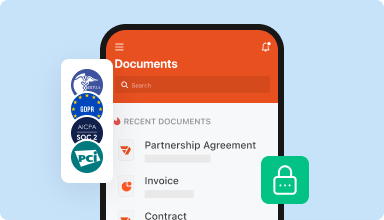
Archivia documenti in modo sicuro
Archivia un numero illimitato di documenti e modelli in modo sicuro nel cloud e accedici da qualsiasi posizione o dispositivo. Aggiungi un livello di protezione extra ai documenti bloccandoli con una password, inserendoli in cartelle criptate o richiedendo l'autenticazione dell'utente.
La fiducia dei clienti in numeri
64M+
utenti al mondo intero
4.6/5
valutazione media dell'utente
4M
PDF modificati al mese
9 min
tempo medio per creare e modificare un PDF
Unisciti a più di 64 milioni di persone che utilizzano flussi di lavoro senza carta per aumentare la produttività e ridurre i costi
Perchè scegliere la nostra soluzione di PDF?
Editor PDF in cloud
Accedi a potenti strumenti PDF, nonché ai tuoi documenti e modelli, da qualsiasi luogo. Nessuna installazione richiesta.
Top-rated per facilità d'uso
Crea, modifica e compila documenti PDF più velocemente con un'interfaccia utente intuitiva che richiede solo pochi minuti per padroneggiare.
Servizio al cliente di produzione
Goditi la tranquillità con un team di supporto clienti pluripremiato sempre a portata di mano.
Cosa dicono i nostri clienti su pdfFiller
Vedi per te leggendo recensioni sulle risorse più popolari:
PDF filler is easy to use and great tool
2019-04-17
Forgot something on you PDF? this software got your back
It really happens to everyone, somethings you just miss something on a document that is already a pdf, with this tool you can fix it right away.
Let's be real, it happens to all of us, we made or receive a pdf, and we forget to sign it or add a line, even just correct a typo. PDF filler will just let you convert this to a word doc so you can fix all you need.
Nothing, easy to use, easy to convert again to pdf and help a lot if you just lost the original file.
2019-11-29
pdfFiller does exactly what I want it to do
2024-09-19
I love this company! Not only a great product, but when I had an issue, customer service solved it for me in minutes!!! They are fantastic! Honest and trustworthy!!!
2024-03-30
a bit hard to navigate but still very useful
2022-08-02
Very reliable
My overall experience with this software has been 100% positive.
I like that no matter what kind of forms I need I can always find everything that I need on this software.
I love everything about this software. I cant think of anything negative about it.
2022-05-06
My experience was above and beyond the standard.
2022-04-09
i GAVE THE HIGHEST RATING BECAUSE I HAD…
i GAVE THE HIGHEST RATING BECAUSE I HAD NO IISSUES SO FAR.
2021-03-15
Have found everything I needed thus far!
2021-02-18
Come utilizzare la funzione Includi testo in pdfFiller
La funzione Includi Testo in pdfFiller ti consente di aggiungere facilmente testo ai tuoi documenti PDF. Segui questi semplici passaggi per utilizzare questa funzione:
01
Apri il documento PDF che desideri modificare in pdfFiller.
02
Fai clic sul pulsante 'Testo' nella barra degli strumenti in cima alla pagina.
03
Seleziona l'opzione 'Includi Testo' dal menu a discesa.
04
Comparirà una casella di testo nel documento. Fai clic sulla posizione desiderata in cui vuoi aggiungere il testo.
05
Inizia a digitare il testo che desideri includere. Puoi personalizzare il carattere, la dimensione, il colore e l'allineamento utilizzando le opzioni nella barra degli strumenti.
06
Una volta inserito il testo, puoi spostare e ridimensionare la casella di testo secondo necessità facendo clic e trascinando i bordi.
07
Per salvare le tue modifiche, fai clic sul pulsante 'Fatto' nell'angolo in alto a destra della pagina.
Questo è tutto! Hai utilizzato con successo la funzione Includi Testo in pdfFiller per aggiungere testo al tuo documento PDF. Goditi la comodità e la flessibilità di questo potente strumento!
Per le FAQ di pdfFiller
Di seguito è riportato un elenco delle domande dei clienti più comuni. Se non riesci a trovare una risposta alla tua domanda, non esitare a contattarci.
Cosa succede se ho altre domande?
Contatta il supporto
Come inseriamo il testo?
Inserisci testo. Inserisce testo in qualsiasi campo di testo con un clic di un pulsante. Con Inserisci testo puoi inserire un blocco di testo salvato in qualsiasi campo modificabile. Basta fare clic con il tasto destro dove vuoi inserirlo, aprire il menu 'Inserisci testo' e selezionare il testo da inserire.
Come si inserisce del testo in Microsoft Word?
Vai al menu di avvio e cerca l'icona di Microsoft Word. Clicca sull'icona per aprire Microsoft Word. Vedrai un cursore lampeggiante o un punto di inserimento nell'area di testo sotto il nastro. Ora, mentre inizi a digitare, le parole appariranno sullo schermo nell'area di testo.
Come posso inserire testo senza spostare il testo in Word?
0:23 2:38 Clip suggerita Come aggiungere testo sopra una linea senza che la linea si sposti mentre digiti YouTubeInizio del cliente suggerito della clip suggerita Come aggiungere testo sopra una linea senza che la linea si sposti mentre digiti
Come posso inserire testo e formula nella stessa cella?
Seleziona la cella in cui desideri i dati combinati. Digita la formula, con il testo racchiuso tra virgolette. Ad esempio: =”Due in & A3 & giorni” NOTA: Per separare le stringhe di testo dai numeri, termina o inizia la stringa di testo con uno spazio. Premi Invio per completare la formula.
Come posso aggiungere del testo alla fine di una formula in Excel?
Se vuoi aggiungere altro testo specificato in ogni cella, basta sostituire Class A: con il tuo testo in entrambe le formule. Le formule di =A2 & “: Class A” e =Concatenate (A2, “: Class A”) aggiungeranno : Class A alla fine delle celle.
Come si visualizza un testo diverso dal valore nella stessa cella?
3 Risposte. Puoi farlo con un formato personalizzato: Seleziona la cella A1, vai su Formato celle→Numero→Categoria→Personalizzato e inserisci “Mela” nel campo Tipo. Ripeti il processo per tutte le altre celle.
Come si visualizza il testo in base al valore della cella?
Aggiungi testo in base al valore di una cella in VBA La funzione prenderà un parametro, che è un riferimento a una cella. Crea un nuovo modulo e inserisci la seguente formula. Digita =Checkmate(A2) nella cella B2 e riempi automaticamente il resto delle celle nella colonna.
Recensione Video su Come Includere Testo
#1 usabilità in base a G2
Prova la soluzione PDF che rispetta il tuo tempo.