


Ultimo aggiornamento il
Sep 22, 2025
Inserisci un timbro nel PDF con facilità Gratuito
Rilascia qui il documento per caricarlo
Fino a 100 MB per PDF e fino a 25 MB per DOC, DOCX, RTF, PPT, PPTX, JPEG, PNG, JFIF, XLS, XLSX o TXT
0
Moduli riempiti
0
Moduli firmati
0
Moduli inviati
Inizia qui. Modifica, firma o compila o condividi
Modifica PDF
Firma
Richiedi firme
Condividi
Unisci
Riordina
Comprimi
Converti
Scopri la semplicità del trattamento dei PDF online
Caricare il tuo documento in pochi secondi
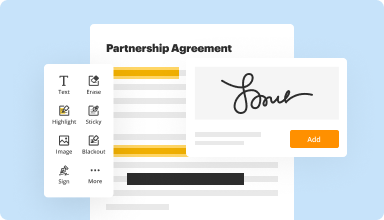
Compila, modifica o firma il tuo PDF senza problemi
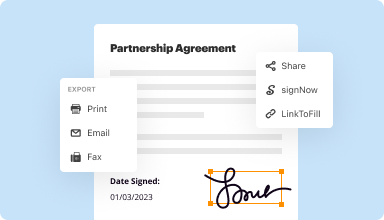
Scarica, esporta o condividi il tuo file modificato istantaneamente
Software PDF più votato riconosciuto per la sua facilità d'uso, funzionalità potenti e supporto impeccabile






Ogni strumento PDF di cui hai bisogno per ottenere documenti senza carta
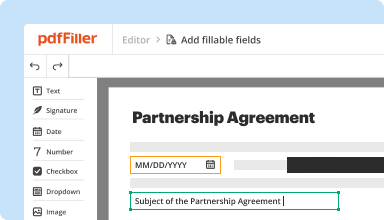
Crea e modifica PDF
Genera nuovi PDF da zero o trasforma documenti esistenti in modelli riutilizzabili. Scrivi ovunque su un PDF, riscrivi il contenuto originale del PDF, inserisci immagini o grafica, redigi dettagli sensibili e evidenzia informazioni importanti utilizzando un intuitivo editor online.
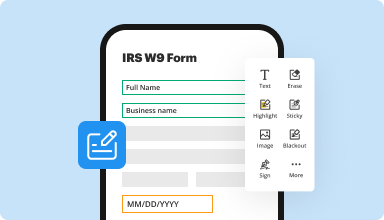
Compila e firma moduli PDF
Dì addio ai fastidi manuali soggetti a errori. Completa qualsiasi documento PDF elettronicamente, anche mentre sei in movimento. Precompila contemporaneamente più PDF o estrai facilmente le risposte dai moduli completati.
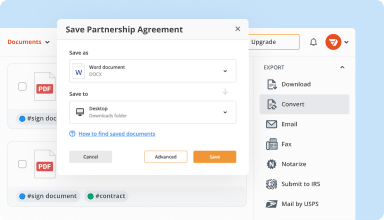
Organizza e converti PDF
Aggiungi, rimuovi o riorganizza pagine all'interno dei tuoi PDF in pochi secondi. Crea nuovi documenti unendo o dividendo PDF. Converti istantaneamente file modificati in vari formati quando li scarichi o esporti.
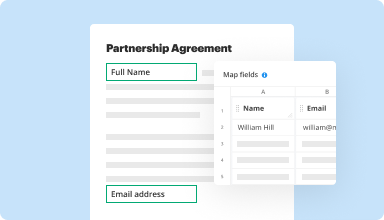
Raccogli dati e approvazioni
Trasforma documenti statici in moduli interattivi compilabili trascinando e rilasciando vari tipi di campi compilabili sui tuoi PDF. Pubblica questi moduli sui siti Web o condividili tramite un collegamento diretto per catturare dati, raccogliere firme e richiedere pagamenti.
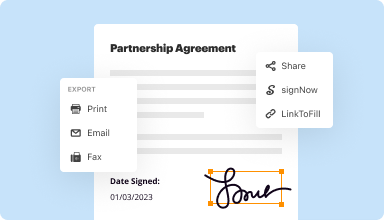
Esporta documenti con facilità
Condividi, invia per e-mail, stampa, invia per fax o scarica documenti modificati in pochi clic. Esporta e importa rapidamente documenti da servizi di archiviazione cloud popolari come Google Drive, Box e Dropbox.
Archivia documenti in modo sicuro
Archivia un numero illimitato di documenti e modelli in modo sicuro nel cloud e accedici da qualsiasi posizione o dispositivo. Aggiungi un livello di protezione extra ai documenti bloccandoli con una password, inserendoli in cartelle criptate o richiedendo l'autenticazione dell'utente.
La fiducia dei clienti in numeri
64M+
utenti al mondo intero
4.6/5
valutazione media dell'utente
4M
PDF modificati al mese
9 min
tempo medio per creare e modificare un PDF
Unisciti a più di 64 milioni di persone che utilizzano flussi di lavoro senza carta per aumentare la produttività e ridurre i costi
Perchè scegliere la nostra soluzione di PDF?
Editor PDF in cloud
Accedi a potenti strumenti PDF, nonché ai tuoi documenti e modelli, da qualsiasi luogo. Nessuna installazione richiesta.
Top-rated per facilità d'uso
Crea, modifica e compila documenti PDF più velocemente con un'interfaccia utente intuitiva che richiede solo pochi minuti per padroneggiare.
Servizio al cliente di produzione
Goditi la tranquillità con un team di supporto clienti pluripremiato sempre a portata di mano.
Cosa dicono i nostri clienti su pdfFiller
Vedi per te leggendo recensioni sulle risorse più popolari:
I really appreciate your service. It's invaluable. I know that nothing is free. However, you do make it affordable--and that is much appreciated. :) Thanks.
2014-09-19
Pretty good so far. Was a little surprised that I had to pay once all the work was done. But its okay, have used it a couple of times and its working.
2016-06-14
It's use has made getting documents filled in, signed and available to parties far and near easier than I would have thought possible! I LOVE IT!!!
2018-04-09
This is the best PDF program Ive used
This is the best PDF program Ive used. Ive long wanted something to compete with Adobe and this is it. I love the ease of using all features, especially the editing/adding text option. This program is top tier! As a healthcare provider who has to often complete forms for patients, this program exceeds my expectations.
2024-11-08
Thank you Kara for wonderful customer…
Thank you Kara for wonderful customer service!
2021-08-25
VERY GOOD
VERY GOOD, DOES WHAT IT PROMISES.
2021-08-16
SMOOTH AND EASY TO DO AND IT'S A BIG HELP FOR NEWBIES
2021-02-05
Everything seems to be working great!
2021-01-24
Excellent Customer Service
I thought the product was very useful and intuitive, but beyond that the customer service was excellent. Thank you!
2020-11-26
Inserisci funzione timbro in PDF
La funzione Inserisci timbro in PDF ti consente di aggiungere facilmente timbri ai tuoi documenti PDF, migliorando il tuo flusso di lavoro e la gestione dei documenti. Che tu abbia bisogno di contrassegnare un documento come approvato, riservato o per revisione, questa funzione semplifica il processo fornendo uno strumento semplice a portata di mano.
Caratteristiche principali
Interfaccia semplice di trascinamento e rilascio per una timbratura senza sforzo
Supporto per timbri personalizzati per allinearsi al tuo marchio
Possibilità di salvare timbri utilizzati frequentemente per un accesso rapido
Compatibilità con tutti i principali formati di file PDF
Processo sicuro e affidabile per garantire l'integrità del documento
Possibili casi d'uso e vantaggi
Semplificare le approvazioni dei documenti in contesti aziendali
Migliorare i documenti legali con timbri e segni necessari
Migliorare l'efficienza nelle attività amministrative quotidiane
Fornire comunicazioni chiare nei flussi di lavoro collaborativi
Ridurre l'uso della carta gestendo i documenti digitalmente
Questa funzione affronta il problema comune di gestire i documenti in modo efficiente. Consentendoti di inserire timbri rapidamente, puoi risparmiare tempo, ridurre la confusione e mantenere un aspetto professionale in tutti i tuoi documenti. Con la funzione Inserisci timbro in PDF, puoi godere di un flusso di lavoro più organizzato e di un migliore controllo sulla tua documentazione.
Come utilizzare la funzione Inserisci timbro in PDF
La funzione Inserisci timbro in PDF di pdfFiller ti consente di aggiungere facilmente timbri ai tuoi documenti PDF. Segui questi semplici passaggi per utilizzare questa funzione:
01
Apri il documento PDF a cui desideri aggiungere un timbro.
02
Fai clic sul pulsante 'Timbro' nella barra degli strumenti in cima alla pagina.
03
Comparirà un menu a discesa con varie opzioni di timbro. Seleziona il timbro che desideri inserire.
04
Una volta selezionato un timbro, fai clic sull'area del documento in cui desideri posizionarlo. Puoi spostare e ridimensionare il timbro secondo necessità.
05
Se desideri personalizzare il timbro, ad esempio cambiando il suo colore o opacità, fai clic destro sul timbro e seleziona 'Proprietà'. Apporta le modifiche desiderate e fai clic su 'OK'.
06
Per rimuovere un timbro, fai semplicemente clic su di esso e premi il tasto 'Elimina' sulla tastiera.
07
Dopo aver aggiunto tutti i timbri necessari, salva il documento facendo clic sul pulsante 'Salva' nella barra degli strumenti.
Questo è tutto! Hai utilizzato con successo la funzione Inserisci timbro in PDF di pdfFiller. Goditi l'aggiunta di timbri ai tuoi documenti PDF con facilità!
Per le FAQ di pdfFiller
Di seguito è riportato un elenco delle domande dei clienti più comuni. Se non riesci a trovare una risposta alla tua domanda, non esitare a contattarci.
Cosa succede se ho altre domande?
Contatta il supporto
Puoi timbrare digitalmente un PDF
0:14 3:13 Come aggiungere un timbro a un PDF - YouTube YouTube Inizio del clip suggerito Fine del clip suggerito Prima fai clic sulla sezione commenti. E vedrai lo strumento timbro qui. Quando fai clic per impostazione predefinita potrai scegliere uno dei nostri timbri predefiniti selezionandone uno dall'elenco. Vedrai
Come timbrare un file PDF
Apri il documento PDF a cui desideri aggiungere un timbro. Fai clic sul pulsante Commento Timbratura e seleziona un timbro che devi aggiungere al documento PDF.
Come posso aggiungere un timbro a un PDF gratuitamente
Fai una delle seguenti operazioni: Scegli Strumenti Timbratura Timbri personalizzati. Scegli Strumenti Commento Timbri Timbri personalizzati Gestisci Timbri.
Come posso timbrare un PDF gratuitamente
Come aggiungere un timbro a un file PDF Scegli o trascina il file PDF a cui desideri aggiungere un timbro. Inserisci il testo per il tuo timbro. Seleziona le tue preferenze per il carattere, la dimensione, la rotazione, l'opacità e il colore. Clicca su 'Aggiungi timbro' qui sotto. Scarica il file PDF con il timbro della pagina aggiunto.
Come faccio ad aggiungere una scorciatoia per un timbro a un PDF
Crea un timbro personalizzato Apri un file PDF e seleziona la scheda Annotazione. Seleziona lo strumento Timbro. Clicca sulla scheda Personalizzato nella barra laterale a destra. Aggiungi timbri utilizzando l'icona + in alto. Per il timbro di testo, puoi digitare qualsiasi testo tu voglia. ... Clicca dove vuoi che il timbro venga inserito.
#1 usabilità in base a G2
Prova la soluzione PDF che rispetta il tuo tempo.