







Extracteer tekst uit PDF in factuursjabloon Gratis

Plaats het document hier om het te uploaden
Selecteren vanaf apparaat
Tot 100 MB voor PDF en tot 25 MB voor DOC, DOCX, RTF, PPT, PPTX, JPEG, PNG, JFIF, XLS, XLSX of TXT

Laatst bijgewerkt op Sep 9, 2026

Probeer de populairste PDF-tools

Ontdek een complete set tools voor elke documenttaak.

PDF's bewerken

Bewerk PDF's snel online.

Ondertekenen

Voeg juridisch bindende handtekeningen toe.

Samenvoegen

Combineer meerdere PDF's.

Handtekeningen aanvragen

Stuur een document ter ondertekening.

Converteren

Zet PDF's om naar andere formaten.

Opnieuw ordenen

Wijzig de volgorde van pagina's.

Delen

Stuur PDF's voor beoordeling of bewerking.

Comprimeren

Verklein de bestandsgrootte van PDF's.

Zo haal je tekst uit gescande PDF's met pdfFiller

Upload je document

Haal tekst uit gescande PDF's en doe online nog veel meer

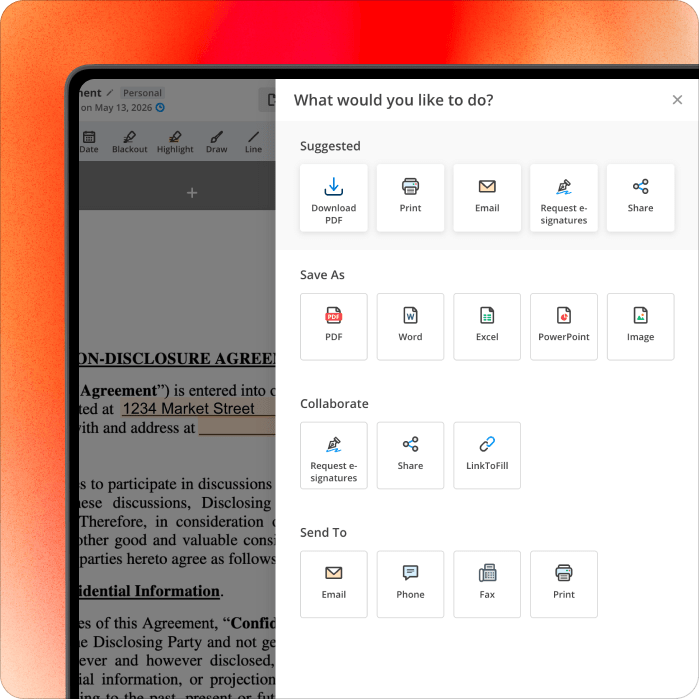
  • Zet PDF's die uit afbeeldingen bestaan om in doorzoekbare, bewerkbare documenten Haal direct tekst uit gescande pagina's, foto's en PDF's die alleen uit afbeeldingen bestaan. Onze OCR-engine herkent tekens in meerdere talen en zet ze om in inhoud die je kunt selecteren, kopiëren en doorzoeken, zonder software te downloaden of het bestand eerst te converteren. Werkt op elk apparaat, direct in je browser.
  • Vul gescande formulieren in en bewerk ze, terwijl dat eerder niet kon Zodra OCR je document heeft verwerkt, worden formuliervelden en statische tekst bewerkbaar. Typ direct over gescande regels, corrigeer fouten, werk datums of bedragen bij en voeg overal op de pagina je eigen tekst toe, net als in een gewoon document. Geen printen, met de hand invullen en opnieuw scannen meer.
  • Vind elk woord of elke zin in je document Na de herkenning is je PDF volledig doorzoekbaar. Spring naar specifieke clausules in een contract, zoek een naam in een rapport van meerdere pagina's of gebruik Ctrl+F in een gescande huurovereenkomst, precies zoals bij een oorspronkelijk digitaal bestand.
  • Redigeer, onderteken en verstuur zonder de editor te verlaten Nadat je je document met OCR hebt ontgrendeld, rond je de rest van je workflow op één plek af. Redigeer gevoelige gegevens zoals BSN- of rekeningnummers definitief, voeg een rechtsgeldige ondertekening toe of stuur het bestand via een beveiligde link ter ondertekening, zonder van tool te wisselen.
  • Comprimeer je document en rond het af Na bijsnijden en vergroten of verkleinen kan je bestand groter zijn dan verwacht. Gebruik de ingebouwde compressietool om de bestandsgrootte met één klik te verkleinen voordat je downloadt of deelt, zonder kwaliteitsverlies.

Wie heeft dit nodig?

Ontdek hoe professionals in verschillende sectoren pdfFiller gebruiken om PDF’s te bewerken.

Onderwijs

Docenten en beheerders gebruiken pdfFiller om lesplannen te bewerken, toestemmingsformulieren te ondertekenen en samen te werken aan curriculumupdates. Maak invulbare formulieren voor inschrijvingen of evaluaties en organiseer PDF’s eenvoudig, alles op één platform.

  • Lesplannen
  • Toestemmingsformulieren
  • Inschrijfformulieren
  • Cursusregistratieformulieren
Onderwijs
  • G2 — Users Most Likely To Recommend
  • G2 — Grid Leader in Small-Business
  • G2 — High Performer
  • G2 — Regional Leader
  • G2 — Easiest To Do Business With
  • G2 — Best Meets Requirements
  • G2 — Best Support

pdfFiller scoort topbeoordelingen op reviewplatforms

pdfFiller wordt beoordeeld met 4,6 van de 5 sterren in meer dan 1.000 G2-reviews.

Efficient and Easy to use. Great customer service!
El B
I had a great experience but I wish there was a one month free trial before I tried anything
Scott T
My experience has been good. The fill-in has been easy and I like the spell check.
Carol J
I love that it creates fillable forms for me. My handwriting is terrible.
Kelly B
What do you like best?
I like being able to edit and/or fill-in .PDF documents. I also like that I can retrieve documents that I have previously worked on.
What do you dislike?
I'd like to be able to change the font in the text option, as it doesn't always look right if mismatched.
Recommendations to others considering the product:
I'm not sure how I first heard of PDF FILLER, but am I ever glad that I found it. My advice would be to try it out and see if it suits your needs. I like many of its features, especially the left pane that shows the document pages, and the ability to select only those that you want to include in a print or save maneuver.
What problems are you solving with the product? What benefits have you realized?
One use that I have for the program is for one of our telecommuter workers - so that she can enter details on employee time cards, and it looks better than handwriting in notes. Uploading the documents she needs is a breeze, and the program alerts me to activity, for example, when she emails the documents to us for distribution.
Paula Yankauskas
Brilliant application a bit expensive but workable.
Roberto M

Haal direct tekst uit elke gescande PDF

Maak documenten die uit afbeeldingen bestaan doorzoekbaar, bewerkbaar en klaar om te ondertekenen. Geen software nodig.

pdfFiller workspace for creating, filling and managing PDF forms

PDF bewerken is nog maar het begin

Bewerk, bewaar en verstuur documenten met de beveiliging, compliance en betrouwbaarheid van pdfFiller op enterpriseniveau.

Meer dan een PDF-editor

Gescande PDF-documenten bewerken

Wilt u tekst in een gescand PDF-document bewerken zonder het bestand opnieuw te maken? In deze pdfFiller-tutorial leert u hoe u met OCR (optische tekenherkenning) gescande tekst herkent, bewerkt en documenten zoals cv’s, contracten, HR-formulieren, aanvragen en zakelijke documenten voorbereidt voor uw workflow. Ontdek hoe eenvoudig werken met gescande documenten is in pdfFiller: van OCR uitvoeren en herkende tekst bewerken tot de beste bewerkmethode kiezen en uw PDF exporteren.

Veelgestelde vragen

Als u niet kunt vinden wat u zoekt, neem dan gerust contact met ons op!

U kunt tekst uit een PDF in een factuursjabloon extraheren door gebruik te maken van pdfFiller. Upload uw PDF-bestand naar het platform, selecteer de tekst die u wilt extraheren en kies de optie om deze te kopiëren of te exporteren. Dit is een efficiënte manier om gegevens te verzamelen zonder handmatig te hoeven typen. Zorg ervoor dat uw PDF goed gestructureerd is voor de beste resultaten.

Het extraheren van tekst uit PDF-facturen biedt verschillende voordelen, zoals tijdsbesparing en nauwkeurigheid. Door gebruik te maken van tools zoals pdfFiller kunt u automatisch gegevens verzamelen voor boekhouding of rapportage, wat de kans op fouten vermindert. Dit is vooral nuttig voor bedrijven die regelmatig facturen verwerken.

Ja, het is mogelijk om tekst uit een gescande PDF-factuur te extraheren met behulp van OCR-technologie (Optical Character Recognition) die beschikbaar is in pdfFiller. Deze technologie herkent tekst in afbeeldingen en maakt het mogelijk om deze te converteren naar bewerkbare tekst. Dit is een waardevolle functie voor bedrijven die met gescande documenten werken.

Ja, het gebruik van pdfFiller voor het extraheren van tekst uit PDF-facturen is veilig. Het platform biedt beveiligingsprotocollen om uw gegevens te beschermen, inclusief encryptie en veilige cloudopslag. Dit zorgt ervoor dat gevoelige informatie veilig blijft tijdens het proces van documentbeheer.

Om de kwaliteit van de geëxtraheerde tekst te verbeteren, is het belangrijk om ervoor te zorgen dat uw PDF-bestand goed leesbaar is. Vermijd handgeschreven notities en zorg voor een hoge resolutie bij het scannen van documenten. Gebruik pdfFiller's bewerkingsfuncties om eventuele fouten na de extractie te corrigeren, zodat u altijd nauwkeurige gegevens heeft.

Als de geëxtraheerde tekst niet correct is, controleer dan eerst de kwaliteit van uw originele PDF. Gebruik indien nodig de OCR-functie van pdfFiller opnieuw om de tekst te extraheren. U kunt ook handmatig correcties aanbrengen in de geëxtraheerde tekst om ervoor te zorgen dat alle informatie juist is. Dit is cruciaal voor het behoud van de nauwkeurigheid in uw facturering.

Ja, met pdfFiller kunt u de geëxtraheerde tekst opslaan in verschillende bestandsformaten, zoals Word, Excel of zelfs als platte tekst. Dit biedt u de flexibiliteit om de gegevens te gebruiken in andere applicaties of voor verdere verwerking. Het is een handige functie voor bedrijven die hun documentworkflow willen optimaliseren.

Wat bedrijven bereiken met pdfFiller

Ontdek hoe jij er ook voordeel uit kunt halen.

Ik zeg tegen mijn medewerkers dat als ze iets moeten invullen, ze pdfFiller moeten bekijken; dat is wat ik gebruik.

Therapy Hope Discovery

Extract Text from PDF in Invoice Template

Extract text from PDF invoices using pdfFiller’s OCR tool for quick and easy document management.

Wat is OCR en hoe werkt het?

OCR, of Optical Character Recognition, is een technologie die tekst uit afbeeldingen of gescande documenten kan extraheren. Het stelt gebruikers in staat om tekst uit een PDF-document te halen, wat essentieel is voor het efficiënt beheren van documenten. Bij pdfFiller helpt OCR bij het omzetten van gescande PDF's naar bewerkbare formaten. Het belangrijkste verschil tussen gescande en native PDF's is dat gescande PDF's afbeeldingen van tekst bevatten, terwijl native PDF's echte tekst bevatten die direct kan worden bewerkt. Voorbeelden van gebruik zijn het omzetten van facturen, contracten en andere zakelijke documenten. Toepassingen in facturen zijn onder andere het automatisch invullen van gegevens en het verbeteren van de verwerkingssnelheid.

Waarom gescande PDF's moeilijk te bewerken zijn

Gescande PDF's zijn moeilijk te bewerken omdat ze vaak als afbeeldingen zijn opgeslagen, waardoor de tekst niet direct toegankelijk is. Dit leidt tot problemen met bewerken, zoals het niet kunnen kopiëren of plakken van tekst. Voorbeelden van gescande documenten zijn handgeschreven notities of gefotografeerde facturen. Dit heeft een aanzienlijke impact op de factuurverwerking, omdat handmatige invoer tijdrovend en foutgevoelig is. Oplossingen zoals OCR zijn noodzakelijk om deze documenten om te zetten naar een bewerkbaar formaat, waardoor de efficiëntie toeneemt.

Hoe toegang te krijgen tot OCR en scan tools

  • Open de pdfFiller-interface in uw webbrowser.
  • Klik op de OCR-knop in het menu.
  • Kies de taal van de tekst die u wilt extraheren.
  • Toegang tot scan-tools is beschikbaar via het menu voor documentbeheer.
  • Volg de aanwijzingen om uw gescande PDF te uploaden.

Stappen voor het uitvoeren van OCR

  • Upload het document dat u wilt converteren naar pdfFiller.
  • Start de OCR-functie door op de bijbehorende knop te klikken.
  • Bewerk de tekst na de OCR-verwerking om eventuele fouten te corrigeren.
  • Sla de resultaten op in het gewenste formaat, zoals een bewerkbare PDF.

Hoe een gescande PDF te bewerken na OCR

Om een gescande PDF te bewerken na het toepassen van OCR, moet u eerst de OCR-functie gebruiken om de tekst te extraheren. Vervolgens kunt u de bewerkingsmodus openen om wijzigingen aan te brengen. Vergeet niet om uw wijzigingen op te slaan om gegevensverlies te voorkomen. Voorbeelden van bewerkingen zijn het toevoegen van opmerkingen, het corrigeren van tekst of het invullen van ontbrekende informatie. Dit proces maakt het mogelijk om gescande documenten effectief te beheren.

Scannen van afbeeldingen naar PDF

Om afbeeldingen naar PDF te converteren, uploadt u de afbeeldingsbestanden naar pdfFiller. Het conversieproces is eenvoudig en vereist slechts enkele klikken. Na de conversie kunt u kwaliteitscontrole uitvoeren om ervoor te zorgen dat de tekst goed leesbaar is. Voorbeelden van toepassingen zijn het digitaliseren van handgeschreven notities of het archiveren van afbeeldingen van documenten.

Tekst extraheren uit gescande documenten

Tekst uit gescande documenten kan worden geëxtraheerd met behulp van OCR-technologie. Voorbeelden van gescande documenten zijn facturen en contracten die als afbeeldingen zijn opgeslagen. Bulkextractie is mogelijk, waardoor meerdere documenten in één keer kunnen worden verwerkt. Geëxtraheerde tekst kan vervolgens worden opgeslagen in verschillende formaten voor verdere verwerking, wat handig is voor factuurbeheer.

Schoonmaken en verscherpen van gescande PDF's

Om de kwaliteit van gescande PDF's te verbeteren, kunnen schoonmaakfilters en verscherpingsopties worden toegepast. Dit helpt om de leesbaarheid van de tekst te verbeteren, wat cruciaal is voor nauwkeurige OCR-resultaten. Voorbeelden van verbeterde documenten zijn facturen die duidelijker zijn en gemakkelijker te bewerken. Een goede kwaliteit van de gescande PDF heeft een directe impact op de effectiviteit van de OCR-technologie.

Beperkingen en bekende beperkingen

OCR heeft enkele beperkingen waar gebruikers zich bewust van moeten zijn. Taalondersteuning kan variëren, en niet alle talen worden even goed herkend. Daarnaast zijn er resolutie-eisen voor de gescande documenten; lage resolutie kan de nauwkeurigheid van de tekstextractie beïnvloeden. Grootte limieten voor documenten kunnen ook van toepassing zijn, en sommige functies zijn mogelijk alleen beschikbaar in betaalde versies van de software.

Veiligheid en gegevensverwerking

Bij het verwerken van documenten is het belangrijk om aandacht te besteden aan veiligheid. Encryptie van gegevens beschermt gevoelige informatie tijdens de overdracht. Gegevensretentiebeleid zorgt ervoor dat documenten veilig worden opgeslagen en alleen toegankelijk zijn voor bevoegde gebruikers. Compliance overwegingen zijn ook cruciaal, vooral voor bedrijven die met gevoelige informatie werken. Beveiligingsmaatregelen moeten altijd in acht worden genomen om de integriteit van de gegevens te waarborgen.

Hoe Vergelijkt pdfFiller met Concurrenten?

Adobe Acrobat biedt uitgebreide functies voor PDF-bewerking, maar is vaak duurder en complexer in gebruik. pdfFiller biedt eenvoudiger toegang zonder verborgen kosten.

Smallpdf heeft een gebruiksvriendelijke interface, maar mist enkele geavanceerde OCR-functies. pdfFiller biedt meer mogelijkheden voor documentbeheer.

ABBYY FineReader is bekend om zijn nauwkeurigheid, maar vereist vaak uitgebreide installatie en training. pdfFiller is direct inzetbaar zonder IT-ondersteuning.

Haal tekst uit gescande PDF's en houd elk document in beweging.

Één workflow hoort geen vijf tools te kosten

Gratis proefperiode starten