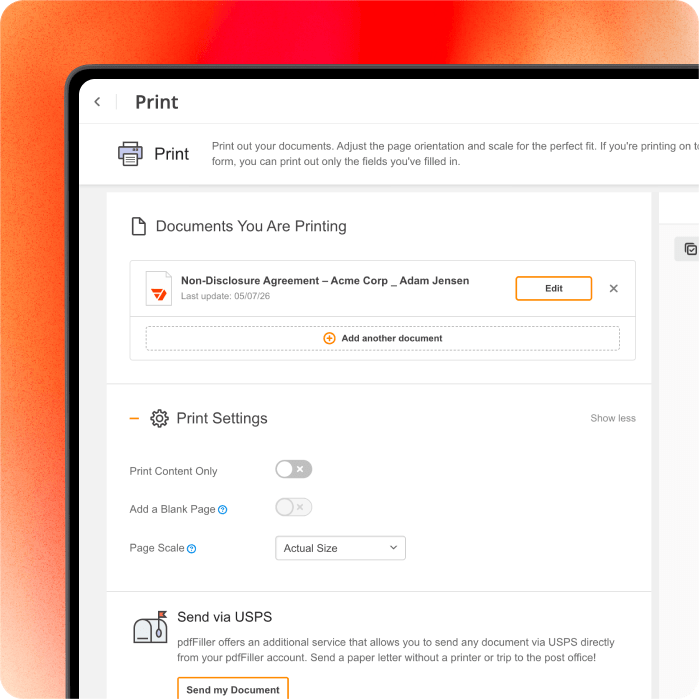
Print NDA
Print eenvoudig NDA-documenten met pdfFiller vanuit elke browser.
Wat doet de printfunctie in pdfFiller?
De printfunctie in pdfFiller maakt het mogelijk om documenten eenvoudig af te drukken zonder complexe software. Je kunt toegang krijgen tot deze functie via My Docs, waar je het document kunt selecteren dat je wilt afdrukken. Zodra je het document hebt gekozen, zie je een printknop in de preview. Ook kun je direct vanuit de editor afdrukken. Deze gebruiksvriendelijke aanpak voorkomt verwarring en maakt het printproces efficiënt.
Hoe print je een PDF-document?
- Selecteer het document dat je wilt afdrukken in My Docs.
- Klik op de printknop om de printdialoog te openen.
- Selecteer de printer die je wilt gebruiken voor het afdrukken.
- Pas eventuele printinstellingen aan, zoals het aantal kopieën.
- Klik op de knop 'Afdrukken' om het document te printen.
Hoe print je naar PDF?
Om een document als PDF op te slaan, selecteer je 'Opslaan als PDF' in de printdialoog. Dit proces vereist geen conversiefunctie, waardoor het eenvoudig is om je document in PDF-formaat te bewaren. Deze functie is handig voor het archiveren van belangrijke documenten zonder dat je ze fysiek hoeft af te drukken.
Hoe print je een PDF met opmerkingen?
Bij het afdrukken van een PDF met opmerkingen is het belangrijk dat de opmerkingen zichtbaar zijn in de afdruk. Zorg ervoor dat je het document bewerkt in pdfFiller voordat je het afdrukt, zodat alle opmerkingen correct worden weergegeven. Dit is essentieel voor documenten die feedback of aantekeningen bevatten, zodat de ontvanger alle informatie kan zien.
Hoe print je een wachtwoordbeveiligde PDF?
Voor het afdrukken van een wachtwoordbeveiligde PDF moet het document toegankelijk zijn in pdfFiller. Je kunt de afdrukfunctie gebruiken, maar zorg ervoor dat je het wachtwoord invoert om toegang te krijgen. Het is belangrijk om te weten dat je geen encryptie kunt omzeilen; het document moet correct zijn ontgrendeld voordat je het kunt afdrukken.
Hoe print je dubbelzijdig?
Om dubbelzijdig te printen, selecteer je de duplexoptie in de printdialoog. Houd er rekening mee dat de ondersteuning voor dubbelzijdig afdrukken afhankelijk is van de printer die je gebruikt. Niet alle printers hebben deze functie, dus controleer de specificaties van je printer voordat je deze optie selecteert.
Hoe print je meerdere PDF-bestanden?
Om meerdere documenten tegelijk af te drukken, selecteer je de documenten die je wilt printen in My Docs. Gebruik de bulk printopties om alle geselecteerde documenten in één keer af te drukken. Dit bespaart tijd en is efficiënt voor gebruikers die regelmatig meerdere documenten moeten afdrukken.
Hoe print je invulbare formulieren?
Bij het afdrukken van invulbare formulieren is het cruciaal dat de gegevens behouden blijven in de afdruk. Zorg ervoor dat je het juiste formaat van het document kiest, zodat alle ingevulde velden correct worden weergegeven. Dit voorkomt dat belangrijke informatie verloren gaat tijdens het afdrukken.
Printen vanuit specifieke browsers en apparaten
pdfFiller ondersteunt verschillende browsers zoals Chrome, Firefox en Edge. Elke browser kan specifieke instellingen hebben die je moet controleren voordat je gaat afdrukken. Zorg ervoor dat je de juiste instellingen voor jouw platform gebruikt om een probleemloze afdrukervaring te garanderen.
Printen voor teams en organisaties
Voor teams is het belangrijk om rekening te houden met bulkprinten. Dit houdt in dat je documenten efficiënt kunt afdrukken voor meerdere teamleden. Teamwerkstromen kunnen worden geoptimaliseerd door gebruik te maken van de printfunctionaliteit van pdfFiller, waardoor samenwerking en documentbeheer eenvoudiger worden.
Hoe print je DOCX-documenten?
pdfFiller ondersteunt het afdrukken van DOCX-bestanden. Bij het afdrukken van deze documenten moet je de juiste printinstellingen selecteren die passen bij het formaat van het document. Dit zorgt ervoor dat de lay-out en opmaak behouden blijven tijdens het afdrukken.
Printscenario's voor verschillende rollen
Freelancers en kleine bedrijven hebben vaak specifieke printbehoeften. Voor freelancers is het belangrijk om snel en efficiënt te kunnen printen zonder gedoe. Kleine bedrijven kunnen profiteren van bulkprintopties om documenten voor meerdere medewerkers af te drukken, wat tijd en middelen bespaart.
Beperkingen en bekende constraints
Bij het gebruik van de printfunctie zijn er enkele beperkingen waar je rekening mee moet houden. Browser-specifieke gedragingen kunnen invloed hebben op de afdrukkwaliteit, en er is een maximale bestandsgrootte die je moet respecteren. Zorg ervoor dat je deze beperkingen begrijpt om teleurstellingen te voorkomen.
Beveiliging en gegevensverwerking
pdfFiller zorgt voor veilige gegevensverwerking door gebruik te maken van TLS-encryptie tijdens de overdracht van documenten. Daarnaast worden bestanden automatisch verwijderd na gebruik, wat bijdraagt aan de bescherming van gevoelige informatie. Dit biedt gemoedsrust bij het afdrukken van vertrouwelijke documenten.
Vergelijking met andere tools
pdfFiller biedt unieke voordelen ten opzichte van andere printtools, zoals gebruiksvriendelijkheid en een breed scala aan sjablonen. In vergelijking met concurrenten is pdfFiller een kosteneffectieve oplossing zonder verborgen kosten. Dit maakt het een aantrekkelijke keuze voor kleine en middelgrote bedrijven die een betrouwbare documentoplossing zoeken.
Samenvatting en volgende stappen
In deze gids hebben we de verschillende aspecten van het printen met pdfFiller besproken. Je kunt eenvoudig documenten afdrukken vanuit My Docs, met verschillende opties voor PDF's, opmerkingen en beveiligde documenten. Voor verdere informatie en gerelateerde clusters, bezoek de pdfFiller-website voor meer hulp en ondersteuning.