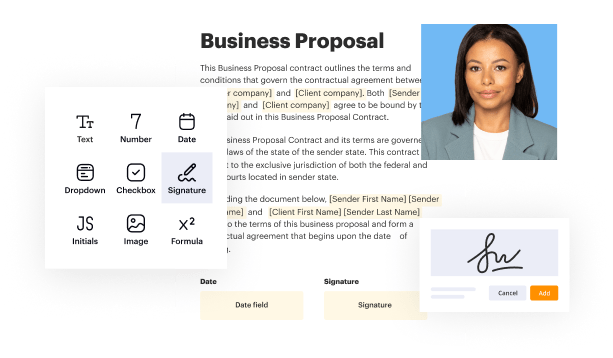
Creëer een juridisch bindende elektronische handtekening en voeg deze toe aan contracten, overeenkomsten, PDF-formulieren en andere documenten – ongeacht uw locatie. Verzamel en volg handtekeningen eenvoudig op elk apparaat.
Zet het document hier neer om te uploaden
Selecteer vanaf apparaat
Tot 100 MB voor PDF en tot 25 MB voor DOC, DOCX, RTF, PPT, PPTX, JPEG, PNG, JFIF, XLS, XLSX of TXT
Laatst bijgewerkt op
Oct 13, 2026
Start hier. Bewerken, ondertekenen, invullen of delen
PDF bewerken
Ondertekenen
Handtekeningen aanvragen
Delen
Samenvoegen
Herschikken
Comprimeren
Converteren
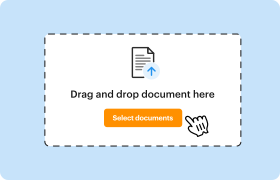
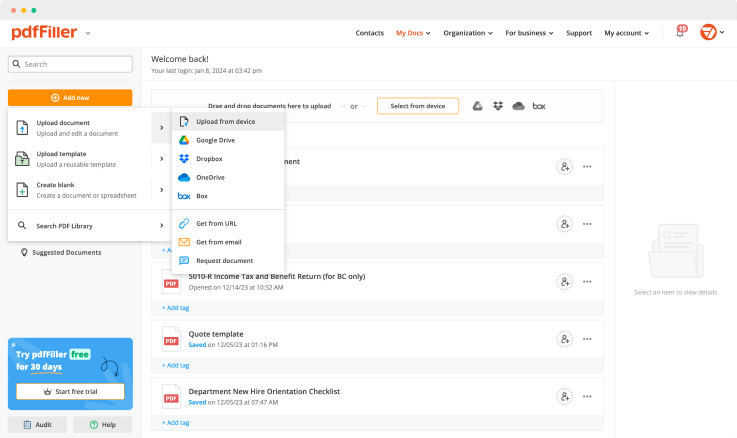
Upload een document
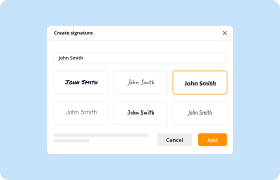
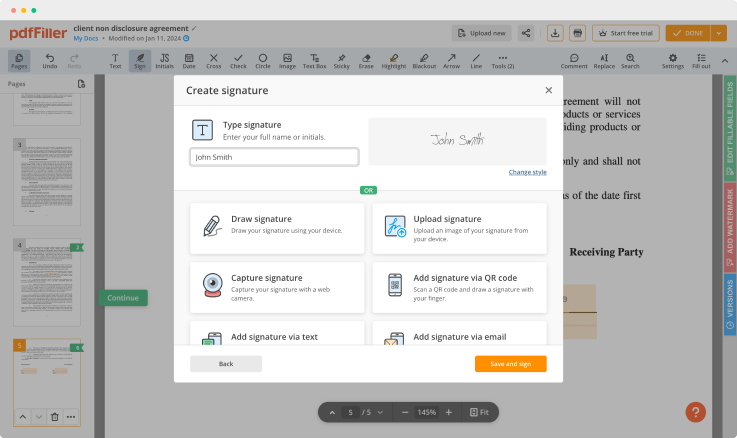
Genereer uw aangepaste handtekening
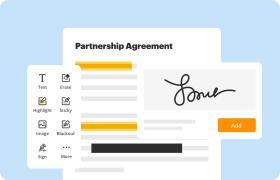
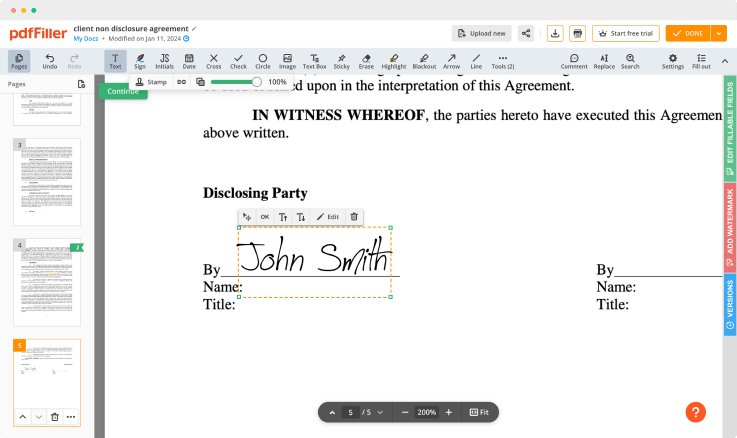
Pas de grootte en plaatsing van je handtekening aan
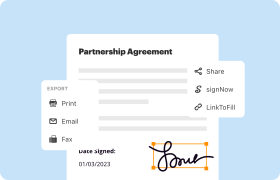
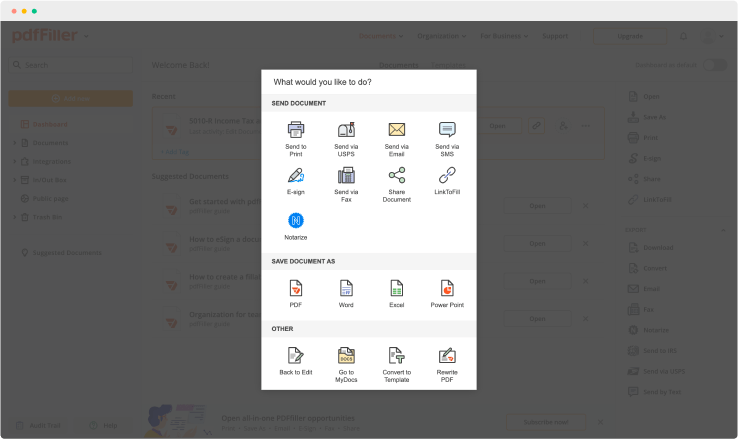
Download, deel, print, of fax uw ondertekende document
Elke eSignature-tool die u nodig heeft – in krachtige PDF-software
eSignature-oplossing
Documenttracking
Verbeterde productiviteit
Aangepaste branding
Beveiliging en naleving
Documenten elektronisch ondertekenen en handtekeningen verzamelen
Vul, bewerk en onderteken uw PDF-documenten eenvoudig in één enkele applicatie, op elk apparaat.
Typ, teken of gebruik een handtekeningconverter om een e-handtekening te maken op basis van een afbeelding van uw handgeschreven handtekening.
Maak invulbare PDF's en stuur deze ter ondertekening naar een of meerdere ontvangers.
Stel ondertekenaarsrollen in en pas een ondertekenvolgorde aan.
Krijg inzicht in het ondertekeningsproces
Ontvang direct waarschuwingen zodra de handtekeningen zijn geplaatst.
Geef CC-ontvangers op en stel acties in na voltooiing van het document.
Houd wijzigingen in uw documenten in de gaten met audittrails.
Versnel uw goedkeuringsworkflows
Verzend documenten sneller ter ondertekening door ze via korte links te delen.
Vereenvoudig het verzamelen van gegevens en handtekeningen door invulbare PDF-formulieren online te plaatsen.
Verzamel betalingen samen met ondertekende documenten.
Laat uw branding zien wanneer u handtekeningen aanvraagt
Geef uw logo weer op handtekeninguitnodigingen, gebruikersmeldingen en in de eSignature-editor.
Pas een e-mailbericht aan voor uw eSignature-uitnodigingen.
Stuur ondertekenaars door naar uw website zodra ze uw document hebben voltooid.
Handhaaf toonaangevende beveiliging en compliance
Authenticeer ondertekenaars via een wachtwoord.
Zorg ervoor dat uw documentworkflows voldoen aan branchespecifieke regelgeving, waaronder HIPAA.
Beveilig de authenticiteit van een document met een unieke ID.
Stel een vervaldatum in voor uw document.
Sluit u aan bij de grootste bedrijven ter wereld
Medewerkers van deze bedrijven gebruiken onze producten.
Video Review over Hoe je Reacties in PDF kunt Toevoegen
pdfFiller scoort topbeoordelingen in meerdere categorieën op G2
4.6/5
— from 710 reviews
4.0
It's very helpful in meeting all legal requirements for documents.
tommy e
5.0
I really like it not just because of the amazing features but it was absolutely free and could allow me download my work without paying a dime, cheers to the entire team
ken
Onderteken elk document probleemloos met de eSignature-service van pdfFiller
Voeg uw virtuele handtekening toe in slechts een paar eenvoudige stappen – zonder scanner of printer.
Uploaden
Upload uw document naar pdfFiller en open het in de editor.
Ondertekenen
Genereer en bewaar uw elektronische handtekening op de manier die u het handigst vindt.
Aanpassing
Pas het formaat van uw handtekening aan en pas de plaatsing ervan op een document aan.
Ophalen
Sla een ondertekend, afdrukbaar document op uw apparaat op in de gewenste indeling of deel het via e-mail, een link of sms. U kunt het document ook direct naar de cloud exporteren.
Document uploaden
Waarom kiezen voor pdfFiller voor het bewerken van e-handtekeningen en PDF's?
Platformonafhankelijke oplossing
Upload uw document naar pdfFiller en open het in de editor.
Onbeperkte documentopslag
Genereer en bewaar uw elektronische handtekening op de manier die u het handigst vindt.
Algemeen erkend gebruiksgemak
Pas het formaat van uw handtekening aan en pas de plaatsing ervan op een document aan.
Herbruikbare sjablonen- en formulierenbibliotheek
Sla een ondertekend, afdrukbaar document op uw apparaat op in de gewenste indeling of deel het via e-mail, een link of sms. U kunt het document ook direct naar de cloud exporteren.
De voordelen van elektronische handtekeningen
Neem afscheid van pennen, printers en papieren formulieren.
Efficiëntie
Geniet van het snel ondertekenen en verzenden van documenten en win de uren die aan papierwerk zijn besteed terug.
Toegankelijkheid
Onderteken documenten waar ook ter wereld. Versnel zakelijke transacties en sluit deals, zelfs onderweg.
Kostenbesparingen
Elimineer de noodzaak van papier, printen, scannen en portokosten om uw operationele kosten aanzienlijk te verlagen.
Beveiliging
Bescherm uw transacties met geavanceerde codering en audittrails. Elektronische handtekeningen zorgen voor een hoger beveiligingsniveau dan traditionele handtekeningen.
Wettigheid
Elektronische handtekeningen worden in de meeste landen over de hele wereld wettelijk erkend en bieden dezelfde juridische status als een handgeschreven handtekening.
Duurzaamheid
Door de behoefte aan papier te elimineren, dragen elektronische handtekeningen bij aan de duurzaamheid van het milieu.
Geniet van eenvoudige eSignature-workflows zonder de gegevensbeveiliging in gevaar te brengen
Regelt het gebruik en bewaren van persoonlijke gegevens van EU-ingezetenen.
SOC 2 Type II-gecertificeerd
Garandeert de veiligheid van uw gegevens en de privacy van uw klanten.
PCI DSS-certificering
Safeguards credit/debit card data for every monetary transaction a customer makes.
HIPAA-naleving
Beschermt de persoonlijke gezondheidsinformatie van uw patiënten.
CCPA-naleving
Verbetert de bescherming van persoonlijke gegevens en de privacy van inwoners van Californië.
Voeg opmerkingen toe in PDF-functie
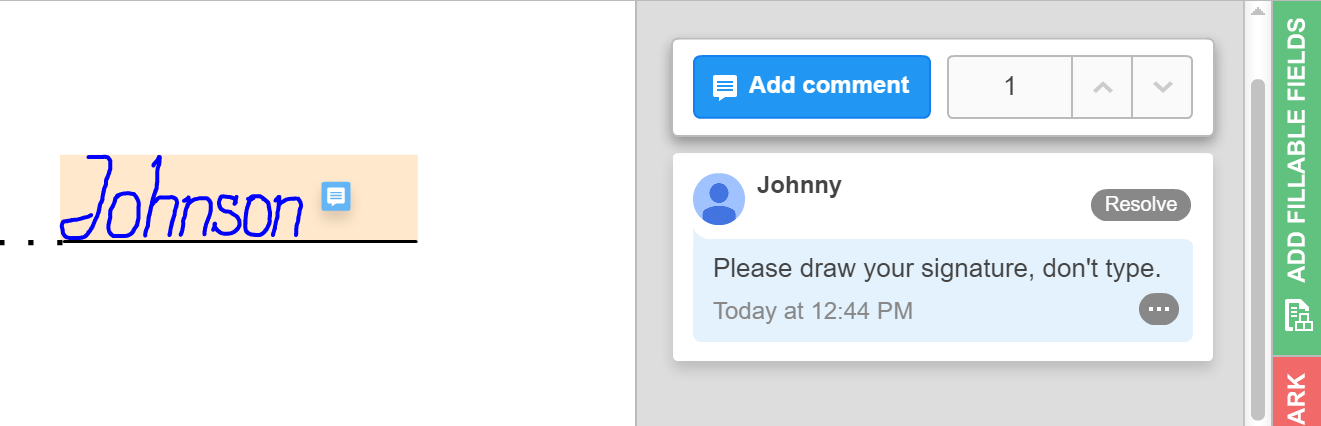
Welkom bij de nieuwe functie Toevoegen van opmerkingen in PDF! Nu kunt u eenvoudig uw PDF-documenten verbeteren met persoonlijke opmerkingen en feedback.
Belangrijkste kenmerken
Voeg moeiteloos opmerkingen toe aan elk gedeelte van uw PDF-document
Markeer belangrijke informatie met aanpasbare kleuren
Inclusief antwoorden om interactieve gesprekken binnen het document te creëren
Potentiële gebruiksscenario's en voordelen
Samenwerken met teamleden door feedback te geven op projectvoorstellen
Concepten beoordelen en bewerken met gedetailleerde opmerkingen voor betere communicatie
Belangrijke punten annoteren in onderzoeksdocumenten of juridische documenten voor snelle referentie
Met de functie Toevoegen van opmerkingen in PDF kunt u nu uw documentbeoordelingsproces stroomlijnen, samenwerking tussen teamleden bevorderen en eenvoudig feedback communiceren. Verbeter vandaag nog uw PDF-documenten en ervaar een geheel nieuw niveau van productiviteit!
Hoe opmerkingen toe te voegen in PDF
pdfFiller's eenvoudige, maar krachtige editor stelt je in staat om overal in je document opmerkingen toe te voegen.
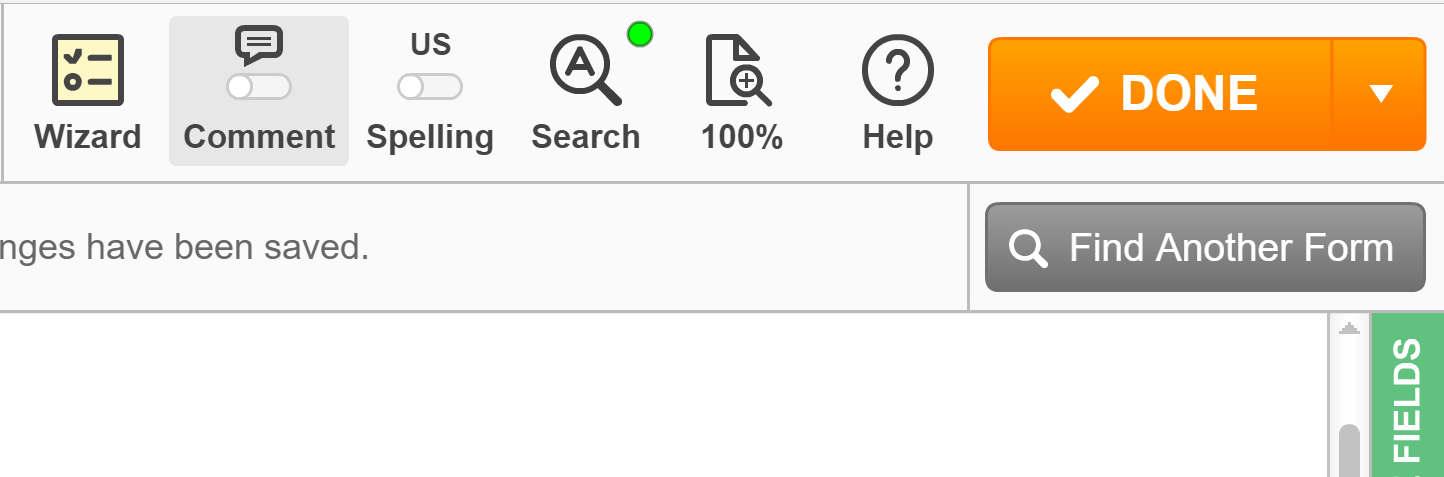
Om een opmerking toe te voegen, selecteer je de knop Opmerking in de hoofdwerkbalk.
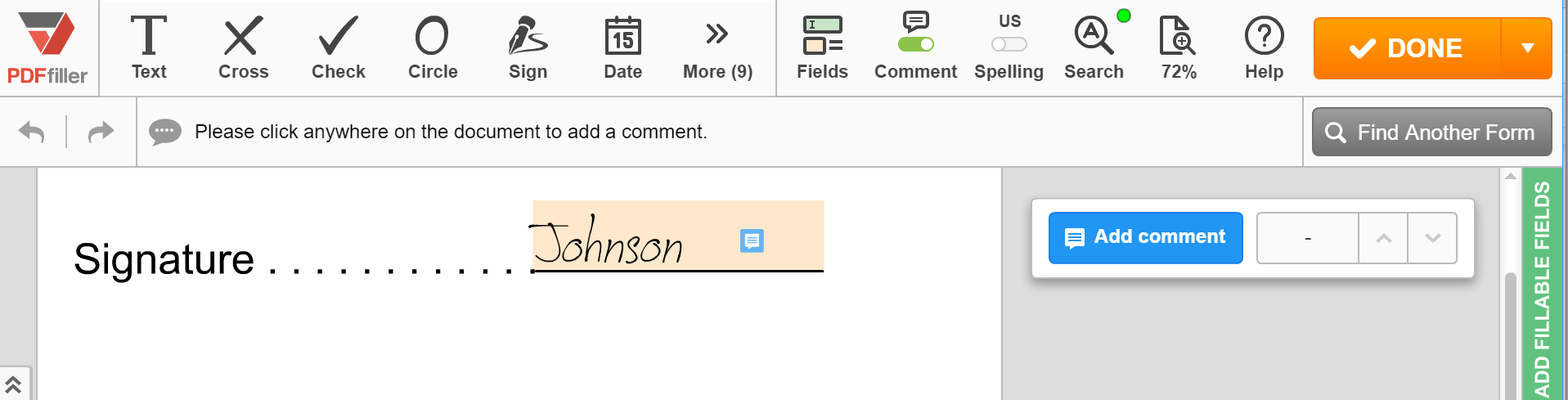
Druk op de blauwe knop Opmerking toevoegen en klik op de tekst of afbeelding waar je een opmerking over wilt maken.
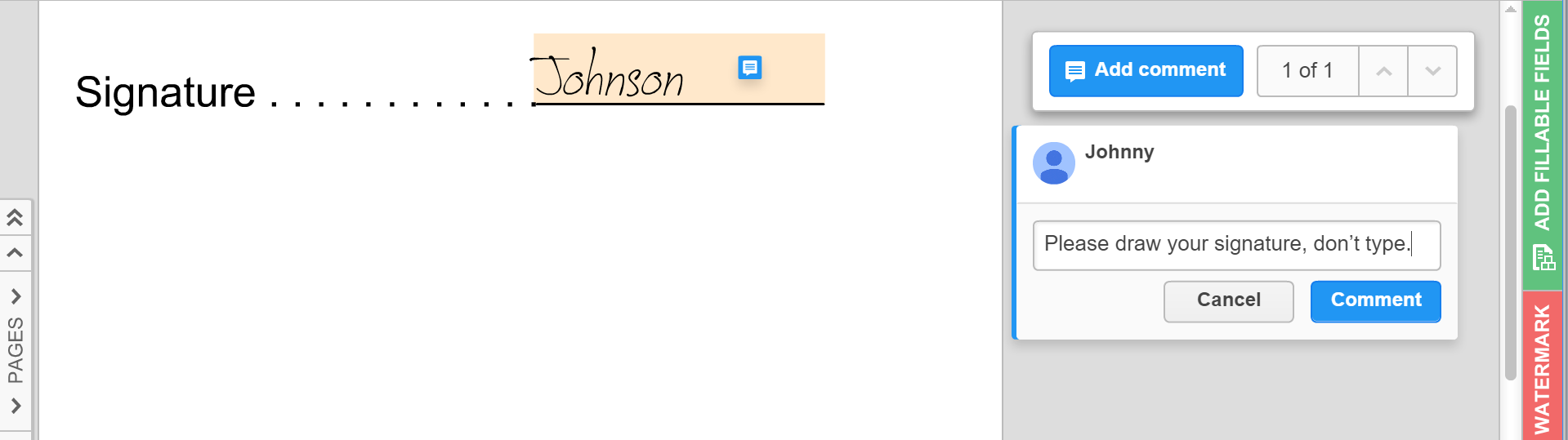
Typ je opmerking in het tekstveld en klik op Opmerking.
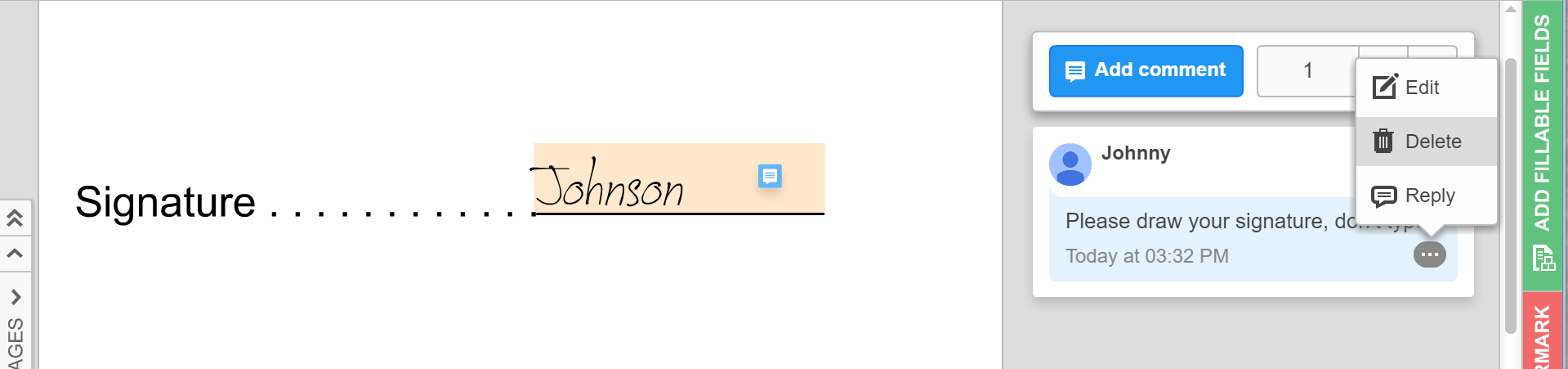
Om een opmerking die je hebt toegevoegd te bewerken, te verwijderen of erop te reageren, klik je op Meer en selecteer je Bewerken, Verwijderen of Reageren.
Klik op Opslaan wanneer je klaar bent met het bewerken van een opmerking. Klik op Reageren wanneer je klaar bent met het toevoegen van je reactie op een opmerking. Om een opmerking te verwijderen, klik je op Verwijderen en vervolgens op OK om je actie te bevestigen. Om een opmerking op te lossen, klik je op Oplossen. Dit verwijdert de opmerking.
Hoe voeg ik opmerkingen toe in PDF's?
01
Open je document in de pdfFiller-editor
02
Druk op de blauwe knop Opmerking toevoegen
03
Klik op de tekst of afbeelding waar je een opmerking over wilt maken
04
Typ je opmerking in het tekstveld
05
Klik op Opmerking
06
Klik op Meer om je opmerking te bewerken, te reageren of te verwijderen
Hoe de functie Opmerkingen toevoegen in PDF te gebruiken
De functie Opmerkingen toevoegen in PDF is een krachtige tool waarmee je eenvoudig opmerkingen en annotaties aan je PDF-documenten kunt toevoegen. Volg deze eenvoudige stappen om het meeste uit deze functie te halen:
01
Open het PDF-document waaraan je opmerkingen wilt toevoegen.
02
Klik op het tabblad 'Opmerkingen' bovenaan de pagina.
03
Kies het type opmerking dat je wilt toevoegen uit de beschikbare opties, zoals tekst, plakkerige notitie, markeren of onderstrepen.
04
Klik op het specifieke gebied van het document waar je de opmerking wilt toevoegen.
05
Typ je opmerking in het daarvoor bestemde tekstvak of gebruik de tekenhulpmiddelen om het document te annoteren.
06
Pas de uitstraling van je opmerking aan door het lettertype, de kleur of de grootte te wijzigen.
07
Als je wilt reageren op een bestaande opmerking, klik dan eenvoudig op de knop 'Antwoord' en voer je reactie in.
08
Om een opmerking te verwijderen, selecteer je deze en klik je op de knop 'Verwijderen'.
09
Sla je wijzigingen op door op de knop 'Opslaan' te klikken, die zich rechtsboven op de pagina bevindt.
Door deze stappen te volgen, kun je eenvoudig opmerkingen en annotaties aan je PDF-documenten toevoegen met de functie Opmerkingen toevoegen in PDF. Begin vandaag nog met het verbeteren van je PDF's met waardevolle inzichten en feedback!
Voor pdfFiller FAQs
Hieronder staat een lijst van meest voorkomende klantvragen. Als je geen antwoord op je vraag kunt vinden, aarzel dan niet om ons te bereiken.
pdfFiller is een online PDF-bewerkingsplatform. Met pdfFiller kun je PDF-documenten online zoeken, bewerken, opslaan, afdrukken en exporteren zonder software te downloaden en te installeren. pdfFiller stelt je ook in staat om PDF-documenten vanaf elk apparaat op elk moment te openen en te bewerken.
Kan ik opmerkingen toevoegen in PDF?
Ja, je kunt eenvoudig opmerkingen toevoegen aan je PDF-documenten met pdfFiller. Klik gewoon op de knop Opmerking toevoegen, selecteer de tekst of afbeelding waar je een opmerking over wilt maken en klik op Opmerking.
Klaar om pdfFiller's te proberen? Voeg opmerkingen toe in PDF Gratis
Upload een document en maak nu uw digitale handtekening.