Maak meerdere PDF's tot één in Microsoft Edge
Samenvoegen van meerdere PDF-bestanden in Microsoft Edge met pdfFiller is eenvoudig en snel.
Wat doet de Merge-tool?
De Merge-tool van pdfFiller combineert meerdere bestanden in één PDF. Dit is bijzonder handig voor kleine en middelgrote bedrijven die regelmatig contracten en rapporten moeten samenvoegen. Met deze tool is er geen IT-afdeling nodig, waardoor het toegankelijk is voor iedereen. Het biedt een duidelijke workflow die voorkomt dat gebruikers in de war raken door andere tools. Door documenten te combineren, kunnen bedrijven hun efficiëntie verhogen en hun werkprocessen stroomlijnen.
Hoe lost deze functie een probleem op?
Het samenvoegen van documenten met pdfFiller lost verschillende workflowproblemen op. Het maakt de consolidatie van contracten en bijlagen eenvoudiger, wat leidt tot efficiëntere rapportage. Dit bespaart tijd en moeite, omdat gebruikers niet langer meerdere bestanden hoeven te beheren. Door het proces van documenten consolideren te vereenvoudigen, kunnen bedrijven zich beter concentreren op hun kernactiviteiten.
Documenten uploaden naar pdfFiller
- Kies de optie om bestanden te uploaden vanaf lokale apparaten.
- Toegang tot de MyDocs-bibliotheek om eerder opgeslagen documenten te bekijken.
- Gebruik de integratie met cloudopslag om bestanden eenvoudig te uploaden.
Ondersteunde bestandsformaten
Met pdfFiller kun je verschillende bestandsformaten samenvoegen, waaronder PDF, Word, Excel en afbeeldingsbestanden. De tool voert automatisch conversie naar PDF uit, wat betekent dat je geen aparte conversiesoftware nodig hebt. Houd er rekening mee dat er beperkingen zijn op de bestandsgrootte, dus controleer dit voordat je bestanden uploadt.
Stapsgewijze instructies voor samenvoegen
- Selecteer de bestanden vanuit de MyDocs-bibliotheek.
- Herschik de pagina's met de drag-and-drop functie om de volgorde aan te passen.
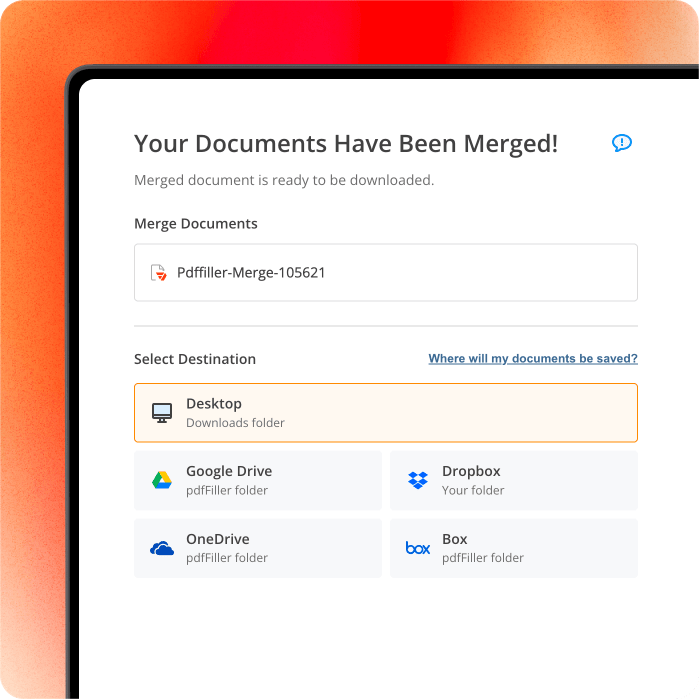
- Download de samengevoegde PDF of sla deze op in MyDocs voor toekomstig gebruik.
Pagina's herschikken voor samenvoegen
Met pdfFiller kun je de volgorde van pagina's eenvoudig aanpassen. Gebruik de miniatuurweergaven om de pagina's te herschikken voordat je ze samenvoegt. De tool biedt directe feedback op wijzigingen, zodat je altijd zeker weet dat de volgorde correct is voordat je het document opslaat.
Wat zijn de uitvoeropties?
Na het samenvoegen van documenten heb je verschillende uitvoeropties. Je kunt de samengevoegde PDF downloaden of deze opslaan in je MyDocs-bibliotheek. Het is belangrijk om te weten dat de kwaliteit van de uitvoer behouden blijft, zodat je altijd professionele documenten kunt genereren.
Verschil tussen samenvoegen en pagina's herschikken
Het is essentieel om het verschil te begrijpen tussen samenvoegen en pagina's herschikken. Samenvoegen is bedoeld voor verschillende documenten, terwijl herschikken binnen één document plaatsvindt. Specifieke gebruiksscenario's kunnen bepalen welke actie nodig is, afhankelijk van de situatie.
Documenten bewerken na samenvoegen
Na het samenvoegen van PDF's biedt pdfFiller de mogelijkheid om documenten te bewerken. Open de samengevoegde PDF in de editor om annotaties en handtekeningen toe te voegen. Vergeet niet om het document op te slaan na de bewerkingen, zodat je wijzigingen niet verloren gaan.
Concrete scenario's voor samenvoegen
Er zijn verschillende praktische voorbeelden waarin het samenvoegen van documenten nuttig is. Bijvoorbeeld, contracten met bijlagen kunnen eenvoudig worden gecombineerd tot één overzichtelijk document. Ook kunnen facturen worden samengevoegd voor rapportage, wat de administratie vergemakkelijkt. Daarnaast is het mogelijk om biedingen samen te stellen door verschillende documenten te combineren, wat de efficiëntie verhoogt.
Beperkingen en bekende beperkingen
Hoewel de Merge-tool van pdfFiller zeer nuttig is, zijn er enkele beperkingen. Er zijn limieten voor het aantal bestanden dat je tegelijkertijd kunt samenvoegen. Ook zijn er groottebeperkingen voor uploads, wat betekent dat je rekening moet houden met de bestandsgrootte. De kwaliteit van de conversie kan variëren, afhankelijk van de bestandsformaten die je gebruikt.
Gratis versus betaalde toegang
Bij pdfFiller zijn er zowel gratis als betaalde plannen beschikbaar. De gratis plannen bieden toegang tot basisfunctionaliteiten, maar hebben beperkingen. Betaalde plannen bieden meer mogelijkheden en voordelen, zoals extra functies en minder beperkingen, waardoor ze aantrekkelijk zijn voor bedrijven die regelmatig documenten moeten beheren.
Ondersteunde documentformaten en exportopties
Na het samenvoegen van documenten kun je ze exporteren naar verschillende formaten. Je kunt de samengevoegde PDF opslaan in je MyDocs-bibliotheek of lokaal op je apparaat. Het is belangrijk dat de kwaliteit van de uitvoer behouden blijft, zodat je altijd professionele documenten kunt genereren.
Browser- en apparaatsupport
pdfFiller biedt ondersteuning voor verschillende browsers, waardoor je geen installatie hoeft uit te voeren. De tool is ook mobiel compatibel, zodat je documenten kunt beheren vanaf elk apparaat. Dit maakt het eenvoudig om onderweg documenten te bewerken en samen te voegen.
Beveiliging en gegevensverwerking
pdfFiller neemt gegevensbeveiliging serieus. De tool biedt encryptie tijdens verzending en is AVG-conform, wat betekent dat gevoelige documenten goed beveiligd zijn. Dit geeft gebruikers gemoedsrust bij het werken met vertrouwelijke informatie.
Vergelijking met andere tools
pdfFiller verschilt op verschillende manieren van andere PDF-tools. In vergelijking met ilovepdf biedt pdfFiller een gebruiksvriendelijkere interface en meer functies. Ten opzichte van Adobe Acrobat Online zijn de kosten vaak lager, terwijl de functionaliteit vergelijkbaar blijft. Daarnaast biedt pdfFiller voordelen ten opzichte van Smallpdf en PDF24, zoals een bredere integratie met andere tools.
Volgende stappen en bredere workflow
Na het samenvoegen van documenten met pdfFiller kun je verder gaan met andere functionaliteiten, zoals het bewerken van documenten en het ondertekenen ervan. De tool maakt het ook mogelijk om documenten eenvoudig te delen en te integreren met andere tools, wat de algehele workflow verbetert.