JPG naar PDF samenvoegen in Microsoft Edge Gratis

Plaats het document hier om het te uploaden
Selecteren vanaf apparaat
Tot 100 MB voor PDF en tot 25 MB voor DOC, DOCX, RTF, PPT, PPTX, JPEG, PNG, JFIF, XLS, XLSX of TXT

Laatst bijgewerkt op Nov 13, 2024

Merge JPG to PDF in Microsoft Edge

Merge JPG-bestanden naar PDF met pdfFiller in Microsoft Edge. Volg de eenvoudige stappen om snel en efficiënt documenten samen te voegen.

Wat is de Merge Tool?

De Merge tool is een gebruiksvriendelijke functie die meerdere bestanden combineert in één PDF-document. Deze tool is ideaal voor kleine en middelgrote bedrijven die JPG, PDF, Word en Excel-bestanden willen samenvoegen zonder dat er een IT-afdeling nodig is. Het is eenvoudig te gebruiken voor ZZP'ers die snel en efficiënt hun documenten willen beheren. Met de Merge tool kunnen gebruikers hun documenten eenvoudig samenvoegen zonder de complexiteit van concurrerende tools.

Hoe lost deze functie jouw workflowproblemen op?

Het samenvoegen van bestanden met de Merge tool verbetert de efficiëntie in documentbeheer. Door contracten en rapporten te consolideren, kunnen kleine bedrijven tijd besparen en de kans op fouten verminderen. Het vermijden van meerdere bestanden maakt het werkproces overzichtelijker en eenvoudiger. Dit is vooral handig voor kleine bedrijven die hun workflow willen optimaliseren.

Documenten uploaden naar pdfFiller

Om documenten te uploaden voor samenvoegen, kun je eenvoudig bestanden vanaf lokale apparaten selecteren. Daarnaast heb je toegang tot de MyDocs bibliotheek, waar je eerder geüploade documenten kunt vinden. pdfFiller ondersteunt ook cloudopslag, waardoor je documenten gemakkelijk kunt uploaden vanuit verschillende bronnen. De interface is ontworpen om het uploadproces eenvoudig en gebruiksvriendelijk te maken.

Ondersteunde bestandsformaten

Met de Merge tool kun je verschillende bestandsformaten samenvoegen, waaronder JPG, PDF, Word, Excel en andere afbeeldingsbestanden. De tool zorgt voor een automatische conversie naar PDF, zodat je geen extra stappen hoeft te ondernemen. Bovendien is de tool compatibel met verschillende besturingssystemen en vereist het geen installatie, wat het gebruiksgemak vergroot.

Stapsgewijze instructies voor het samenvoegen

  • Selecteer bestanden van lokale apparaten of de MyDocs bibliotheek.
  • Gebruik drag-and-drop om pagina's eenvoudig te ordenen.
  • Klik op 'Samenvoegen' om het proces te voltooien.
  • Download het samengevoegde PDF-bestand direct naar je apparaat.

Pagina's herschikken voor het samenvoegen

Met de Merge tool kun je de volgorde van pagina's eenvoudig aanpassen. Gebruik miniaturen voor een duidelijke paginaweergave en sleep de pagina's om ze te herschikken. Bevestig de volgorde voordat je het samenvoegen voltooit. Dit proces is ontworpen om het voor ZZP'ers eenvoudig te maken om hun documenten te organiseren.

Outputbestanden en opslaan

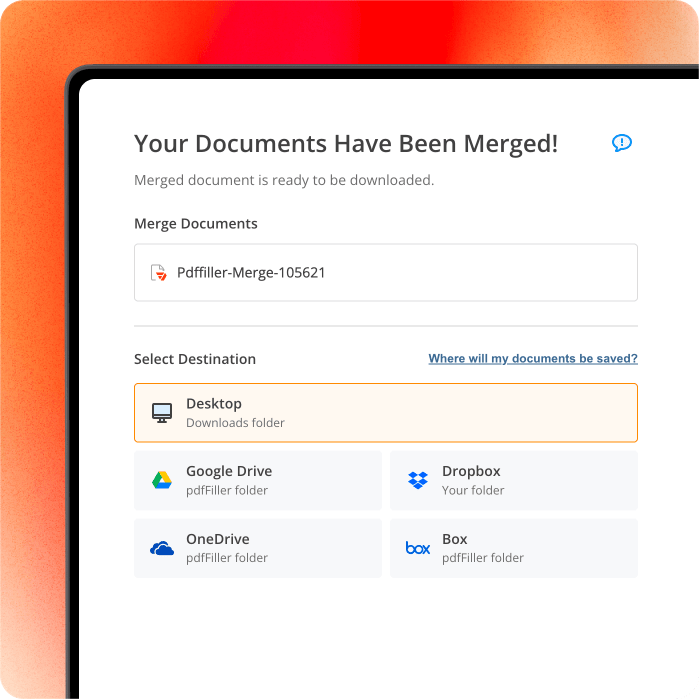
Na het samenvoegen is het PDF-bestand direct beschikbaar voor download. Je kunt het bestand ook opslaan in de MyDocs bibliotheek voor later gebruik. pdfFiller biedt verschillende downloadopties voor verschillende apparaten, en de kwaliteit van de output is hoog, zodat je altijd tevreden bent met het resultaat.

Verschil tussen samenvoegen en pagina's herschikken

Samenvoegen houdt in dat je verschillende bestanden combineert tot één document, terwijl herschikken betekent dat je de volgorde van pagina's binnen één document reorganiseert. Het is belangrijk om de juiste tool voor de taak te gebruiken, zodat je efficiënt kunt werken. Dit maakt het voor gebruikers eenvoudig om hun documenten te beheren.

Documenten bewerken na samenvoegen

Na het samenvoegen van documenten kun je het samengevoegde PDF-bestand openen in de editor. Hier kun je annotaties en handtekeningen toevoegen, en formulieren invullen. Dit maakt het bewerken van documenten eenvoudig voor professionals die hun werk willen optimaliseren.

Scenario's voor het samenvoegen van documenten

Er zijn verschillende scenario's waarin het samenvoegen van documenten nuttig kan zijn. Bijvoorbeeld, wanneer je contracten met bijlagen wilt samenvoegen of facturen voor klanten wilt combineren. Ook kan het handig zijn om een bieding aan te bieden met verschillende documenten. Dit is vooral waardevol voor kleine bedrijven en freelancers die hun documentbeheer willen vereenvoudigen.

Beperkingen en bekende beperkingen

De Merge tool heeft enkele beperkingen, zoals limieten voor het aantal en de grootte van bestanden die je kunt samenvoegen. De conversiefideliteit kan variëren afhankelijk van de bestandsformaten. Verschillende plannen hebben verschillende beperkingen, maar er zijn geen verborgen kosten, zodat je precies weet wat je kunt verwachten.

Gratis versus betaalde toegang

Bij pdfFiller zijn er verschillende functies beschikbaar op gratis plannen, maar deze hebben ook beperkingen. Betaalde plannen bieden extra voordelen, zoals meer opslagcapaciteit en geavanceerdere functies. Dit maakt het eenvoudig voor gebruikers om de juiste keuze te maken op basis van hun behoeften.

Browser- en apparaatscompatibiliteit

pdfFiller is compatibel met verschillende browsers, waardoor je toegang hebt zonder installatie. De tool is ook mobiel compatibel, zodat je documenten kunt beheren vanaf elk apparaat. Dit maakt het gebruik van de Merge tool eenvoudig voor iedereen.

Beveiliging en gegevensverwerking

pdfFiller waarborgt de beveiliging van je documenten door encryptie van bestanden tijdens verzending. De tool is AVG-conform, wat belangrijk is voor gevoelige documenten. Er zijn verschillende beveiligingsmaatregelen getroffen om gebruikers te beschermen, zodat je met vertrouwen kunt werken.

Hoe vergelijkt pdfFiller met andere tools?

pdfFiller biedt unieke voordelen in vergelijking met andere populaire tools zoals ilovepdf, Adobe Acrobat Online en Smallpdf. Het gebruiksgemak van pdfFiller is speciaal ontworpen voor kleine bedrijven, en er zijn geen verborgen kosten, wat het een aantrekkelijke optie maakt.

Volgende stappen en bredere workflowverbinding

Na het samenvoegen van documenten kun je verder gaan met bewerken, handtekeningen toevoegen en documenten delen met teams. Dit maakt pdfFiller een veelzijdige oplossing voor kleine bedrijven die hun documentbeheer willen optimaliseren.

Probeer de populairste PDF-tools

Ontdek een complete set tools voor elke documenttaak.

PDF's bewerken

Bewerk PDF's snel online.

Ondertekenen

Voeg juridisch bindende handtekeningen toe.

Samenvoegen

Combineer meerdere PDF's.

Handtekeningen aanvragen

Stuur een document ter ondertekening.

Converteren

Zet PDF's om naar andere formaten.

Opnieuw ordenen

Wijzig de volgorde van pagina's.

Delen

Stuur PDF's voor beoordeling of bewerking.

Comprimeren

Verklein de bestandsgrootte van PDF's.

Hoe PDF's samen te voegen?

1. Uploaden

Combineer, organiseer en bewerk je PDF's

  • Samenvoegen & bewerken op één plek Combineer meerdere PDF's tot één bestand en ga direct aan de slag met bewerken. Voeg tekst, annotaties toe of herschik pagina's—alles in één naadloze workflow.
  • Samenvoegen, ondertekenen en delen Combineer je documenten, onderteken ze digitaal en deel het voltooide bestand. Houd ondertekende documenten gebundeld om rommel te verminderen en delen te vereenvoudigen.
  • Blijf georganiseerd en productief Voeg verspreide PDF's samen en houd ze georganiseerd in de cloud van pdfFiller. Met mappen, slimme tags en snelle zoektools is het beheren van je documenten een fluitje van een cent.
  • Vereenvoudig samenwerking Combineer meerdere PDF's tot één bestand om te delen met je team of klanten. Geen gedoe meer met bijlagen—slechts één bestand, klaar voor beoordeling, feedback of ondertekening.

Wie gebruikt deze tool?

Ontdek hoe professionals pdfFiller gebruiken om documenten samen te voegen en te delen.

Bedrijfseigenaren

Combineer facturen, contracten en rapporten in één bestand voor eenvoudig delen en archiveren. Houd uw bedrijfsdocumenten georganiseerd en toegankelijk op één plek.

  • Facturen en ontvangstbewijzen
  • Bedrijfsrapporten
  • Klantcontracten
Bedrijfseigenaren
  • G2 — Users Most Likely To Recommend
  • G2 — Grid Leader in Small-Business
  • G2 — High Performer
  • G2 — Regional Leader
  • G2 — Easiest To Do Business With
  • G2 — Best Meets Requirements
  • G2 — Best Support

pdfFiller behaalt topscores op reviewplatforms

pdfFiller wordt beoordeeld met 4,6 van de 5 sterren in meer dan 1.000 G2-reviews.

It has made it so much easier to fill out court forms
Mary
Seamless use of PDF filler and easy to do business with.
Tom A
I struggled a bit when the form was completed because I failed to see where the "Print" button was located, but a rep from Customer Care (Paul) helped me and I was all set. Looking forward to exploring and using the PDF filler site frequently.
KATHY Z
I was able to save my forms in PDF and share.
Anonymous Customer
Awesome Works well for the documents I need to edited and so much more
Chioma N Aniche
They had exactly what I needed They had exactly what I needed, it was easy to fill out, and I was able to use the free trial to complete what I needed. If I have to dig up any other documents or files I'll definitely come here first.
Kayla Lovain

Voeg documenten samen met een vertrouwde, alles-in-één oplossing

Probeer pdfFiller voor al uw behoeften op het gebied van documentbeheer.

pdfFiller workspace for creating, filling and managing PDF forms

Waarom pdfFiller vertrouwen om uw documenten samen te voegen?

Alles-in-één oplossing

Onze PDF-tools in actie

Bekijk deze videotutorial om te leren hoe u PDF-pagina's rechtstreeks in de editor kunt samenvoegen en herschikken.

Veelgestelde Vragen

Als je niet kunt vinden wat je zoekt, neem dan op elk moment contact met ons op!

U kunt JPG-bestanden eenvoudig samenvoegen tot een PDF in Microsoft Edge door de bestanden te openen in de browser en vervolgens de afdrukfunctie te gebruiken. Klik op 'Afdrukken' en kies 'Opslaan als PDF' als de printeroptie. Dit is een snelle manier om meerdere afbeeldingen in één document te combineren. Zorg ervoor dat u de volgorde van de afbeeldingen controleert voordat u opslaat.

Ja, het is veilig om JPG naar PDF te converteren in Microsoft Edge, omdat de conversie lokaal op uw apparaat plaatsvindt. Dit betekent dat uw afbeeldingen niet naar een externe server worden geüpload, wat de privacy en beveiliging van uw documenten waarborgt. Voor extra veiligheid kunt u ook pdfFiller gebruiken, dat extra beveiligingsprotocollen biedt.

Ja, u kunt meerdere JPG-bestanden tegelijk samenvoegen tot één PDF in Microsoft Edge. Open de afbeeldingen in de browser, selecteer ze en gebruik de afdrukfunctie om ze als één PDF op te slaan. Dit bespaart tijd en maakt het gemakkelijker om documenten te organiseren. Zorg ervoor dat u de juiste volgorde selecteert voordat u de PDF opslaat.

Het samenvoegen van JPG naar PDF in Microsoft Edge biedt verschillende voordelen, zoals het verminderen van bestandsgrootte en het verbeteren van de toegankelijkheid. PDF-bestanden zijn gemakkelijker te delen en te openen op verschillende apparaten. Daarnaast kunt u met pdfFiller documenten bewerken en annoteren, wat de functionaliteit verder vergroot.

Bij het samenvoegen van JPG naar PDF in Microsoft Edge, kunt u de afdrukinstellingen aanpassen om de kwaliteit van de PDF te optimaliseren. Kies 'Hoog' voor de afdrukkwaliteit en zorg ervoor dat de pagina-indeling correct is ingesteld. Dit zorgt ervoor dat uw PDF er professioneel uitziet. Gebruik ook pdfFiller voor meer geavanceerde instellingen zoals paginagrootte en marges.

Ja, u kunt JPG naar PDF converteren zonder internetverbinding in Microsoft Edge, omdat de conversie lokaal gebeurt. Dit is ideaal voor gebruikers die onderweg zijn of beperkte toegang tot internet hebben. U kunt altijd pdfFiller gebruiken voor offline documentbeheer en conversie, wat de flexibiliteit vergroot.

Als de PDF niet correct wordt weergegeven na het samenvoegen van JPG in Microsoft Edge, controleer dan of de afbeeldingen in een ondersteund formaat zijn en dat ze niet beschadigd zijn. Probeer de afbeeldingen opnieuw te openen en de conversie opnieuw uit te voeren. Als het probleem aanhoudt, overweeg dan om pdfFiller te gebruiken, dat robuuste conversiefuncties biedt voor betere resultaten.

Wat bedrijven bereiken met pdfFiller

Ontdek hoe ook jij er voordeel uit kunt halen.

Andere softwareopties die aangepaste branding bieden, hebben echt extreme prijzen. Vergeleken met de maandelijkse kosten van PandaDoc besparen we nu ongelooflijke bedragen.

B2B Services Message Direct

One tool. Every document task.

One workflow shouldn’t take five tools

Start free trial