PDF samenvoegen in Microsoft Edge Gratis

Plaats het document hier om het te uploaden
Selecteren vanaf apparaat
Tot 100 MB voor PDF en tot 25 MB voor DOC, DOCX, RTF, PPT, PPTX, JPEG, PNG, JFIF, XLS, XLSX of TXT

Laatst bijgewerkt op Sep 20, 2025

Merge PDF in Microsoft Edge

Merge PDF-bestanden snel in Microsoft Edge met pdfFiller. Combineer eenvoudig meerdere documenten tot één bestand zonder software-installatie.

Wat is de Merge Tool?

De Merge tool is een gebruiksvriendelijke functie die het mogelijk maakt om meerdere bestanden in één PDF te combineren. Dit is ideaal voor ZZP'ers die snel en efficiënt documenten willen samenvoegen zonder dat er software-installatie vereist is. De tool ondersteunt verschillende bestandsformaten, waardoor je niet beperkt bent tot alleen PDF's. Het gebruik van deze tool is eenvoudig en toegankelijk, zelfs voor degenen zonder technische achtergrond. Het stelt gebruikers in staat om hun workflow te verbeteren door documenten snel en zonder verborgen kosten te combineren.

Hoe werkt het samenvoegen?

  • Kies de bestanden die je wilt samenvoegen van je lokale apparaat of MyDocs.
  • Upload de geselecteerde bestanden naar de pdfFiller Merge tool.
  • Volg de eenvoudige stappen op het scherm om het samenvoegen te voltooien.
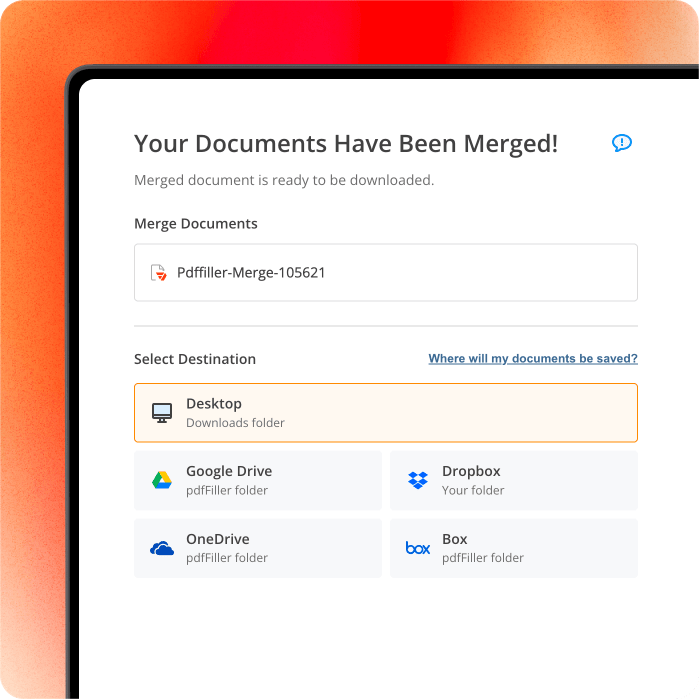
  • Download het samengevoegde bestand direct na het proces.
  • Deze tool is geschikt voor zowel professionals als kleine bedrijven.

Documenten uploaden naar pdfFiller

Je kunt documenten eenvoudig uploaden vanuit lokale apparaten of toegang krijgen tot je MyDocs-bibliotheek. pdfFiller ondersteunt ook cloudopslag, waardoor het uploaden van documenten nog eenvoudiger wordt. Dit maakt het ideaal voor ZZP'ers die hun documenten snel willen beheren zonder technische complicaties. De interface is ontworpen voor gebruiksgemak, zodat je snel aan de slag kunt met het uploaden van documenten.

Ondersteunde bestandsformaten

De Merge tool ondersteunt verschillende bestandsformaten, waaronder PDF, Word (.doc/.docx) en Excel (.xlsx). Afbeeldingsbestanden worden automatisch geconverteerd naar PDF zonder kwaliteitsverlies. Dit maakt het geschikt voor zakelijke documenten die in verschillende formaten moeten worden samengevoegd. Het is belangrijk om te weten dat je met deze tool niet beperkt bent tot alleen PDF-bestanden.

Hoe pagina's te herschikken voor het samenvoegen

Met de pdfFiller Merge tool kun je eenvoudig de volgorde van pagina's aanpassen door gebruik te maken van drag-and-drop functionaliteit. Dit maakt het mogelijk om pagina's te herschikken voordat je het document samenvoegt. Er is een voorbeeldweergave van de pagina's beschikbaar, zodat je altijd kunt zien hoe het eindresultaat eruit zal zien. Deze eenvoudige interface is ideaal voor het aanpassen van contracten en rapporten.

Wat gebeurt er met het uitvoerbestand?

Na het samenvoegen is de merged PDF direct beschikbaar voor download. Je hebt ook de optie om het bestand op te slaan in je MyDocs-bibliotheek. De kwaliteit van het uitvoerbestand blijft behouden, en er gaat geen informatie verloren van de originele documenten. Dit zorgt ervoor dat je altijd toegang hebt tot een kwalitatief hoogstaand eindresultaat.

Verschil tussen samenvoegen en pagina's herschikken

Het is belangrijk om het verschil tussen het samenvoegen van documenten en het herschikken van pagina's te begrijpen. De Merge tool combineert verschillende documenten tot één bestand, terwijl de herschikking zich richt op het aanpassen van de volgorde van pagina's binnen een enkel document. Gebruik de Merge tool wanneer je meerdere bestanden wilt combineren, en de herschikking wanneer je de volgorde van pagina's in een bestaand document wilt aanpassen. Dit is relevant voor verschillende documenttypes, zoals rapporten en contracten.

Documenten bewerken na samenvoegen

Na het samenvoegen kun je het samengevoegde PDF-bestand openen in de editor van pdfFiller. Hier heb je de mogelijkheid om documenten te annoteren, invullen en zelfs direct online te ondertekenen. Dit maakt het proces eenvoudig voor ZZP'ers en kleine bedrijven die hun documenten snel willen bewerken na het samenvoegen. De bewerkingsmogelijkheden zijn ontworpen om gebruiksvriendelijk te zijn, zodat je snel aan de slag kunt.

Voorbeelden van gebruikssituaties

  • Contracten met bijlagen samenvoegen voor een overzichtelijker document.
  • Facturen combineren voor rapportage en administratie.
  • Offertes samenstellen voor klanten door verschillende documenten te combineren.
  • Relevantie voor verschillende sectoren, zoals juridische en financiële diensten.

Beperkingen en bekende beperkingen

Er zijn enkele beperkingen aan de Merge tool, zoals limieten voor bestandsgrootte en het aantal bestanden dat je tegelijkertijd kunt samenvoegen. Bij complexe documenten kan er kwaliteitsverlies optreden. Het is belangrijk om op de hoogte te zijn van deze beperkingen om teleurstellingen te voorkomen. De tool is echter geschikt voor de meeste zakelijke toepassingen en biedt een efficiënte manier om documenten te combineren.

Gratis versus betaalde toegang

pdfFiller biedt zowel gratis als betaalde plannen aan. In de gratis plannen zijn er enkele functies beschikbaar, maar deze zijn beperkt in vergelijking met de betaalde opties. De voordelen van betaalde plannen omvatten toegang tot meer functies en minder beperkingen, wat vooral nuttig is voor kleine bedrijven die regelmatig documenten moeten samenvoegen en bewerken.

Browser- en apparaatscompatibiliteit

pdfFiller is compatibel met verschillende browsers en apparaten, waardoor je toegang hebt zonder dat je software hoeft te installeren. Dit maakt het mogelijk om documenten te bewerken en samen te voegen vanaf elke locatie. Mobiele functionaliteit is ook beschikbaar, wat het gemakkelijk maakt om onderweg te werken. Deze toegankelijkheid is ideaal voor verschillende gebruikers, inclusief ZZP'ers en kleine bedrijven.

Beveiliging en gegevensverwerking

De beveiliging van documenten tijdens het proces is een prioriteit voor pdfFiller. Bestanden worden versleuteld tijdens verzending, en de tool voldoet aan de AVG-vereisten voor gevoelige documenten. Dit zorgt ervoor dat je documenten veilig zijn tijdens het samenvoegen en bewerken. De beveiligingsmaatregelen zijn ontworpen om geschikt te zijn voor zakelijke toepassingen, zodat je met vertrouwen kunt werken.

Hoe verhoudt pdfFiller zich tot andere tools?

pdfFiller biedt unieke voordelen in vergelijking met andere populaire PDF-tools zoals ilovepdf, Adobe Acrobat en Smallpdf. Het is eenvoudiger en goedkoper voor kleine bedrijven, waardoor het een aantrekkelijke optie is voor ZZP'ers die op zoek zijn naar een gebruiksvriendelijke oplossing. De combinatie van functies en prijs maakt pdfFiller een uitstekende keuze voor documentbeheer.

Volgende stappen en bredere workflow

Het samenvoegen van documenten met pdfFiller is slechts een van de vele mogelijkheden die de tool biedt. Je kunt ook documenten bewerken en ondertekenen, wat zorgt voor een eenvoudige workflow voor gebruikers. Dit is vooral nuttig voor kleine bedrijven en ZZP'ers die behoefte hebben aan een geïntegreerde oplossing voor hun documentbeheer. Met directe toegang tot alle functies kun je snel en efficiënt werken.

Probeer de populairste PDF-tools

Ontdek een complete set tools voor elke documenttaak.

PDF's bewerken

Bewerk PDF's snel online.

Ondertekenen

Voeg juridisch bindende handtekeningen toe.

Samenvoegen

Combineer meerdere PDF's.

Handtekeningen aanvragen

Stuur een document ter ondertekening.

Converteren

Zet PDF's om naar andere formaten.

Opnieuw ordenen

Wijzig de volgorde van pagina's.

Delen

Stuur PDF's voor beoordeling of bewerking.

Comprimeren

Verklein de bestandsgrootte van PDF's.

Hoe PDF's samen te voegen?

1. Uploaden

Combineer, organiseer en bewerk je PDF's

  • Samenvoegen & bewerken op één plek Combineer meerdere PDF's tot één bestand en ga direct aan de slag met bewerken. Voeg tekst, annotaties toe of herschik pagina's—alles in één naadloze workflow.
  • Samenvoegen, ondertekenen en delen Combineer je documenten, onderteken ze digitaal en deel het voltooide bestand. Houd ondertekende documenten gebundeld om rommel te verminderen en delen te vereenvoudigen.
  • Blijf georganiseerd en productief Voeg verspreide PDF's samen en houd ze georganiseerd in de cloud van pdfFiller. Met mappen, slimme tags en snelle zoektools is het beheren van je documenten een fluitje van een cent.
  • Vereenvoudig samenwerking Combineer meerdere PDF's tot één bestand om te delen met je team of klanten. Geen gedoe meer met bijlagen—slechts één bestand, klaar voor beoordeling, feedback of ondertekening.

Wie gebruikt deze tool?

Ontdek hoe professionals pdfFiller gebruiken om documenten samen te voegen en te delen.

Bedrijfseigenaren

Combineer facturen, contracten en rapporten in één bestand voor eenvoudig delen en archiveren. Houd uw bedrijfsdocumenten georganiseerd en toegankelijk op één plek.

  • Facturen en ontvangstbewijzen
  • Bedrijfsrapporten
  • Klantcontracten
Bedrijfseigenaren
  • G2 — Users Most Likely To Recommend
  • G2 — Grid Leader in Small-Business
  • G2 — High Performer
  • G2 — Regional Leader
  • G2 — Easiest To Do Business With
  • G2 — Best Meets Requirements
  • G2 — Best Support

pdfFiller behaalt topscores op reviewplatforms

pdfFiller wordt beoordeeld met 4,6 van de 5 sterren in meer dan 1.000 G2-reviews.

Easy to find documents. Easy to fill in. Very professional. I feel like an attorney!!
Ann S
Great Company, very happy with the program. Thanks
Roberto V
Good company with a great product This is a good company with a great product. I am a retired attorney who was in need of a certification of trust for our family living trust. I checked pdfFiller and found what I needed but then realized that in my experience as a lawyer, I already knew the basics of what had to be done. So I cancelled the subscription and within minutes, received word from pdfFiller that the subscription would be cancelled. An honest company that is responsive, with good products - can't do better than that.
Randolph Roeder
It was amazing, my work was smooth and easier than I expected!
OLADIPUPUO KOFOWOROLA P
I was told by a lawyer that the cost of… I was told by a lawyer that the cost of his writing a Consent Order would be $2000.00. Instead, I used PdfFiller and it cost me $144 for a year's subscription with the same results. Kind of a No Brainer. Thank you PdfFiller.
Robert Feldman
Very good to be able to edit pdfs Very good to be able to edit pdfs, though it is still a fairly clunky procedure. But for a free download you can't complain.
Jeremy Brooks

Voeg documenten samen met een vertrouwde, alles-in-één oplossing

Probeer pdfFiller voor al uw behoeften op het gebied van documentbeheer.

pdfFiller workspace for creating, filling and managing PDF forms

Waarom pdfFiller vertrouwen om uw documenten samen te voegen?

Alles-in-één oplossing

Onze PDF-tools in actie

Bekijk deze videotutorial om te leren hoe u PDF-pagina's rechtstreeks in de editor kunt samenvoegen en herschikken.

Veelgestelde Vragen

Als je niet kunt vinden wat je zoekt, neem dan op elk moment contact met ons op!

U kunt PDF-bestanden samenvoegen in Microsoft Edge door de bestanden te openen en de afdrukfunctie te gebruiken. Selecteer 'Afdrukken' en kies 'Microsoft Print to PDF' als uw printer. Voeg de PDF-bestanden toe die u wilt samenvoegen en klik op 'Afdrukken'. Dit is een eenvoudige manier om documenten te combineren zonder extra software. Vergeet niet om de bestanden in de juiste volgorde te plaatsen voordat u ze afdrukt.

Ja, het is veilig om PDF's samen te voegen in Microsoft Edge, omdat het een ingebouwde functie is die geen externe software vereist. U hoeft zich geen zorgen te maken over gegevensbeveiliging, zolang u werkt met documenten die u vertrouwt. Voor extra beveiliging kunt u overwegen om pdfFiller te gebruiken, dat geavanceerde beveiligingsprotocollen biedt voor documentbeheer.

Ja, u kunt PDF-bestanden samenvoegen in Microsoft Edge zonder extra software te installeren. Gebruik de ingebouwde afdrukfunctie om meerdere PDF's te combineren tot één bestand. Dit bespaart tijd en middelen, vooral voor gebruikers die geen toegang hebben tot gespecialiseerde software. Zorg ervoor dat u de bestanden in de juiste volgorde toevoegt voor het beste resultaat.

Het samenvoegen van PDF's in Microsoft Edge biedt verschillende voordelen, zoals gebruiksgemak en geen noodzaak voor extra software. U kunt snel documenten combineren en opslaan zonder dat u uw browser hoeft te verlaten. Dit is bijzonder handig voor professionals die regelmatig documenten moeten beheren en delen. Gebruik pdfFiller voor meer geavanceerde functies zoals documentautomatisering.

Nee, Microsoft Edge ondersteunt alleen het samenvoegen van PDF-bestanden. U kunt geen andere bestandsformaten zoals Word of afbeeldingen samenvoegen. Als u verschillende bestandsformaten wilt combineren, overweeg dan om ze eerst naar PDF te converteren en vervolgens samen te voegen. Dit zorgt ervoor dat uw documenten compatibel zijn en de opmaak behouden blijft.

Om de volgorde van samengevoegde PDF-bestanden in Microsoft Edge te wijzigen, moet u de bestanden in de juiste volgorde openen voordat u de afdrukfunctie gebruikt. Het is belangrijk om de bestanden in de gewenste volgorde te selecteren, omdat deze volgorde wordt aangehouden bij het samenvoegen. Voor een meer flexibele aanpak kunt u pdfFiller gebruiken, waarmee u eenvoudig de volgorde van pagina's kunt aanpassen.

Als u problemen ondervindt bij het samenvoegen van PDF's in Microsoft Edge, controleer dan of uw browser up-to-date is en probeer het opnieuw. Soms kunnen tijdelijke bestanden of browserinstellingen problemen veroorzaken. Als het probleem aanhoudt, overweeg dan om pdfFiller te gebruiken voor een gebruiksvriendelijke interface en betrouwbare prestaties bij het samenvoegen van documenten.

Wat bedrijven bereiken met pdfFiller

Ontdek hoe ook jij er voordeel uit kunt halen.

Andere softwareopties die aangepaste branding bieden, hebben echt extreme prijzen. Vergeleken met de maandelijkse kosten van PandaDoc besparen we nu ongelooflijke bedragen.

B2B Services Message Direct

One tool. Every document task.

One workflow shouldn’t take five tools

Start free trial