Modify Watermark in PDF
Voeg eenvoudig een watermerk toe aan uw PDF-documenten met pdfFiller. Bescherm en brandmerk uw bestanden in enkele minuten.
Wat is de Watermark Tool?
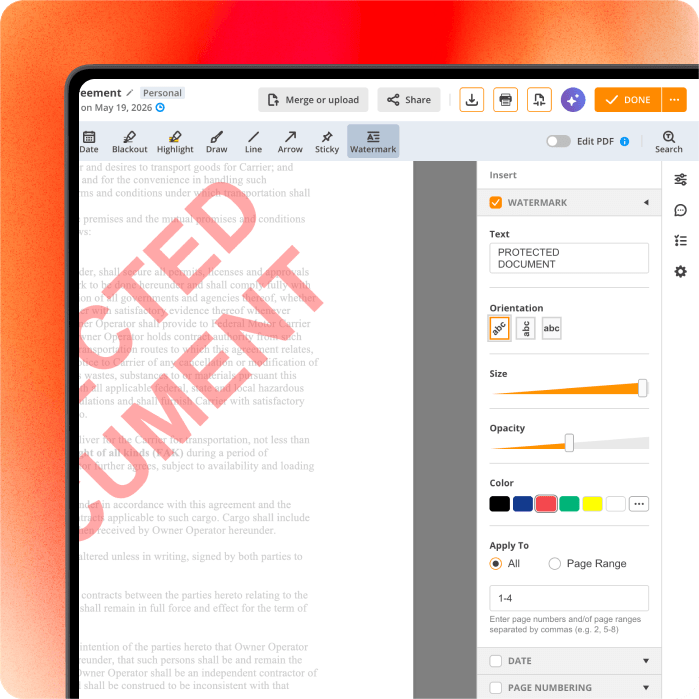
De Watermark tool in pdfFiller stelt gebruikers in staat om een watermerk toe te voegen aan PDF-documenten. Dit kan zowel in de vorm van tekst- als beeldwatermerken. Een tekstwatermerk kan bijvoorbeeld de naam van uw bedrijf zijn, terwijl een beeldwatermerk een logo kan zijn. Deze tool is gebruiksvriendelijk en ontworpen voor freelancers en kleine bedrijven die hun documenten willen brandmerken. Het is ook AVG-conform, wat betekent dat het voldoet aan de privacywetgeving. U kunt watermerken toepassen op meerdere pagina's in een document, wat de consistentie van branding bevordert.
Hoe lost deze functie een probleem op?
Watermerken helpen bij branding en bescherming van documenten. Door een watermerk toe te voegen, kunnen kleine bedrijven hun identiteit versterken en hun documenten beschermen tegen ongeoorloofd gebruik. Dit is vooral belangrijk voor archivering en documentbeheer. Bijvoorbeeld, een juridisch document met een watermerk kan de authenticiteit ervan bevestigen. De eenvoudige toegang tot deze functie maakt het voor freelancers en kleine bedrijven mogelijk om snel en effectief hun documenten te beveiligen.
Hoe voeg je een tekstwatermerk toe?
- Kies het PDF-document waarin je een tekstwatermerk wilt toevoegen.
- Open de Watermark tool in pdfFiller.
- Voer de gewenste tekst in het tekstveld in, zoals uw bedrijfsnaam.
- Stel de opmaak in, zoals lettertype, grootte en kleur.
- Kies de transparantie-instellingen om het watermerk semi-transparant te maken.
- Selecteer de pagina's waarop je het watermerk wilt toepassen.
- Bekijk een voorbeeld van het document met het watermerk.
- Sla het document op met het toegevoegde watermerk.
Hoe voeg je een beeldwatermerk toe?
- Kies het PDF-document waarin je een beeldwatermerk wilt toevoegen.
- Open de Watermark tool in pdfFiller.
- Klik op de optie om een afbeelding te uploaden.
- Selecteer het logo of de afbeelding die je als watermerk wilt gebruiken.
- Controleer de ondersteunde afbeeldingsformaten, zoals PNG of JPEG.
- Stel de transparantie-instellingen in voor de afbeelding.
- Bekijk een voorbeeld van het document met het beeldwatermerk.
- Sla het document op met het toegevoegde beeldwatermerk.
Hoe pas je de watermerkweergave aan?
Met pdfFiller kun je de grootte en kleur van een watermerk eenvoudig aanpassen. Ga naar de Watermark tool en selecteer het bestaande watermerk. Je kunt de aanpassingsopties gebruiken om de grootte te vergroten of te verkleinen. Daarnaast kun je de kleur van de tekst of afbeelding wijzigen om deze beter zichtbaar te maken. Het aanpassen van de weergave heeft invloed op hoe het document eruitziet en kan de impact van branding vergroten. Eenvoudige toegang tot deze instellingen maakt het voor gebruikers gemakkelijk om hun documenten te personaliseren.
Hoe pas je watermerken toe op specifieke pagina's?
Het toepassen van watermerken op specifieke pagina's is eenvoudig. Wanneer je de Watermark tool opent, kun je de pagina's selecteren waarop je het watermerk wilt toepassen. Dit is handig voor documenten waarin alleen bepaalde secties moeten worden gebrandmerkt. Door gerichte toepassing van watermerken kunnen kleine bedrijven hun branding effectiever beheren. Dit biedt ook voordelen voor archivering en documentbeheer, omdat het de relevantie van het watermerk vergroot.
Hoe bewerk of verwijder je een watermerk?
- Open het PDF-document met het bestaande watermerk.
- Ga naar de Watermark tool in pdfFiller.
- Kies het watermerk dat je wilt bewerken of verwijderen.
- Om te bewerken, pas de tekst of afbeelding aan zoals nodig.
- Om te verwijderen, selecteer de optie om het watermerk te verwijderen.
- Bekijk een voorbeeld van het document zonder het watermerk.
- Sla het document op met de aangebrachte wijzigingen.
Hoe voeg je een datumstempel toe?
- Kies het PDF-document waarin je een datumstempel wilt toevoegen.
- Open de datumstempel functie in pdfFiller.
- Voer de gewenste datum in het datumveld in.
- Stel de opmaak in, zoals lettertype en kleur.
- Kies de locatie waar de datum op de pagina moet verschijnen.
- Bekijk een voorbeeld van het document met de datumstempel.
- Sla het document op met de toegevoegde datumstempel.
Hoe voeg je paginanummering toe?
- Kies het PDF-document waarin je paginanummering wilt toevoegen.
- Open de paginanummering functie in pdfFiller.
- Kies de opmaak voor de paginanummers.
- Selecteer de positie op de pagina waar de nummers moeten verschijnen.
- Bekijk een voorbeeld van het document met paginanummering.
- Sla het document op met de toegevoegde paginanummers.
Hoe gebruik je Bates-nummering?
- Kies het PDF-document waarin je Bates-nummering wilt toepassen.
- Open de Bates-nummering functie in pdfFiller.
- Voer de startwaarde voor de nummering in.
- Kies de opmaak voor de Bates-nummers.
- Bekijk een voorbeeld van het document met Bates-nummering.
- Sla het document op met de toegevoegde Bates-nummers.
Hoe werkt pdfFiller in verschillende browsers?
pdfFiller is compatibel met verschillende webbrowsers, waaronder Chrome, Firefox en Safari. Dit betekent dat je geen specifieke software hoeft te installeren om toegang te krijgen tot de functies. Je kunt pdfFiller ook gebruiken op mobiele apparaten, wat handig is voor freelancers en kleine bedrijven die onderweg werken. De toegang via een webbrowser maakt het eenvoudig om documenten te beheren zonder dat er een IT-afdeling nodig is.
Hoe verhoudt pdfFiller zich tot alternatieven?
Adobe Acrobat biedt uitgebreide functies, maar is duurder en complexer. pdfFiller is eenvoudiger en kosteneffectiever. Smallpdf heeft een gebruiksvriendelijke interface, maar mist enkele geavanceerde functies van pdfFiller. pdfFiller biedt meer functionaliteit voor branding en documentbeheer. ilovepdf biedt basisfunctionaliteit, maar is minder geschikt voor zakelijke toepassingen. pdfFiller is ontworpen voor kleine en middelgrote bedrijven met specifieke behoeften.