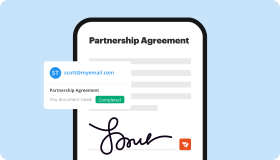
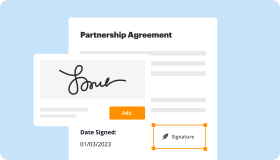
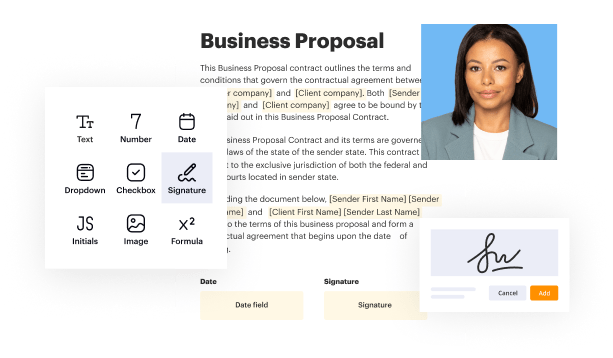
Creëer een juridisch bindende elektronische handtekening en voeg deze toe aan contracten, overeenkomsten, PDF-formulieren en andere documenten – ongeacht uw locatie. Verzamel en volg handtekeningen eenvoudig op elk apparaat.
Zet het document hier neer om te uploaden
Selecteer vanaf apparaat
Tot 100 MB voor PDF en tot 25 MB voor DOC, DOCX, RTF, PPT, PPTX, JPEG, PNG, JFIF, XLS, XLSX of TXT
Laatst bijgewerkt op
Sep 25, 2025
Start hier. Bewerken, ondertekenen, invullen of delen
PDF bewerken
Ondertekenen
Handtekeningen aanvragen
Delen
Samenvoegen
Herschikken
Comprimeren
Converteren
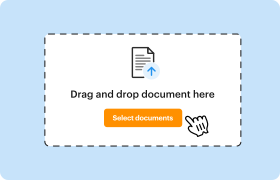
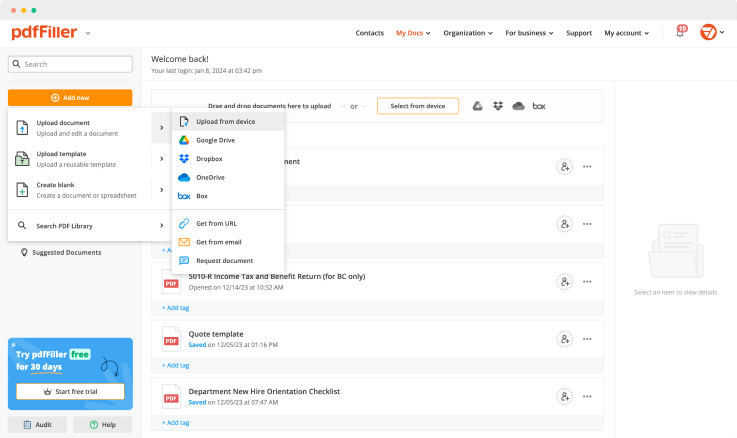
Upload een document
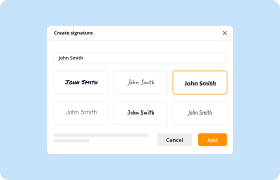
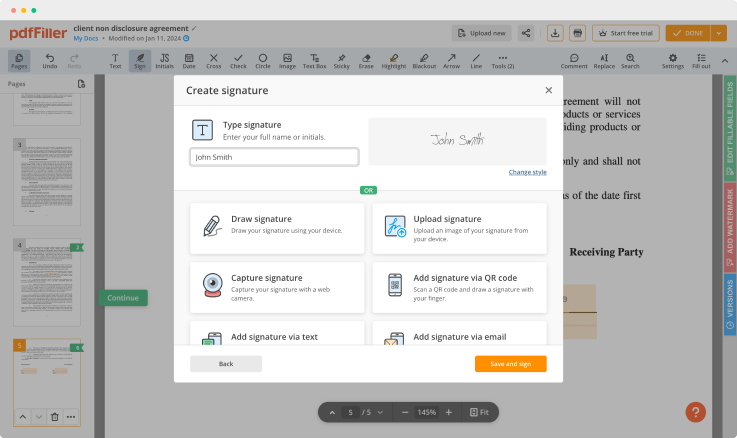
Genereer uw aangepaste handtekening
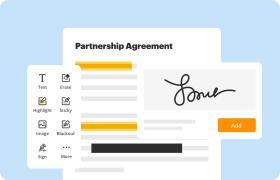
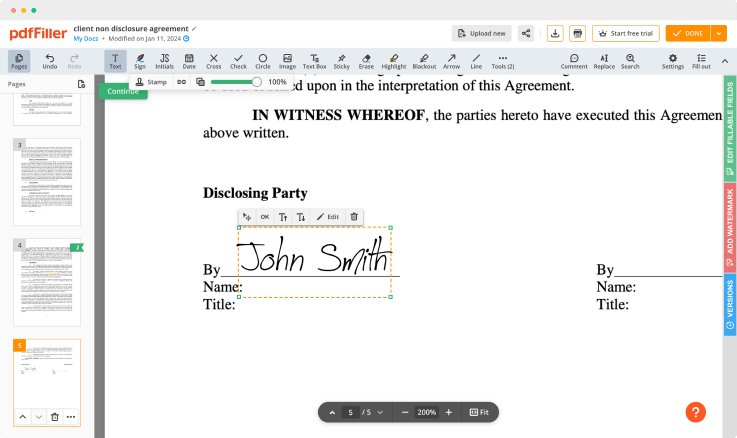
Pas de grootte en plaatsing van je handtekening aan
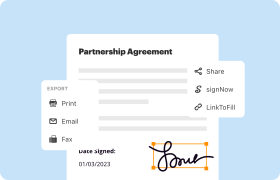
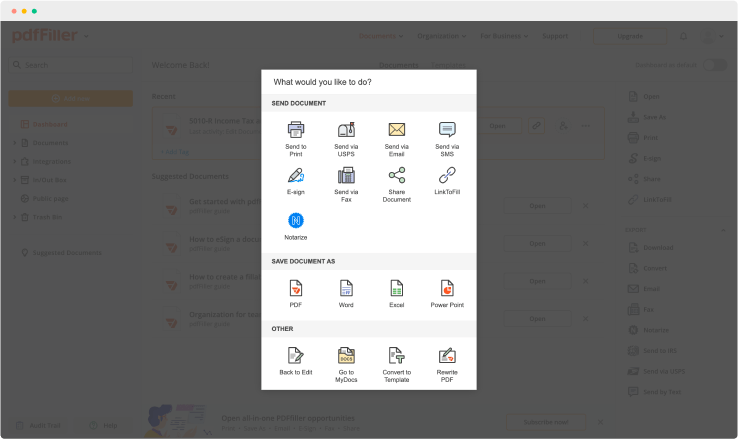
Download, deel, print, of fax uw ondertekende document
Elke eSignature-tool die u nodig heeft – in krachtige PDF-software
eSignature-oplossing
Documenttracking
Verbeterde productiviteit
Aangepaste branding
Beveiliging en naleving
Documenten elektronisch ondertekenen en handtekeningen verzamelen
Vul, bewerk en onderteken uw PDF-documenten eenvoudig in één enkele applicatie, op elk apparaat.
Typ, teken of gebruik een handtekeningconverter om een e-handtekening te maken op basis van een afbeelding van uw handgeschreven handtekening.
Maak invulbare PDF's en stuur deze ter ondertekening naar een of meerdere ontvangers.
Stel ondertekenaarsrollen in en pas een ondertekenvolgorde aan.
Krijg inzicht in het ondertekeningsproces
Ontvang direct waarschuwingen zodra de handtekeningen zijn geplaatst.
Geef CC-ontvangers op en stel acties in na voltooiing van het document.
Houd wijzigingen in uw documenten in de gaten met audittrails.
Versnel uw goedkeuringsworkflows
Verzend documenten sneller ter ondertekening door ze via korte links te delen.
Vereenvoudig het verzamelen van gegevens en handtekeningen door invulbare PDF-formulieren online te plaatsen.
Verzamel betalingen samen met ondertekende documenten.
Laat uw branding zien wanneer u handtekeningen aanvraagt
Geef uw logo weer op handtekeninguitnodigingen, gebruikersmeldingen en in de eSignature-editor.
Pas een e-mailbericht aan voor uw eSignature-uitnodigingen.
Stuur ondertekenaars door naar uw website zodra ze uw document hebben voltooid.
Handhaaf toonaangevende beveiliging en compliance
Authenticeer ondertekenaars via een wachtwoord.
Zorg ervoor dat uw documentworkflows voldoen aan branchespecifieke regelgeving, waaronder HIPAA.
Beveilig de authenticiteit van een document met een unieke ID.
Stel een vervaldatum in voor uw document.
Sluit u aan bij de grootste bedrijven ter wereld
Medewerkers van deze bedrijven gebruiken onze producten.
pdfFiller scoort topbeoordelingen in meerdere categorieën op G2
4.6/5
— from 710 reviews
4.0
I had some issues with establishing connections, but when I chatted with Paul, he had the solution for downloading the form in less than 3 minutes! This was a truly a great experience for me!
Deidre K
5.0
Support Team are Awesome, got onto the issue straight away.
Delma M
Onderteken elk document probleemloos met de eSignature-service van pdfFiller
Voeg uw virtuele handtekening toe in slechts een paar eenvoudige stappen – zonder scanner of printer.
Uploaden
Upload uw document naar pdfFiller en open het in de editor.
Ondertekenen
Genereer en bewaar uw elektronische handtekening op de manier die u het handigst vindt.
Aanpassing
Pas het formaat van uw handtekening aan en pas de plaatsing ervan op een document aan.
Ophalen
Sla een ondertekend, afdrukbaar document op uw apparaat op in de gewenste indeling of deel het via e-mail, een link of sms. U kunt het document ook direct naar de cloud exporteren.
Document uploaden
Waarom kiezen voor pdfFiller voor het bewerken van e-handtekeningen en PDF's?
Platformonafhankelijke oplossing
Upload uw document naar pdfFiller en open het in de editor.
Onbeperkte documentopslag
Genereer en bewaar uw elektronische handtekening op de manier die u het handigst vindt.
Algemeen erkend gebruiksgemak
Pas het formaat van uw handtekening aan en pas de plaatsing ervan op een document aan.
Herbruikbare sjablonen- en formulierenbibliotheek
Sla een ondertekend, afdrukbaar document op uw apparaat op in de gewenste indeling of deel het via e-mail, een link of sms. U kunt het document ook direct naar de cloud exporteren.
De voordelen van elektronische handtekeningen
Neem afscheid van pennen, printers en papieren formulieren.
Efficiëntie
Geniet van het snel ondertekenen en verzenden van documenten en win de uren die aan papierwerk zijn besteed terug.
Toegankelijkheid
Onderteken documenten waar ook ter wereld. Versnel zakelijke transacties en sluit deals, zelfs onderweg.
Kostenbesparingen
Elimineer de noodzaak van papier, printen, scannen en portokosten om uw operationele kosten aanzienlijk te verlagen.
Beveiliging
Bescherm uw transacties met geavanceerde codering en audittrails. Elektronische handtekeningen zorgen voor een hoger beveiligingsniveau dan traditionele handtekeningen.
Wettigheid
Elektronische handtekeningen worden in de meeste landen over de hele wereld wettelijk erkend en bieden dezelfde juridische status als een handgeschreven handtekening.
Duurzaamheid
Door de behoefte aan papier te elimineren, dragen elektronische handtekeningen bij aan de duurzaamheid van het milieu.
Geniet van eenvoudige eSignature-workflows zonder de gegevensbeveiliging in gevaar te brengen
Regelt het gebruik en bewaren van persoonlijke gegevens van EU-ingezetenen.
SOC 2 Type II-gecertificeerd
Garandeert de veiligheid van uw gegevens en de privacy van uw klanten.
PCI DSS-certificering
Safeguards credit/debit card data for every monetary transaction a customer makes.
HIPAA-naleving
Beschermt de persoonlijke gezondheidsinformatie van uw patiënten.
CCPA-naleving
Verbetert de bescherming van persoonlijke gegevens en de privacy van inwoners van Californië.
Betrouwbare Pdf-functie
Onze betrouwbare Pdf-functie is ontworpen om u een naadloze en betrouwbare ervaring te bieden bij het werken met PDF-documenten.
Belangrijkste Kenmerken
Nauwkeurige en foutloze PDF-conversies
Snelle en efficiënte verwerking
Ondersteuning voor een breed scala aan PDF-formaten
Betrouwbare gegevensextractie en manipulatie
Veilige en privé-bestandsafhandeling
Potentiële Toepassingen en Voordelen
Moeiteloze documentdeling en samenwerking
Gestroomlijnde workflows en verhoogde productiviteit
Vereenvoudigde gegevensextractie voor analyse en rapportage
Verbeterde documentbeveiliging en vertrouwelijkheid
Naadloze integratie met bestaande software en systemen
Met onze betrouwbare Pdf-functie kunt u erop vertrouwen dat uw PDF-documenten altijd nauwkeurig worden geconverteerd, verwerkt en gemanipuleerd. Deze functie stelt u in staat om moeiteloos documenten te delen en samen te werken, wat de efficiëntie en productiviteit verbetert. Gegevens uit PDF's extraheren en analyseren wordt een fluitje van een cent, waardoor u waardevolle tijd en moeite bespaart. Bovendien zorgt onze betrouwbare bestandsafhandeling voor de beveiliging en privacy van uw documenten. U kunt deze functie naadloos integreren met uw bestaande software en systemen, waardoor het een veelzijdig en waardevol hulpmiddel is voor elk bedrijf of individu.
Instructies en help over Betrouwbare Pdf Gratis
Betrouwbare PDF: volledig uitgeruste PDF-editor
Het Portable Document Format of PDF is een veelgebruikt bestandsformaat voor zakelijke formulieren omdat je ze vanaf elk apparaat kunt openen. Je kunt het openen op elke computer of smartphone die elk besturingssysteem draait — het zal er precies hetzelfde uitzien.
De volgende reden is beveiliging: PDF-bestanden zijn gemakkelijk te versleutelen, zodat ze veilig zijn voor het delen van gegevens van persoon tot persoon. PDF-bestanden kunnen niet alleen met een wachtwoord worden beveiligd, maar de analyses die door een bewerkingsdienst worden geleverd, stellen documenteigenaren in staat om te identificeren wie hun documenten heeft geopend en mogelijke beveiligingsinbreuken te volgen.
pdfFiller is een online documentcreatie- en bewerkingstool waarmee je je PDF kunt maken, wijzigen, ondertekenen en verzenden met slechts één browservenster. Dankzij de talrijke integraties met de meest populaire CRM-tools kun je gegevens van elk systeem uploaden en verdergaan waar je was gebleven. Stuur het naar anderen via fax, e-mail of via een deel-link, en ontvang een melding wanneer iemand het opent en invult.
Gebruik bewerkingsfuncties zoals tekst typen, annoteren, zwart maken en markeren. Voeg invulbare velden toe en stuur het ter ondertekening. Wijzig de volgorde van de pagina's van een formulier. Voeg visuele inhoud toe en bewerk deze. Werk samen met mensen om de velden in te vullen. Zodra een document is voltooid, download je het naar je apparaat of sla je het op in de cloud van een derde partij.
Krijg je documenten in vier eenvoudige stappen voltooid:
01
Begin met de pdfFiller uploader.
02
Klik op het tabblad Tools om bewerkingsfuncties te gebruiken zoals tekst wissen, annotatie, markeren, enz.
03
Voeg extra velden toe om specifieke gegevens in te vullen en plaats een e-handtekening.
04
Voltooi de bewerking door op Gereed te klikken en kies wat je vervolgens met deze PDF wilt doen: je kunt het opslaan op je apparaat, afdrukken of verzenden via e-mail, fax en deel-link.
Hoe de Betrouwbare Pdf-functie in pdfFiller te Gebruiken
De betrouwbare Pdf-functie in pdfFiller stelt je in staat om eenvoudig je PDF-documenten te maken, bewerken en beheren met vertrouwen. Volg deze stappen om het meeste uit deze functie te halen:
01
Toegang tot de betrouwbare Pdf-functie door in te loggen op je pdfFiller-account en naar de pagina 'Mijn Formulieren' te navigeren.
02
Upload je PDF-document door op de knop 'Document Uploaden' te klikken. Je kunt een bestand van je computer kiezen of het importeren vanuit cloudopslagdiensten zoals Google Drive of Dropbox.
03
Zodra je document is geüpload, kun je beginnen met het bewerken ervan met behulp van de verschillende beschikbare tools. Je kunt tekst, afbeeldingen en handtekeningen aan je PDF toevoegen, evenals tekst markeren, onderstrepen of doorstrepen.
04
Als je de pagina's in je PDF wilt herschikken, klik dan eenvoudig op de knop 'Pagina's Organiseren'. Je kunt pagina's slepen en neerzetten om ze opnieuw te ordenen of ongewenste pagina's te verwijderen.
05
Om de betrouwbaarheid van je PDF te waarborgen, kun je deze beschermen met een wachtwoord. Klik op de knop 'Beveiligen' en stel een wachtwoord in om ongeautoriseerde toegang tot je document te voorkomen.
06
Zodra je alle noodzakelijke wijzigingen hebt aangebracht, klik je op de knop 'Opslaan' om je bewerkte PDF op te slaan. Je kunt ervoor kiezen om het als een nieuw document op te slaan of het originele bestand te overschrijven.
07
Als je je PDF met anderen wilt delen, klik dan op de knop 'Delen'. Je kunt een deelbare link genereren of het document rechtstreeks via e-mail verzenden.
08
Tot slot, als je ooit je PDF onderweg wilt openen, kun je de pdfFiller mobiele app downloaden en inloggen op je account. Je documenten worden gesynchroniseerd op al je apparaten voor gemakkelijke toegang.
Door deze eenvoudige stappen te volgen, kun je met vertrouwen de betrouwbare Pdf-functie in pdfFiller gebruiken om je PDF-documenten eenvoudig te maken, bewerken en beheren.
Gerelateerde zoekopdrachten naar Betrouwbare Pdf
12th reliable series pdf free
www.reliable publications.com std 12
11th reliable series pdf free download
political science reliable pdf
sociology reliable pdf
building secure and reliable systems pdf
11th bk reliable pdf
10th reliable series pdf free download
Voor pdfFiller FAQs
Hieronder staat een lijst van meest voorkomende klantvragen. Als je geen antwoord op je vraag kunt vinden, aarzel dan niet om ons te bereiken.
Versleuteling — Een PDF wordt als ongeldig beschouwd als deze is versleuteld, maar wordt geldig wanneer deze wordt ontsleuteld. Ontbrekende Header — De PDF-specificatie stelt dat elk bestand met de .pdf-extensie een bestandsheader moet bevatten die de versie van de specificatie definieert waaraan het bestand voldoet.
Hoe controleer ik of een PDF geldig is?
Hier zijn enkele van de meer voorkomende manieren waarop een PDF als ongeldig kan worden beschouwd: Geen pagina's — Een PDF is niet geldig als deze geen informatie bevat over pagina's die moeten worden weergegeven. Versleuteling — Een PDF wordt als ongeldig beschouwd als deze is versleuteld, maar wordt geldig wanneer deze wordt ontsleuteld.
Waarom is PDF betrouwbaar?
PDF's bieden een veilige manier om informatie te verzenden die persoonlijke of vertrouwelijke gegevens kan bevatten. Ze kunnen worden versleuteld, wat betekent dat alleen geautoriseerde personen toegang hebben tot de informatie in het bestand. Er is ook een formaat dat moeilijk te bewerken is, wat helpt om je gegevens te beschermen tegen manipulatie.
Is PDF lezen betrouwbaar?
Ja, PDF Reader Pro Windows is volledig veilig om te downloaden. Afhankelijk van uw pc kan een effectief beveiligingssysteem u een bericht geven waarin staat dat het installatiebestand niet wordt herkend en mogelijk gevaarlijk is.
Hoe controleer je of een PDF geldig is of niet?
Hoe PDF/A-bestanden te valideren Kies of sleep het PDF/A-bestand dat je wilt valideren. Er verschijnt een melding die aangeeft of je bestand een geldig PDF/A is. Als het bestand geen geldig PDF/A is, kun je op 'Details' klikken om de redenen te zien.
Klaar om pdfFiller's te proberen? Betrouwbare Pdf Gratis
Upload een document en maak nu uw digitale handtekening.