PDF splitsen in Microsoft Edge Gratis

Plaats het document hier om het te uploaden
Selecteren vanaf apparaat
Tot 100 MB voor PDF en tot 25 MB voor DOC, DOCX, RTF, PPT, PPTX, JPEG, PNG, JFIF, XLS, XLSX of TXT

Laatst bijgewerkt op Sep 25, 2025

Split PDF in Microsoft Edge

Split PDF-documenten eenvoudig met pdfFiller in Microsoft Edge zonder de originele bestanden te wijzigen.

Wat is de PDF-splitstool?

De PDF-splitstool is een krachtige functie binnen pdfFiller waarmee je een PDF-document kunt splitsen in kleinere bestanden. Dit is handig voor het delen van specifieke informatie zonder het originele document te wijzigen. Er zijn drie splitsmodi beschikbaar: je kunt specifieke pagina's extraheren, pagina's splitsen op basis van een bereik, of elke pagina als een apart bestand opslaan. Deze tool is AVG-conform en er zijn geen verborgen kosten verbonden aan het gebruik ervan.

Hoe werkt het splitsen van PDF-documenten?

Het splitsen van PDF-documenten is eenvoudig. Je hebt toegang tot de tool via het dashboard van pdfFiller. Je hoeft geen IT-afdeling te raadplegen; alles is gebruiksvriendelijk en toegankelijk. Dit maakt het ideaal voor kleine bedrijven en zelfstandigen die hun documenten efficiënt willen beheren. Door het splitsen van documenten kun je grote bestanden in overzichtelijke secties verdelen.

Specifieke pagina's extraheren

Om specifieke pagina's uit een PDF te extraheren, volg je deze stappen:

  • Open het document in pdfFiller.
  • Kies de optie 'Split' uit het menu.
  • Selecteer de pagina's die je wilt extraheren.
  • Bevestig je keuze en genereer het nieuwe PDF-bestand.
  • Download het nieuwe bestand naar jouw apparaat.

Deze functie is ideaal voor het isoleren van belangrijke pagina's, zoals handtekeningen of formulieren. Het is AVG-conform en eenvoudig te gebruiken.

Splitsen op paginabereik

Als je een PDF wilt splitsen op basis van een paginabereik, volg dan deze stappen:

  • Open het PDF-document in pdfFiller.
  • Kies de optie 'Split' uit het menu.
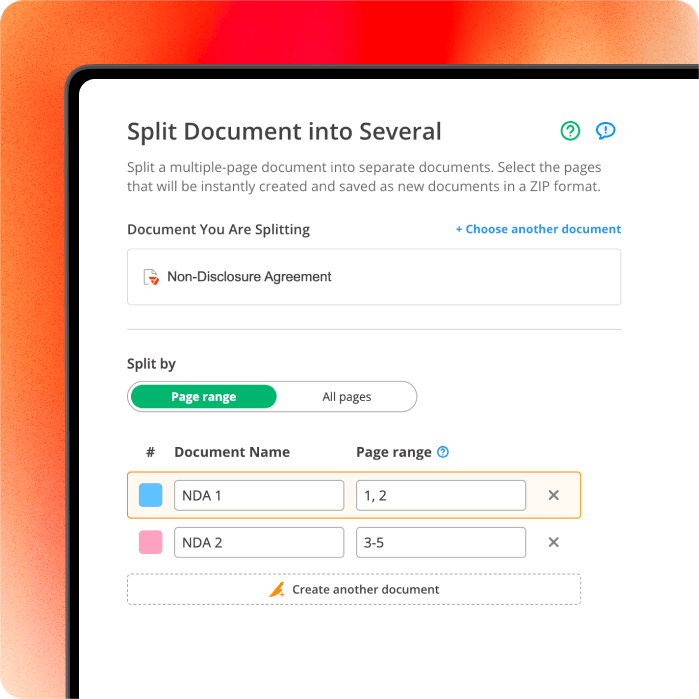
  • Definieer het paginabereik dat je wilt splitsen (bijvoorbeeld pagina's 1-3).
  • Bevestig de splitsing en genereer de nieuwe bestanden.
  • Download de gesplitste bestanden naar jouw apparaat.

Met deze methode kun je meerdere bestanden tegelijk genereren, wat tijd bespaart en het proces vereenvoudigt.

Elke pagina splitsen in aparte bestanden

Om elke pagina van een PDF als een apart bestand op te slaan, volg je deze stappen:

  • Open het document in pdfFiller.
  • Kies de optie 'Split' uit het menu.
  • Selecteer de optie om elke pagina te splitsen.
  • Bevestig de splitsing.
  • Download de bestanden, die in een ZIP-pakket zijn verpakt.

Dit is handig voor het delen van afzonderlijke pagina's met verschillende ontvangers. De output is AVG-conform en eenvoudig te beheren.

Stappen voor het splitsen van PDF's

Hier zijn de gedetailleerde stappen voor het splitsen van een PDF-document:

  • Log in op je pdfFiller-account.
  • Upload het PDF-document dat je wilt splitsen.
  • Kies de 'Split' optie uit het dashboard.
  • Selecteer de gewenste splitsmodus: specifieke pagina's, paginabereik of elke pagina.
  • Bevestig je keuzes en genereer de nieuwe bestanden.
  • Controleer de outputbestanden in jouw MyDocs.
  • Download de bestanden naar jouw apparaat.
  • Indien nodig, open de gesplitste bestanden in de PDF-editor om ze verder te bewerken.

Deze stappen zorgen ervoor dat je efficiënt en effectief een PDF-document kunt splitsen zonder dat je originele bestand wordt aangetast.

Outputbestanden en downloadopties

Na het splitsen worden de outputbestanden opgeslagen in jouw MyDocs. Afhankelijk van de gekozen splitsmodus, kunnen bestanden als individuele PDF's of als een ZIP-archief worden gedownload. Dit maakt het eenvoudig om meerdere bestanden tegelijk te beheren en te delen.

Bronbestand na splitsen

Het originele PDF-document blijft intact na het splitsen. Dit betekent dat je altijd terug kunt naar het oorspronkelijke bestand zonder dat er wijzigingen zijn aangebracht. Dit is een belangrijk aspect van de AVG-conformiteit van pdfFiller, omdat je de integriteit van je documenten behoudt.

Verschil tussen splitsen en andere tools

Het splitsen van een PDF-document verschilt van andere functies zoals het verwijderen van pagina's. Bij het splitsen worden nieuwe bestanden gemaakt, terwijl het verwijderen van pagina's de bestaande inhoud wijzigt. Dit maakt het splitsen een veilige optie voor het beheren van documenten zonder risico op gegevensverlies.

Scenario's voor het splitsen van PDF's

  • Een freelancer wil een ondertekende pagina uit een contract isoleren voor verzending.
  • Een kleine onderneming wil hoofdstukken van een rapport scheiden voor presentatie aan klanten.
  • Een professional wil een formulierpagina extraheren voor gebruik in een andere context.

Hoe verschilt pdfFiller van andere opties?

pdfFiller biedt een gebruiksvriendelijke interface zonder verborgen kosten. In vergelijking met ilovepdf, Smallpdf en Adobe Acrobat Online, zijn de functies van pdfFiller toegankelijker voor kleine bedrijven zonder IT-ondersteuning. Dit maakt pdfFiller een ideale keuze voor zelfstandigen en kleine ondernemingen die hun documenten efficiënt willen beheren.

Probeer de populairste PDF-tools

Ontdek een complete set tools voor elke documenttaak.

PDF's bewerken

Bewerk PDF's snel online.

Ondertekenen

Voeg juridisch bindende handtekeningen toe.

Samenvoegen

Combineer meerdere PDF's.

Handtekeningen aanvragen

Stuur een document ter ondertekening.

Converteren

Zet PDF's om naar andere formaten.

Opnieuw ordenen

Wijzig de volgorde van pagina's.

Delen

Stuur PDF's voor beoordeling of bewerking.

Comprimeren

Verklein de bestandsgrootte van PDF's.

Hoe een PDF te splitsen?

1. Uploaden

Een gebruiksvriendelijke tool voor het splitsen van PDF's

  • Splitsen en bewerken op één plek Scheiding PDF's in kleinere, beter beheersbare bestanden en ga direct aan de slag met bewerken. Van het toevoegen van tekst en annotaties tot het herschikken van pagina's, beheer documenten van begin tot eind.
  • Splitsen, ondertekenen, klaar Moet je slechts één sectie van een PDF ondertekenen? Splits het, onderteken het en verstuur het in enkele seconden—geen printen of scannen nodig.
  • Organiseer als een professional Zet omvangrijke PDF's om in keurig gesplitste bestanden en houd ze georganiseerd in de cloud van pdfFiller. Met mappen, slimme tags en snelle zoektools is het beheren van je documenten een fluitje van een cent.
  • Deel alleen wat belangrijk is Deel alleen de pagina's die je nodig hebt. Splits je bestand, extraheer secties en deel ze onmiddellijk voor beoordeling, bewerking of ondertekening via e-mail of een veilige link—perfect voor snelle samenwerking.

Wie gebruikt deze tool?

Ontdek hoe professionals pdfFiller gebruiken om documenten te splitsen en te delen.

Verkoop

Splits grote contracten of voorstellen in kleinere, klant specifieke secties. Deel alleen de relevante pagina's met klanten of leveranciers, zodat de communicatie duidelijk en gefocust blijft.

  • Klant specifieke contracten
  • Voorstel secties
  • Leverancier overeenkomsten
Verkoop
  • G2 — Users Most Likely To Recommend
  • G2 — Grid Leader in Small-Business
  • G2 — High Performer
  • G2 — Regional Leader
  • G2 — Easiest To Do Business With
  • G2 — Best Meets Requirements
  • G2 — Best Support

pdfFiller behaalt topscores op reviewplatforms

pdfFiller wordt beoordeeld met 4,6 van de 5 sterren in meer dan 1.000 G2-reviews.

Easy to use program and has never let me down.
Anonymous Customer
One of the best customer service I’ve… One of the best customer service I’ve ever experienced !! My account had a monthly subscription which I thought I cancelled after the free trial but it didn’t seem to work. So I wrote them an email and within minutes they responded and took care of my issue and instantly refunded me the payments for the last 2 months in which my account has been subscribed. I’ve dealt with a lot of customer services over the past year and none has been so quick in responses, friendly and efficient in the same time. If I need a pdf service again, I’ll surely go to them. Thanks a lot & Best wishes Chris
Christian Kopfmann
The accessibility, and features are amazing
Erica G
Awesome Support Awesome Support, Chat Tech Support you guys rock!!
Ashley George
It's working great so far It's working great so far! only two days in.
Carla
I have had perfect results using PDFfiller.
Anonymous Customer

Splits documenten met een betrouwbare alles-in-één oplossing

Probeer pdfFiller voor al je behoeften op het gebied van documentbeheer.

pdfFiller workspace for creating, filling and managing PDF forms

Waarom vertrouwen op pdfFiller om uw documenten te splitsen?

All-in-one oplossing

pdfFiller in actie

Bekijk deze videotutorial om de basisprincipes van PDF-bewerking en documentbeheer met pdfFiller te leren.

Veelgestelde Vragen

Als je niet kunt vinden wat je zoekt, neem dan op elk moment contact met ons op!

Om een PDF te splitsen in Microsoft Edge, open je de PDF in de browser en klik je op het pictogram 'Afdrukken'. Kies 'Microsoft Print to PDF' als de printer en selecteer de pagina's die je wilt splitsen. Dit is een eenvoudige manier om specifieke delen van een document te extraheren zonder extra software te installeren. Vergeet niet om de gesplitste PDF een nieuwe naam te geven en op te slaan in de gewenste map.

Het splitsen van een PDF in Microsoft Edge biedt verschillende voordelen, zoals het verminderen van de bestandsgrootte en het verbeteren van de toegankelijkheid van belangrijke informatie. Door alleen de relevante pagina's te behouden, kun je de leesbaarheid voor je team of klanten vergroten. Dit kan vooral nuttig zijn voor juridische documenten of rapporten die alleen specifieke secties vereisen.

Microsoft Edge ondersteunt momenteel niet het gelijktijdig splitsen van meerdere PDF-bestanden. Je moet elk bestand afzonderlijk openen en splitsen. Dit kan tijdrovend zijn, maar je kunt overwegen om een tool zoals pdfFiller te gebruiken voor batchverwerking, wat het proces aanzienlijk kan versnellen.

Ja, het splitsen van PDF's in Microsoft Edge is veilig, omdat de bewerking lokaal op je computer plaatsvindt. Dit betekent dat je gegevens niet naar externe servers worden verzonden. Voor extra beveiliging kun je ervoor kiezen om gevoelige informatie te verbergen of te verwijderen voordat je de PDF opslaat.

Als je problemen ondervindt bij het splitsen van een PDF in Microsoft Edge, controleer dan of je de nieuwste versie van de browser gebruikt. Soms kunnen verouderde versies leiden tot technische problemen. Als het probleem aanhoudt, overweeg dan om pdfFiller te gebruiken, dat een gebruiksvriendelijke interface biedt voor het splitsen van PDF's met extra functies.

Ja, de kwaliteit van de gesplitste PDF's blijft behouden wanneer je Microsoft Edge gebruikt. Het is belangrijk om ervoor te zorgen dat je de juiste instellingen kiest tijdens het afdrukken naar PDF. Dit garandeert dat de afbeeldingen en tekst scherp blijven, wat cruciaal is voor professionele documenten.

Als Microsoft Edge niet werkt voor het splitsen van PDF's, zijn er verschillende alternatieven beschikbaar. pdfFiller biedt een krachtige online oplossing voor het splitsen van PDF's met extra functies zoals documentautomatisering en beveiliging. Andere populaire opties zijn Adobe Acrobat en online tools zoals Smallpdf, die ook gebruiksvriendelijk zijn.

Wat bedrijven bereiken met pdfFiller

Ontdek hoe ook jij er voordeel uit kunt halen.

Dit bespaarde ons een ongelooflijke hoeveelheid tijd! Het voelt alsof pdfFiller speciaal voor ons is gemaakt.

Sales Frontline Insurance Group

One tool. Every document task.

One workflow shouldn’t take five tools

Start free trial