Remover marca d'água de NDA
Remova marcas d'água de documentos NDA facilmente com pdfFiller.
O que é a ferramenta de marca d'água?
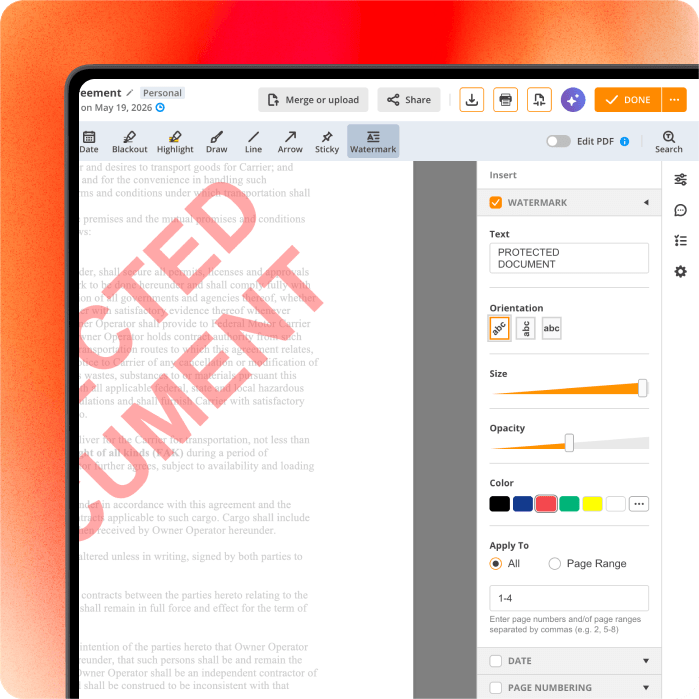
A ferramenta de marca d'água permite que você adicione elementos visuais a documentos, ajudando a identificar a propriedade e a proteger informações. Existem dois tipos principais de marcas d'água: texto e imagem. O texto pode ser personalizado com diferentes fontes e tamanhos, enquanto as imagens podem incluir logotipos ou gráficos. Você pode acessar essa ferramenta diretamente através do editor do pdfFiller, que oferece uma interface intuitiva para facilitar a edição. A personalização é uma parte fundamental, pois permite que você ajuste a aparência da marca d'água para se alinhar à identidade visual da sua empresa.
Como a ferramenta resolve problemas de workflow?
A marca d'água é essencial para proteger documentos que contêm informações sensíveis, como propostas e contratos. Ao adicionar uma marca d'água, você garante que o conteúdo não seja utilizado indevidamente, o que é crucial para a segurança da sua empresa. Além disso, essa prática ajuda a manter a consistência da marca, reforçando sua identidade em todos os documentos. Um fluxo de trabalho simplificado é alcançado, pois você pode gerenciar a proteção de documentos de forma rápida e eficiente, evitando complicações desnecessárias.
Como adicionar uma marca d'água de texto?
- Acesse o editor do pdfFiller e abra o documento desejado.
- Selecione a opção de adicionar marca d'água no menu de ferramentas.
- Escolha a opção de texto e insira o conteúdo desejado.
- Personalize a fonte, tamanho e cor do texto conforme necessário.
- Posicione a marca d'água no local desejado no documento.
- Ajuste a opacidade para garantir que o texto não interfira na leitura do conteúdo.
- Revise as alterações e salve o documento com a nova marca d'água.
- Examine o documento final para garantir que a marca d'água esteja visível e adequada.
Como adicionar uma marca d'água de imagem?
- Abra o documento no editor do pdfFiller.
- Selecione a ferramenta de marca d'água e escolha a opção de imagem.
- Faça upload da imagem que deseja usar como marca d'água.
- Ajuste o tamanho da imagem para que se encaixe adequadamente no documento.
- Defina a opacidade da imagem para que não interfira no texto.
- Posicione a imagem na área desejada do documento.
- Revise a marca d'água e faça ajustes conforme necessário.
- Salve o documento com a nova marca d'água de imagem aplicada.
Como personalizar a aparência da marca d'água?
Você pode personalizar a aparência da marca d'água de várias maneiras. As opções de cor e transparência permitem que você ajuste a visibilidade da marca d'água, garantindo que ela complemente o documento sem distrair. Além disso, é possível rotacionar a marca d'água para dar um toque criativo. Exemplos de personalizações eficazes incluem o uso de cores que correspondem à paleta da sua marca e a escolha de uma opacidade que não comprometa a legibilidade do texto subjacente.
Como aplicar a marca d'água em páginas específicas?
Para aplicar a marca d'água em páginas específicas, você deve acessar as opções de escopo da marca d'água no editor. É possível escolher aplicar a marca d'água a uma única página ou a um intervalo de páginas. Essa funcionalidade é especialmente útil em documentos longos, onde você pode querer destacar certas seções sem sobrecarregar todo o conteúdo. Ao aplicar a marca d'água de forma seletiva, você mantém o foco nas informações mais importantes.
Como editar ou remover uma marca d'água?
- Abra o documento no editor do pdfFiller onde a marca d'água foi aplicada.
- Selecione a ferramenta de edição de marca d'água no menu.
- Escolha a marca d'água que deseja modificar ou remover.
- Para editar, faça as alterações necessárias na configuração da marca d'água.
- Se preferir remover, selecione a opção de exclusão.
- Confirme a remoção para garantir que a marca d'água não apareça mais.
- Revise o documento para verificar se as alterações foram aplicadas corretamente.
- Salve o documento após a edição ou remoção da marca d'água.
Como aplicar um carimbo de data?
Para adicionar um carimbo de data a todos os documentos, você deve acessar a ferramenta de carimbo no editor do pdfFiller. Configure o formato da data conforme sua preferência, escolhendo entre opções como dia/mês/ano ou mês/dia/ano. Exemplos de formatos de data incluem 01/01/2023 ou 1 de janeiro de 2023. A adição de um carimbo de data é importante, pois fornece um registro claro de quando o documento foi criado ou modificado, o que é essencial em muitos contextos legais e administrativos.
Como adicionar numeração de páginas?
Adicionar numeração de páginas é um processo simples no pdfFiller. Você pode escolher entre diferentes opções de formatação para a numeração, como números romanos ou arábicos. Além disso, é possível selecionar a posição da numeração, como no cabeçalho ou rodapé da página. Exemplos de formatação de numeração incluem "Página 1 de 10" ou "1/10". Essa funcionalidade é útil para manter a organização em documentos extensos, facilitando a navegação.
Como o pdfFiller se compara a outras ferramentas de marca d'água?
O pdfFiller se destaca em comparação com outras ferramentas de marca d'água. O ilovepdf oferece funcionalidades básicas, mas carece de opções avançadas de personalização e tem limitações em recursos de edição. O Smallpdf é simples de usar, mas não possui integração com outros serviços e pode ser caro para recursos premium. Já o Adobe Acrobat é uma ferramenta robusta, mas seu custo elevado e complexidade podem ser desnecessários para pequenas empresas. O pdfFiller combina facilidade de uso com recursos avançados, tornando-se a escolha ideal para pequenas e médias empresas.
Próximos passos após remover a marca d'água
Após remover a marca d'água, você pode seguir para a assinatura digital do documento, garantindo a validade legal. Além disso, existem várias opções para compartilhar documentos com colegas ou clientes, facilitando a colaboração. É importante também rastrear alterações e versões do documento, o que ajuda a manter um histórico claro de modificações e aprovações, essencial para a gestão documental eficaz.