Adicionar marca d'água a PDF e converter PDF para JPG Grátis

Solte o documento aqui para enviar
Selecionar do dispositivo
Até 100 MB para PDF e até 25 MB para DOC, DOCX, RTF, PPT, PPTX, JPEG, PNG, JFIF, XLS, XLSX ou TXT

Última actualização em Nov 13, 2024

Adicionar marca d'água ao PDF

Adicione uma marca d'água ao PDF para proteger e personalizar seus documentos de forma rápida e fácil.

O que é a ferramenta de marca d'água?

A ferramenta de marca d'água permite que você adicionar marca d'água ao PDF para proteger e personalizar seus documentos. Uma marca d'água é uma imagem ou texto que aparece sobre o conteúdo do documento, geralmente em uma posição semi-transparente. Existem diferentes tipos de marcas d'água, como texto simples, logotipos ou imagens. A importância da marca d'água para branding é significativa, pois ajuda a identificar a origem do documento e a proteger a identidade da sua marca. Os usos comuns incluem a proteção de documentos legais, propostas comerciais e materiais de marketing.

Como a marca d'água resolve problemas de branding?

Adicionar uma marca d'água é uma solução eficaz para problemas de branding. Por exemplo, pequenas empresas podem usar marcas d'água em seus documentos para garantir que seus materiais sejam facilmente identificáveis. Os benefícios incluem a proteção da identidade da empresa e a classificação de documentos, que se tornam mais profissionais e confiáveis. Além disso, a marca d'água ajuda a prevenir o uso não autorizado de documentos, reforçando a segurança e a autenticidade.

Como adicionar uma marca d'água de texto?

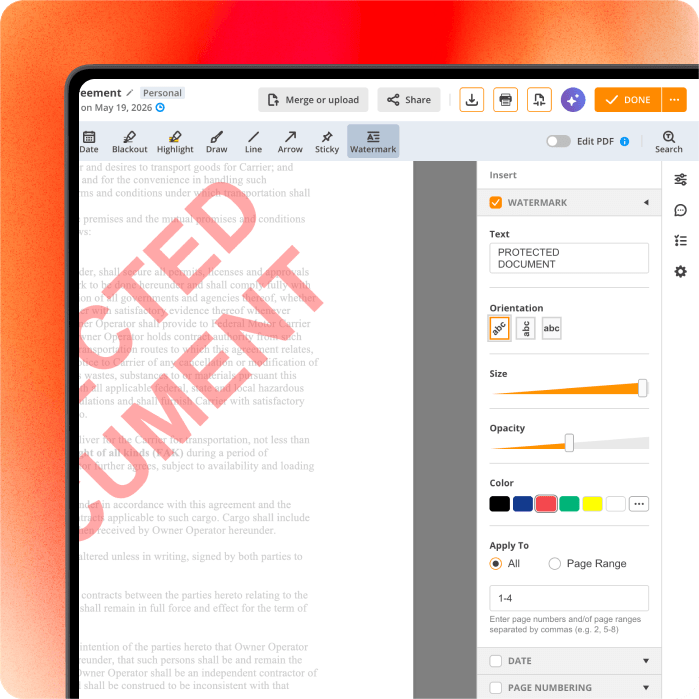
  • Abra o documento PDF no pdfFiller.
  • Selecione a opção de adicionar marca d'água no menu de edição.
  • Escolha a opção de texto para a marca d'água.
  • Digite o texto desejado que você quer que apareça como marca d'água.
  • Personalize a fonte, tamanho e cor do texto.
  • Defina a posição da marca d'água no documento.
  • Ajuste a opacidade para garantir que o texto não obscureça o conteúdo.
  • Salve as alterações e exporte o PDF com a nova marca d'água.

Como adicionar uma marca d'água de imagem?

  • Abra o documento PDF no pdfFiller.
  • Selecione a opção de adicionar marca d'água no menu de edição.
  • Escolha a opção de imagem para a marca d'água.
  • Faça o upload do logo ou imagem que deseja usar.
  • Ajuste o tamanho da imagem para que se encaixe adequadamente no documento.
  • Defina a posição da marca d'água no PDF.
  • Configure a opacidade para que a imagem não distraia do conteúdo principal.
  • Salve as alterações e exporte o PDF com a nova marca d'água.

Como personalizar a aparência da marca d'água?

Para personalizar a aparência da marca d'água, você pode ajustar vários elementos. Tamanhos podem ser alterados para se adequar ao layout do documento. As cores podem ser escolhidas para se alinhar com a identidade visual da sua marca. A opacidade é uma configuração importante, pois determina a visibilidade da marca d'água. Além disso, você pode rotacionar a marca d'água para dar um efeito mais dinâmico e interessante.

Aplicando a marca d'água em páginas específicas

Controlar onde a marca d'água será aplicada no documento é essencial. Você pode escolher aplicar a marca d'água em todas as páginas ou apenas em páginas específicas. Exemplos de uso incluem a aplicação em propostas que precisam ser destacadas ou documentos legais que exigem proteção em partes específicas. Os benefícios de ter controle sobre a aplicação incluem a personalização do documento e a proteção de informações sensíveis. No entanto, é importante considerar as limitações, como a possibilidade de não aplicar a marca d'água em formatos de arquivo não suportados.

Editando ou removendo uma marca d'água

  • Acesse o documento PDF no pdfFiller.
  • Localize a marca d'água que deseja editar ou remover.
  • Selecione a opção de editar marca d'água no menu de edição.
  • Faça as alterações desejadas, como texto ou imagem.
  • Para remover, escolha a opção de excluir a marca d'água.
  • Salve as alterações feitas no documento.
  • Verifique se a marca d'água foi editada ou removida corretamente.
  • Exporte o PDF atualizado.

Aplicando data em documentos

Adicionar uma data em todos os documentos é uma prática comum que ajuda na organização e no rastreamento. Os formatos de data podem variar, desde o dia/mês/ano até o mês/dia/ano, dependendo da sua preferência. Exemplos de uso incluem a data em contratos e propostas, que ajudam a estabelecer prazos claros. Os benefícios incluem a clareza na comunicação e a formalização de documentos. Dicas para aplicação incluem escolher um formato que seja facilmente compreensível para todos os envolvidos.

Como pdfFiller se compara a outras ferramentas de marca d'água?

Quando comparado a outras ferramentas, o pdfFiller se destaca por suas funcionalidades completas. O ilovepdf oferece funcionalidades básicas de marca d'água, mas carece de opções de personalização avançadas, sendo ideal para usuários que buscam simplicidade. O Smallpdf possui uma interface amigável, mas limita a quantidade de documentos que podem ser processados gratuitamente, sendo bom para uso ocasional. O Adobe Acrobat é uma ferramenta robusta com muitas funcionalidades, porém com custo elevado, sendo melhor para empresas que precisam de soluções completas.

Próximos passos após adicionar a marca d'água

Após adicionar marca d'água ao PDF, você pode conectar essa funcionalidade a outras do pdfFiller. Isso inclui a assinatura digital do documento, o compartilhamento com colegas ou clientes, e o rastreamento de alterações. Os benefícios de integrar essas funcionalidades incluem um fluxo de trabalho mais eficiente e a segurança dos documentos. Essa conexão ajuda a garantir que seus documentos estejam sempre atualizados e protegidos.

Experimente as ferramentas de PDF mais populares

Descubra um conjunto completo de ferramentas para realizar qualquer tarefa com documentos.

Editar PDFs

Faça edições rápidas em PDFs online.

Assinar

Adicione assinaturas com validade jurídica.

Mesclar

Combine vários PDFs.

Solicitar assinaturas

Envie um documento para assinatura.

Converter

Transforme PDFs em outros formatos.

Reorganizar

Altere a ordem das páginas.

Compartilhar

Envie PDFs para revisão ou edição.

Comprimir

Reduza o tamanho dos arquivos PDF.

Como adicionar uma marca d'água a um PDF?

1. Fazer upload

Personalize seus documentos com marcas d’água

  • Adicione um toque final após a edição Adicione carimbos, datas e numeração de páginas ou Bates para garantir que os PDFs sejam seguros e profissionais. Personalize as marcas d’água ajustando tamanho, orientação, cor e transparência.
  • Esclareça seus contratos Evite confusão ao enviar documentos para revisão ou assinatura. Marque-os como "Rascunho", "Final" ou "Cópia" para dar clareza e indicar versões durante negociações de contratos.
  • Compartilhe com confiança Proteja documentos com marcas d’água antes de compartilhá-los. Garanta que todos com acesso saibam seu status e proprietário.
  • Organize rapidamente Adicione marcas d’água para ver quais documentos são "Rascunhos", "Para revisão" ou "Arquivados", evitando abrir a versão errada.

Quem usa esta ferramenta?

Saiba como os profissionais usam o pdfFiller para marcar e proteger seus documentos.

Proprietários De Negócios

Proteja a propriedade intelectual e mantenha a consistência da marca em todos os documentos. Adicione um nome da empresa às propostas para melhorar a marca ou aplique uma marca d'água de texto personalizada a documentos internos para indicar seu status antes de compartilhar.

  • Planos de negócios
  • Apresentações
  • Memorandos internos
  • Materiais de marketing
Proprietários De Negócios
  • G2 — Users Most Likely To Recommend
  • G2 — Grid Leader in Small-Business
  • G2 — High Performer
  • G2 — Regional Leader
  • G2 — Easiest To Do Business With
  • G2 — Best Meets Requirements
  • G2 — Best Support

pdfFiller recebe as melhores avaliações em plataformas de avaliação

O pdfFiller é avaliado com 4,6 de 5 estrelas em mais de 1.000 avaliações no G2.

I was online with 3 support people and they were great !! They went over with me what I needed to do . The all earned a gold star today.Thanks for having your sight
Linda B
So far, I am happy with this product, although I will be taking some time to get used to the features available.
Lee-Ann
Business Consultant This is great to be able to complete a form while out of the office as well as to keep the office green. The only drawback is that sometimes the area that you "filling" does not line up. Not really that big of deal though.
Bonnie K.
It was super easy for me I am not at all computer savvy
Debra
Easy for a newby to start with the basics
Paul H
This is very user friendly This is very user friendly! Simple Simple! FINALLY!
Trisha Garcia

Adicione marcas d’água em PDFs com uma solução confiável e completa

Experimente o pdfFiller para todas as suas necessidades de gerenciamento de documentos.

pdfFiller workspace for creating, filling and managing PDF forms

Por que confiar no pdfFiller para marcar seus documentos?

Solução tudo-em-um

A marca d'água em PDF em ação

Confira este tutorial em vídeo para aprender a proteger e personalizar seus PDFs com marcas d'água personalizadas.

FAQs

Se você não conseguir encontrar o que está procurando, entre em contato conosco a qualquer momento!

Para adicionar uma marca d'água a um PDF, você pode usar o pdfFiller, que permite personalizar a marca d'água com texto ou imagens. Basta fazer o upload do seu PDF, selecionar a opção de adicionar marca d'água e ajustar a posição e a opacidade conforme necessário. Uma dica é usar uma marca d'água sutil para não comprometer a legibilidade do documento.

Sim, você pode converter um PDF com marca d'água para JPG usando pdfFiller. Após adicionar a marca d'água, utilize a função de conversão para exportar o arquivo como imagem. Isso é útil para compartilhar visualmente o conteúdo do PDF em plataformas que não suportam arquivos PDF. Lembre-se de verificar a qualidade da imagem após a conversão.

Adicionar uma marca d'água a um PDF ajuda a proteger a propriedade intelectual e a reforçar a identidade da marca. Isso é especialmente importante para documentos que serão compartilhados online. Além disso, uma marca d'água pode desencorajar o uso não autorizado do conteúdo. Considere usar marcas d'água personalizadas que incluam seu logotipo ou informações de contato.

Para garantir a segurança ao adicionar marcas d'água em PDFs, utilize pdfFiller, que oferece criptografia e armazenamento seguro na nuvem. Isso protege seus documentos durante o processo de edição. Além disso, evite compartilhar arquivos PDF sem proteção, especialmente se contiverem informações sensíveis. Uma dica é usar senhas para proteger o acesso ao PDF final.

A melhor maneira de converter PDFs para JPG para uso em websites é usar pdfFiller, que permite a conversão em alta qualidade. Após a conversão, você pode otimizar a imagem para web, reduzindo o tamanho do arquivo sem perder qualidade. Isso melhora o tempo de carregamento do site e a experiência do usuário. Lembre-se de escolher a resolução adequada para a visualização online.

Para editar uma marca d'água em um PDF existente, faça o upload do arquivo no pdfFiller e utilize a ferramenta de edição para modificar a marca d'água. Você pode alterar o texto, a imagem, a posição e a opacidade. Essa flexibilidade é útil para atualizar informações ou personalizar documentos para diferentes públicos. Sempre salve uma cópia do original antes de fazer alterações.

Ao adicionar uma marca d'água em pdfFiller, você pode usar formatos de imagem como PNG e JPG. O formato PNG é recomendado para marcas d'água com transparência, enquanto o JPG é ideal para imagens opacas. Isso permite que você escolha a melhor opção para a sua marca d'água, dependendo do efeito visual desejado. Além disso, sempre verifique a qualidade da imagem antes de finalizar.

Transformando empresas com o pdfFiller

Confira essas histórias de sucesso.

Eu ficava feliz em fazer isso pelos pacientes, mas simplesmente não tinha 30 a 60 minutos para preencher cada formulário. Era um verdadeiro desperdício de recursos fazer dessa forma, e como cirurgião, meu tempo é melhor aproveitado no atendimento ao paciente, que frequentemente era atrasado.

Marshall Orthopaedics

One tool. Every document task.

One workflow shouldn’t take five tools

Start free trial