Virar PDF no Microsoft Edge Grátis

Solte o documento aqui para enviar
Selecionar do dispositivo
Até 100 MB para PDF e até 25 MB para DOC, DOCX, RTF, PPT, PPTX, JPEG, PNG, JFIF, XLS, XLSX ou TXT

Última actualização em Nov 13, 2024

Flip PDF in Microsoft Edge

Flip PDF pages facilmente no Microsoft Edge para gerenciar o layout do documento sem complicações.

O que são as ferramentas de gerenciamento de páginas?

As ferramentas de gerenciamento de páginas são essenciais para quem lida com documentos digitais. Elas permitem que você flip PDF e organize suas páginas de forma eficiente. Entre as funcionalidades dessas ferramentas, destacam-se a reordenação de páginas, que facilita a organização do conteúdo, a rotação de páginas, que ajuda a ajustar a orientação, a exclusão de páginas desnecessárias e a adição de páginas em branco para anotações ou comentários. Utilizar essas ferramentas pode simplificar o processo de edição e garantir que seus documentos estejam sempre em ordem, especialmente para pequenas e médias empresas que precisam de soluções práticas e acessíveis.

Como o recurso resolve problemas de fluxo de trabalho?

As ferramentas de gerenciamento de páginas ajudam a organizar documentos de maneira que você possa flip PDF e corrigir a ordem de páginas rapidamente. Isso é especialmente útil ao preparar documentos para assinatura, onde a ordem correta é crucial. Além disso, você pode limpar páginas em branco que não são mais necessárias e ajustar as orientações das páginas para melhor visualização. Essa abordagem prática evita soluções complicadas e permite que pequenas empresas mantenham seus documentos organizados e prontos para uso.

Como reordenar páginas em um PDF?

  • Acesse o PDF no Microsoft Edge.
  • Utilize a função de arrastar e soltar para mover páginas facilmente.
  • Para mover uma página, clique e arraste para a esquerda ou direita.
  • Selecione múltiplas páginas segurando a tecla Ctrl enquanto clica nas páginas desejadas.
  • Use o menu de opções para acessar a função de reordenação de páginas.
  • Confirme a nova ordem antes de salvar as alterações.
  • Verifique se todas as páginas estão na sequência correta.
  • Salve o documento para garantir que as alterações sejam aplicadas.

Como rotacionar páginas em um PDF?

  • Abra o PDF no Microsoft Edge.
  • Selecione a página que deseja rotacionar.
  • Escolha a opção de rotação de 90° no menu de edição.
  • Visualize a página antes de aplicar a rotação.
  • Você pode aplicar a rotação em páginas únicas ou múltiplas.
  • Confirme a rotação e verifique se a página está na orientação correta.
  • Salve o documento para manter as alterações.
  • Repita o processo para outras páginas, se necessário.

Como excluir páginas de um PDF?

  • Abra o PDF no Microsoft Edge.
  • Selecione a página que deseja excluir.
  • Use a opção de exclusão de uma única página no menu.
  • Para excluir várias páginas, selecione-as mantendo a tecla Ctrl pressionada.
  • Confirme a exclusão quando solicitado.
  • Verifique se as páginas indesejadas foram removidas.
  • Salve o documento para garantir que as alterações sejam aplicadas.
  • Revise o PDF para assegurar que tudo está em ordem.

Como adicionar uma página em branco a um PDF?

  • Abra o PDF no Microsoft Edge.
  • Vá até o menu de edição de páginas.
  • Escolha a opção para adicionar uma nova página em branco.
  • Você pode adicionar várias páginas em branco conforme necessário.
  • Edite o conteúdo da nova página em branco, se necessário.
  • Use a funcionalidade de edição para ajustar o layout da página.
  • Salve o documento para manter as novas páginas.
  • Verifique se as páginas em branco foram adicionadas corretamente.

Como duplicar páginas em um PDF?

  • Abra o PDF no Microsoft Edge.
  • Selecione a página que deseja duplicar.
  • Acesse o menu de edição e escolha a opção de duplicação.
  • Confirme a duplicação da página selecionada.
  • Verifique se o conteúdo foi duplicado corretamente.
  • Edite os campos da nova página, se necessário.
  • Salve o documento para garantir que as alterações sejam aplicadas.
  • Revise o PDF para assegurar que tudo está em ordem.

Cenários de uso para pequenas empresas

As ferramentas de gerenciamento de páginas são extremamente úteis para pequenas empresas. Por exemplo, ao flip PDF, você pode corrigir a ordem de páginas antes de enviar documentos para assinatura. Além disso, é possível preparar documentos de forma rápida, ajustando orientações e adicionando páginas de assinatura conforme necessário. Essas funcionalidades ajudam a manter a organização e a eficiência no fluxo de trabalho, permitindo que as pequenas empresas se concentrem em suas atividades principais sem se preocupar com a burocracia.

Limitações e restrições conhecidas

Embora as ferramentas de gerenciamento de páginas sejam úteis, é importante estar ciente de algumas limitações. Por exemplo, pode haver um número máximo de páginas que podem ser manipuladas de uma só vez. Além disso, nem todos os tipos de arquivos são suportados, e operações em lote podem ter restrições. É fundamental verificar o comportamento das ferramentas com PDFs digitalizados, pois podem não funcionar da mesma forma que com arquivos de texto.

Segurança e manuseio de dados

Quando se trata de segurança, as ferramentas de gerenciamento de páginas utilizam criptografia TLS para proteger seus dados. Além disso, há políticas de retenção de arquivos e considerações de conformidade que garantem a segurança das informações. A política de exclusão automática também é implementada para proteger seus documentos digitais. É essencial entender como seus dados são tratados ao utilizar essas ferramentas para garantir a segurança das informações da sua empresa.

Como o pdfFiller se compara?

O pdfFiller é uma solução completa para gerenciamento de documentos, oferecendo uma interface intuitiva e fácil de usar. Comparado ao ilovepdf, que possui uma interface simples, o pdfFiller oferece mais recursos avançados. Em relação ao Smallpdf, que é fácil de usar, o pdfFiller se destaca por não ter limitações em operações em lote. Por fim, ao contrário do Adobe Acrobat, que é mais caro e complexo, o pdfFiller oferece capacidades de nível empresarial a um preço acessível, tornando-o ideal para pequenas e médias empresas.

Experimente as ferramentas de PDF mais populares

Descubra um conjunto completo de ferramentas para realizar qualquer tarefa com documentos.

Editar PDFs

Faça edições rápidas em PDFs online.

Assinar

Adicione assinaturas com validade jurídica.

Mesclar

Combine vários PDFs.

Solicitar assinaturas

Envie um documento para assinatura.

Converter

Transforme PDFs em outros formatos.

Reorganizar

Altere a ordem das páginas.

Compartilhar

Envie PDFs para revisão ou edição.

Comprimir

Reduza o tamanho dos arquivos PDF.

Como reorganizar um PDF?

1. Fazer upload

Reorganize PDFs diretamente no editor

  • Reorganizar e editar de uma só vez Reordene PDFs facilmente enquanto edita. Adicione ou remova páginas, mude a ordem ou duplique sem sair do editor.
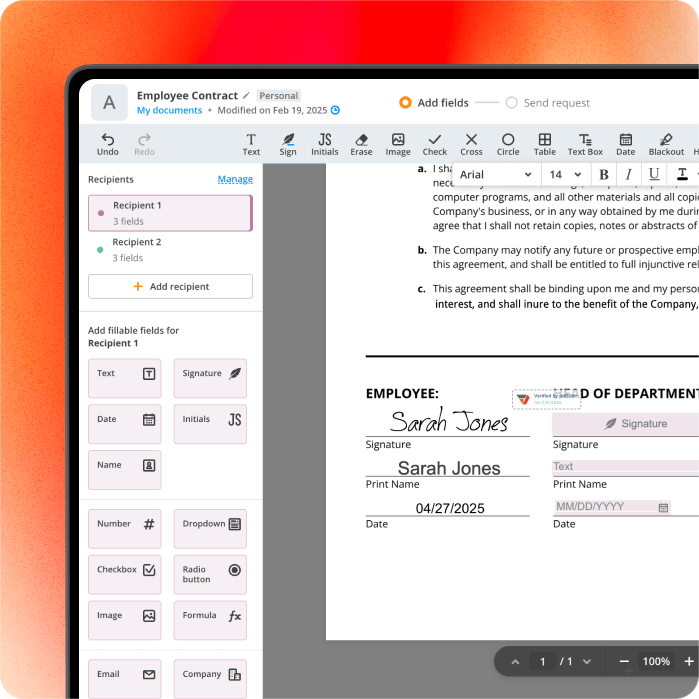
  • Reorganizar para fácil assinatura Organize contratos e acordos antes de adicionar campos preenchíveis e eSignatures. Facilite o processo de assinatura para você e seus destinatários.
  • Compartilhe PDFs perfeitamente organizados Reorganize páginas para criar documentos polidos e fáceis de ler antes de compartilhar para revisão, edição ou aprovação. O pdfFiller facilita o envio de seus documentos por e-mail ou um link rápido.
  • Mantenha documentos seguros na nuvem Uma vez editados e reorganizados, seus documentos são salvos na nuvem do pdfFiller, para que você possa acessá-los de qualquer lugar ou dispositivo.

Quem usa esta ferramenta?

Explore como os profissionais usam o pdfFiller para organizar e gerenciar documentos.

Proprietários De Negócios

Reorganize páginas em relatórios de negócios, contratos ou faturas para criar documentos polidos e profissionais. Mantenha tudo organizado e pronto para compartilhar com clientes ou partes interessadas.

  • Relatórios de negócios
  • Contratos com clientes
  • Faturas e recibos
Proprietários De Negócios
  • G2 — Users Most Likely To Recommend
  • G2 — Grid Leader in Small-Business
  • G2 — High Performer
  • G2 — Regional Leader
  • G2 — Easiest To Do Business With
  • G2 — Best Meets Requirements
  • G2 — Best Support

pdfFiller recebe as melhores avaliações em plataformas de avaliação

O pdfFiller é avaliado com 4,6 de 5 estrelas em mais de 1.000 avaliações no G2.

It's awesome to be able to prefill fields!!!
Velma A V
Convenient and give a piece of mind when you can't find the forms you need.
Rob
User Friendly User Friendly, great service
Samuel Urrea
They resolved my problem very quickly. They were very efficient in getting my issue solved.
Kathleen P
What do you like best? Seamless conversion of files to various file formats. What do you dislike? Lag between switching to different parts of the interface and saving files disrupts the user experience. What problems are you solving with the product? What benefits have you realized? Easy to fill out PDF files. Easy to convert image files to required formats. Safe storage of sensitive personal information in one location.
Adam Greenblatt, MD
Everythimg was great!! Everythimg was great!!
Shaniquia Gainey

Reorganize PDFs com uma solução confiável e completa

Experimente o pdfFiller para todas as suas necessidades de gerenciamento de documentos.

pdfFiller workspace for creating, filling and managing PDF forms

Por que confiar no pdfFiller para reorganizar seus documentos?

Solução tudo-em-um

Nossas ferramentas de PDF em ação

Confira este tutorial em vídeo para aprender a reorganizar e mesclar páginas de PDF diretamente no editor.

Perguntas Frequentes

Se você não conseguir encontrar o que está procurando, entre em contato conosco a qualquer momento!

Para virar um PDF no Microsoft Edge, abra o arquivo PDF no navegador e clique no ícone de rotação na barra de ferramentas superior. Isso permitirá que você gire a página do PDF para a esquerda ou para a direita. Uma dica útil é usar a função de impressão para salvar a versão girada como um novo PDF, garantindo que as alterações sejam permanentes.

Sim, o Microsoft Edge suporta a edição básica de PDFs, incluindo a capacidade de anotar, destacar e girar páginas. Para uma edição mais avançada, como a adição de texto ou imagens, considere usar o pdfFiller, que oferece ferramentas robustas de edição de documentos. Isso pode ser especialmente útil para equipes jurídicas que precisam de um controle mais rigoroso sobre seus documentos.

Sim, você pode converter um PDF girado em outros formatos usando o Microsoft Edge. Após girar o PDF, utilize a opção de impressão e selecione 'Salvar como PDF' para criar uma nova versão. Para conversões mais complexas, como para Word ou Excel, o pdfFiller oferece funcionalidades adicionais que podem facilitar esse processo.

Os benefícios de usar o Microsoft Edge para girar PDFs incluem a conveniência de não precisar de software adicional e a integração com o sistema operacional Windows. Além disso, o Edge permite uma visualização rápida e fácil dos documentos. Para maior segurança e funcionalidades, considere usar o pdfFiller, que oferece proteção de documentos e opções de automação.

Para garantir que as alterações feitas em um PDF no Microsoft Edge sejam salvas, você deve usar a opção de impressão e escolher 'Salvar como PDF' após fazer as edições. Isso cria um novo arquivo PDF com suas alterações. Para uma gestão de documentos mais eficiente, o pdfFiller permite salvar e compartilhar PDFs editados diretamente na nuvem.

Se o Microsoft Edge não estiver girando o PDF corretamente, verifique se o arquivo não está protegido contra edição. Tente abrir o PDF em outro visualizador ou use o pdfFiller, que oferece ferramentas de edição mais robustas e pode lidar com arquivos protegidos. Isso é especialmente útil para documentos que exigem segurança adicional.

Sim, você pode usar o Microsoft Edge em dispositivos móveis para girar PDFs. Basta abrir o PDF no navegador e utilizar a ferramenta de rotação. No entanto, para uma experiência mais rica em edição e gerenciamento de documentos, o pdfFiller é uma excelente opção, oferecendo funcionalidades otimizadas para dispositivos móveis.

Transformando empresas com o pdfFiller

Confira essas histórias de sucesso.

Eu ficava feliz em fazer isso pelos pacientes, mas simplesmente não tinha 30 a 60 minutos para preencher cada formulário. Era um verdadeiro desperdício de recursos fazer dessa forma, e como cirurgião, meu tempo é melhor aproveitado no atendimento ao paciente, que frequentemente era atrasado.

Marshall Orthopaedics

One tool. Every document task.

One workflow shouldn’t take five tools

Start free trial