Reorganizar Páginas em PDF no Microsoft Edge Grátis

Solte o documento aqui para enviar
Selecionar do dispositivo
Até 100 MB para PDF e até 25 MB para DOC, DOCX, RTF, PPT, PPTX, JPEG, PNG, JFIF, XLS, XLSX ou TXT

Última actualização em Sep 27, 2025

Reorganizar Páginas em PDF no Microsoft Edge

Reorganize páginas em PDF rapidamente no Microsoft Edge usando pdfFiller.

O que são as ferramentas de gerenciamento de páginas?

As ferramentas de gerenciamento de páginas são essenciais para quem precisa reorganizar páginas em PDF. Elas permitem reordenar, rotacionar, deletar e adicionar páginas de forma prática. Além disso, funcionam diretamente no navegador, sem a necessidade de instalação, o que é ideal para pequenas empresas que precisam de agilidade na manipulação de documentos. Essas ferramentas evitam a criação de arquivos separados, facilitando o trabalho com PDFs digitais.

Como reorganizar páginas em um PDF?

  • Abra o documento PDF no pdfFiller.
  • Use a função de arrastar e soltar para mover as páginas na ordem desejada.
  • Selecione múltiplas páginas para mover, se necessário.
  • Visualize a nova ordem das páginas antes de aplicar as alterações.
  • Confirme as mudanças e salve o documento reorganizado.

Como rotacionar páginas em um PDF?

Rotacionar páginas em um PDF é uma tarefa simples. Para reorganizar páginas em PDF e corrigir a orientação, basta clicar na página que deseja rotacionar. Você pode rotacionar 90° por clique e visualizar a rotação antes de aplicá-la. Essa funcionalidade funciona tanto para páginas únicas quanto para múltiplas, garantindo que você tenha controle total sobre a apresentação do documento.

Como deletar páginas de um PDF?

Eliminar páginas desnecessárias de um documento é uma tarefa fácil com pdfFiller. Para reorganizar páginas em PDF, você pode deletar páginas individuais ou em lote. É importante que haja uma confirmação necessária para páginas que contêm campos de formulário, garantindo que você não exclua informações importantes acidentalmente. Utilize o ícone de lixeira na barra lateral para realizar a deleção de forma eficiente.

Como adicionar uma página em branco?

Adicionar novas páginas em um PDF existente é simples. Para reorganizar páginas em PDF, use o botão "+" na barra lateral para inserir páginas em branco para edição. Você pode adicionar páginas em qualquer posição do documento, permitindo que você personalize o conteúdo conforme necessário.

Como duplicar páginas em um PDF?

Reproduzir conteúdo de páginas existentes é uma funcionalidade útil. Para reorganizar páginas em PDF, copie todo o conteúdo da página que deseja duplicar. Utilize o modal de gerenciamento para duplicar a página, o que funciona bem para páginas com anotações e campos de formulário, garantindo que você mantenha a integridade do conteúdo.

Usando o modal de gerenciamento para operações em lote

Gerenciar múltiplas páginas de uma vez é uma funcionalidade poderosa. Para reorganizar páginas em PDF, selecione várias páginas para operações em lote. Utilize a barra de ferramentas completa para realizar as alterações desejadas e confirme as alterações antes de aplicar, garantindo que todas as modificações sejam intencionais.

Compatibilidade de navegadores e dispositivos

O pdfFiller é acessível em diferentes plataformas. Para reorganizar páginas em PDF, ele funciona em todos os principais navegadores e oferece suporte para dispositivos móveis, sem necessidade de instalação. É importante evitar o uso de navegadores desatualizados para garantir a melhor experiência possível.

Comparação com outras ferramentas de PDF

O pdfFiller se destaca em relação a outras ferramentas de PDF. Ele oferece uma interface intuitiva, com menos burocracia em comparação com Adobe Acrobat, que pode ser excessivo para pequenas empresas. Além disso, é mais acessível que Smallpdf e ilovepdf, que limitam operações gratuitas. Essa combinação de funcionalidades torna o pdfFiller uma escolha ideal para pequenas e médias empresas.

Próximos passos após reorganizar páginas

Após reorganizar as páginas, você pode editar e assinar documentos facilmente. Compartilhe PDFs após as alterações e integre com outras ferramentas de gestão de documentos. Essa continuidade no fluxo de trabalho é essencial para garantir que todos os processos sejam realizados de forma eficiente e sem complicações.

Experimente as ferramentas de PDF mais populares

Descubra um conjunto completo de ferramentas para realizar qualquer tarefa com documentos.

Editar PDFs

Faça edições rápidas em PDFs online.

Assinar

Adicione assinaturas com validade jurídica.

Mesclar

Combine vários PDFs.

Solicitar assinaturas

Envie um documento para assinatura.

Converter

Transforme PDFs em outros formatos.

Reorganizar

Altere a ordem das páginas.

Compartilhar

Envie PDFs para revisão ou edição.

Comprimir

Reduza o tamanho dos arquivos PDF.

Como reorganizar um PDF?

1. Fazer upload

Reorganize PDFs diretamente no editor

  • Reorganizar e editar de uma só vez Reordene PDFs facilmente enquanto edita. Adicione ou remova páginas, mude a ordem ou duplique sem sair do editor.
  • Reorganizar para fácil assinatura Organize contratos e acordos antes de adicionar campos preenchíveis e eSignatures. Facilite o processo de assinatura para você e seus destinatários.
  • Compartilhe PDFs perfeitamente organizados Reorganize páginas para criar documentos polidos e fáceis de ler antes de compartilhar para revisão, edição ou aprovação. O pdfFiller facilita o envio de seus documentos por e-mail ou um link rápido.
  • Mantenha documentos seguros na nuvem Uma vez editados e reorganizados, seus documentos são salvos na nuvem do pdfFiller, para que você possa acessá-los de qualquer lugar ou dispositivo.

Quem usa esta ferramenta?

Explore como os profissionais usam o pdfFiller para organizar e gerenciar documentos.

Proprietários De Negócios

Reorganize páginas em relatórios de negócios, contratos ou faturas para criar documentos polidos e profissionais. Mantenha tudo organizado e pronto para compartilhar com clientes ou partes interessadas.

  • Relatórios de negócios
  • Contratos com clientes
  • Faturas e recibos
Proprietários De Negócios
  • G2 — Users Most Likely To Recommend
  • G2 — Grid Leader in Small-Business
  • G2 — High Performer
  • G2 — Regional Leader
  • G2 — Easiest To Do Business With
  • G2 — Best Meets Requirements
  • G2 — Best Support

pdfFiller recebe as melhores avaliações em plataformas de avaliação

O pdfFiller é avaliado com 4,6 de 5 estrelas em mais de 1.000 avaliações no G2.

Such a great tool to help edit and create PDF's. Highly recommended.
Anonymous Customer
PDF SAVED ME A LOT OF TIME AND RESEARCH AND GAVE ME WHAT i WAS LOOKING FOR.
Tracy G
I've been trying to figure out how to… I've been trying to figure out how to edit .pdf documents for the longest time. This process makes it so easy!
True Hinds
Have found the staff to be extremely responsive to needs and the product suited us precisely as we envisioned.
James B
Easy to use. Website and editing features make sense. Everything I need at the touch of a button! Love the 30-day trial.
Joi
My team and I are having wonderful experience with the software. Kudos to the developer.
Anonymous Customer

Reorganize PDFs com uma solução confiável e completa

Experimente o pdfFiller para todas as suas necessidades de gerenciamento de documentos.

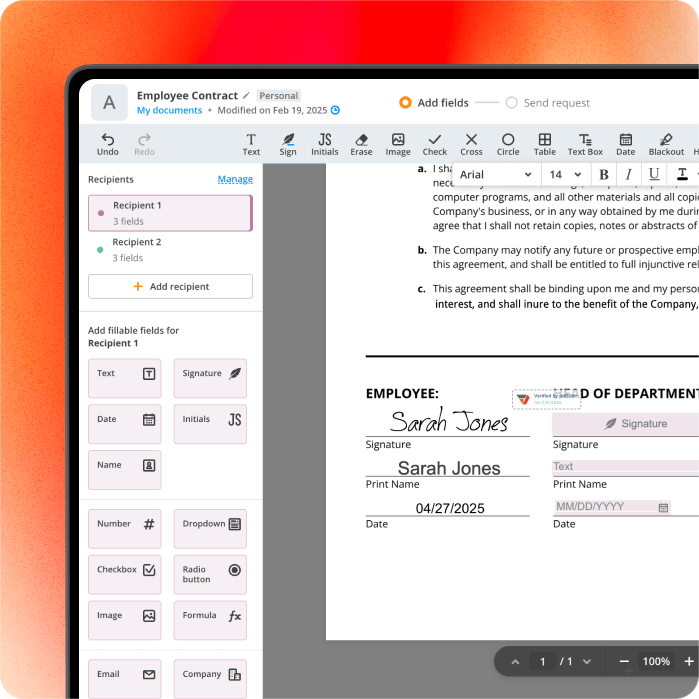
pdfFiller workspace for creating, filling and managing PDF forms

Por que confiar no pdfFiller para reorganizar seus documentos?

Solução tudo-em-um

Nossas ferramentas de PDF em ação

Confira este tutorial em vídeo para aprender a reorganizar e mesclar páginas de PDF diretamente no editor.

Perguntas Frequentes

Se você não conseguir encontrar o que está procurando, entre em contato conosco a qualquer momento!

Para rearranjar páginas em um PDF no Microsoft Edge, abra o arquivo PDF no navegador e clique no ícone de miniaturas na barra lateral. Em seguida, arraste e solte as páginas na ordem desejada. Essa funcionalidade é útil para organizar documentos antes de salvá-los. Lembre-se de que, após rearranjar, você deve salvar o arquivo para manter as alterações.

Sim, após rearranjar as páginas no Microsoft Edge, você pode salvar o PDF. Clique em 'Salvar como' no menu e escolha o local desejado. Isso garante que as alterações na ordem das páginas sejam mantidas. Uma dica é verificar o arquivo salvo para confirmar se as alterações foram aplicadas corretamente.

As limitações incluem a falta de opções avançadas de edição, como a adição de novas páginas ou a exclusão de páginas existentes. O Microsoft Edge permite apenas rearranjar páginas já existentes. Para funcionalidades mais robustas, considere usar ferramentas especializadas como pdfFiller, que oferecem mais controle sobre documentos.

Sim, o Microsoft Edge pode lidar com PDFs grandes, mas a performance pode variar dependendo do tamanho do arquivo e do desempenho do seu dispositivo. Para PDFs muito grandes, pode ser mais eficiente usar um software dedicado como pdfFiller, que é otimizado para manipulação de documentos extensos.

Se o Microsoft Edge não permitir rearranjar páginas, verifique se o PDF não está protegido por senha ou se não possui restrições de edição. Caso o problema persista, considere usar pdfFiller, que oferece uma interface intuitiva para rearranjar páginas e outras edições de documentos.

Os benefícios incluem a facilidade de uso e a integração direta com o navegador, permitindo acesso rápido a arquivos PDF. Além disso, o Microsoft Edge é uma opção segura para visualização e edição básica. Para edições mais complexas, como rearranjar páginas, o pdfFiller pode ser uma alternativa mais eficaz.

Para garantir a segurança dos seus PDFs no Microsoft Edge, sempre utilize conexões seguras e evite abrir arquivos de fontes desconhecidas. Além disso, considere usar pdfFiller, que oferece recursos de segurança adicionais, como criptografia e controle de acesso, para proteger seus documentos durante a edição.

Transformando empresas com o pdfFiller

Confira essas histórias de sucesso.

Eu ficava feliz em fazer isso pelos pacientes, mas simplesmente não tinha 30 a 60 minutos para preencher cada formulário. Era um verdadeiro desperdício de recursos fazer dessa forma, e como cirurgião, meu tempo é melhor aproveitado no atendimento ao paciente, que frequentemente era atrasado.

Marshall Orthopaedics

One tool. Every document task.

One workflow shouldn’t take five tools

Start free trial