Reorganizar PDF e Converter PDF para PPT no Microsoft Edge Grátis

Solte o documento aqui para enviar
Selecionar do dispositivo
Até 100 MB para PDF e até 25 MB para DOC, DOCX, RTF, PPT, PPTX, JPEG, PNG, JFIF, XLS, XLSX ou TXT

Última actualização em May 15, 2025

Reordenar PDF e Converter PDF em PPT

Reordene páginas de um PDF e converta-o em PPT facilmente usando pdfFiller, ideal para pequenas empresas.

O que são as ferramentas de gerenciamento de páginas?

As ferramentas de gerenciamento de páginas são essenciais para quem deseja reordenar PDF de forma eficiente. Elas oferecem funcionalidades de reordenação que permitem modificar a sequência das páginas em um documento PDF. Com uma interface intuitiva, essas ferramentas são ideais para pequenas empresas que não têm um departamento de TI. Além disso, a maioria dessas ferramentas não exige conhecimentos técnicos avançados, permitindo que qualquer pessoa edite PDF com facilidade.

Como reordenar páginas em um PDF?

  • Abra o documento PDF que deseja reordenar PDF em uma ferramenta apropriada.
  • Utilize a função de arrastar e soltar para mover as páginas para a posição desejada.
  • Se preferir, você pode mover as páginas para a esquerda ou direita usando as opções disponíveis.
  • Visualize as alterações antes de aplicar, garantindo que a sequência esteja correta.
  • Finalize a reordenação e salve o documento, pronto para uso em apresentações.
  • Essa funcionalidade é especialmente útil para organizar páginas em PDF que serão utilizadas em apresentações.
  • Evite processos complicados, optando por ferramentas que simplificam essa tarefa.

Como converter PDF em PPT?

Para converter PDF em PPT, siga um processo simples. Primeiro, escolha uma ferramenta de PDF que ofereça a opção de conversão. A maioria das ferramentas de PDF suporta diversos formatos, facilitando a transformação do seu documento. Após selecionar o arquivo PDF, inicie o processo de conversão. É importante garantir que o formato do arquivo seja compatível com a ferramenta escolhida. Uma vez convertido, você terá acesso ao arquivo PPT, ideal para apresentações, permitindo que você edite e apresente seu conteúdo de forma eficaz.

Como usar o modal de gerenciamento para operações em lote?

O modal de gerenciamento permite realizar operações em lote ao reordenar PDF. Para utilizá-lo, selecione múltiplas páginas que deseja modificar. A barra de ferramentas completa oferece opções para reordenar, editar e aplicar alterações em todas as páginas selecionadas. Antes de confirmar, você terá uma visualização das mudanças, garantindo que tudo esteja correto. Essa funcionalidade é ideal para grandes documentos, pois evita a necessidade de realizar operações individuais, economizando tempo e esforço.

Cenários de uso para reordenar e converter PDFs

  • Apresentação de um projeto, onde é necessário corrigir a ordem das páginas para uma narrativa lógica.
  • Inserção de páginas de assinatura em um documento, facilitando a coleta de assinaturas em ordem correta.
  • Preparação de relatórios para reuniões, onde a sequência das informações é crucial para a compreensão.
  • Organização de documentos para auditorias, garantindo que todas as páginas estejam na ordem correta.
  • Criação de apresentações em PPT a partir de PDFs, permitindo uma transição suave entre formatos.
  • Revisão de documentos legais, onde a ordem das páginas pode impactar a interpretação do conteúdo.
  • Compilação de materiais de marketing, onde a sequência pode influenciar a eficácia da apresentação.

Limitações e restrições conhecidas

Ao reordenar PDF, é importante estar ciente de algumas limitações. Muitas ferramentas de PDF impõem um número máximo de páginas que podem ser manipuladas de uma só vez. Além disso, nem todos os tipos de arquivos são suportados, especialmente aqueles que contêm elementos complexos ou estão digitalizados. Algumas operações podem exigir um plano pago, limitando o acesso a funcionalidades avançadas. É fundamental verificar as especificações da ferramenta que você está utilizando para evitar surpresas durante o processo.

Segurança e manuseio de dados

Quando você reordenar PDF, a segurança dos seus documentos deve ser uma prioridade. Ferramentas confiáveis utilizam criptografia TLS para proteger seus arquivos durante o upload e download. Além disso, é importante saber como os dados são tratados, incluindo a retenção de arquivos e conformidade com normas de segurança. Escolher um software de documentos que priorize a segurança garante que suas informações permaneçam protegidas durante todo o processo.

Como pdfFiller se compara a outras ferramentas de gerenciamento de PDF?

pdfFiller se destaca em comparação com outras ferramentas de gerenciamento de PDF. O Adobe Acrobat oferece funcionalidades robustas de edição, mas é mais caro e complexo para pequenas empresas. O Smallpdf é fácil de usar e acessível, mas pode não ter todas as funcionalidades avançadas que o pdfFiller oferece. O ilovepdf é uma boa opção para tarefas simples, mas carece de integração e funcionalidades avançadas que pdfFiller proporciona, tornando-o uma escolha superior para quem precisa de uma solução completa.

Próximos passos e conexão com o fluxo de trabalho

Integrar o gerenciamento de páginas ao seu fluxo de trabalho com pdfFiller é simples. Você pode organizar, editar, assinar e compartilhar documentos de forma eficiente. Essa conexão entre as funcionalidades permite que pequenas e médias empresas otimizem seus processos sem complicações. Ao utilizar uma única plataforma, você elimina a fragmentação de ferramentas, garantindo uma experiência de uso mais fluida e produtiva.

Experimente as ferramentas de PDF mais populares

Descubra um conjunto completo de ferramentas para realizar qualquer tarefa com documentos.

Editar PDFs

Faça edições rápidas em PDFs online.

Assinar

Adicione assinaturas com validade jurídica.

Mesclar

Combine vários PDFs.

Solicitar assinaturas

Envie um documento para assinatura.

Converter

Transforme PDFs em outros formatos.

Reorganizar

Altere a ordem das páginas.

Compartilhar

Envie PDFs para revisão ou edição.

Comprimir

Reduza o tamanho dos arquivos PDF.

Como reorganizar um PDF?

1. Fazer upload

Reorganize PDFs diretamente no editor

  • Reorganizar e editar de uma só vez Reordene PDFs facilmente enquanto edita. Adicione ou remova páginas, mude a ordem ou duplique sem sair do editor.
  • Reorganizar para fácil assinatura Organize contratos e acordos antes de adicionar campos preenchíveis e eSignatures. Facilite o processo de assinatura para você e seus destinatários.
  • Compartilhe PDFs perfeitamente organizados Reorganize páginas para criar documentos polidos e fáceis de ler antes de compartilhar para revisão, edição ou aprovação. O pdfFiller facilita o envio de seus documentos por e-mail ou um link rápido.
  • Mantenha documentos seguros na nuvem Uma vez editados e reorganizados, seus documentos são salvos na nuvem do pdfFiller, para que você possa acessá-los de qualquer lugar ou dispositivo.

Quem usa esta ferramenta?

Explore como os profissionais usam o pdfFiller para organizar e gerenciar documentos.

Proprietários De Negócios

Reorganize páginas em relatórios de negócios, contratos ou faturas para criar documentos polidos e profissionais. Mantenha tudo organizado e pronto para compartilhar com clientes ou partes interessadas.

  • Relatórios de negócios
  • Contratos com clientes
  • Faturas e recibos
Proprietários De Negócios
  • G2 — Users Most Likely To Recommend
  • G2 — Grid Leader in Small-Business
  • G2 — High Performer
  • G2 — Regional Leader
  • G2 — Easiest To Do Business With
  • G2 — Best Meets Requirements
  • G2 — Best Support

pdfFiller recebe as melhores avaliações em plataformas de avaliação

O pdfFiller é avaliado com 4,6 de 5 estrelas em mais de 1.000 avaliações no G2.

Makes it easy to fill out claim forms. Thank you.
Amy B
Expensive for irregular user but overall excellent! Expensive if you are an occasional user, and I wish the "fill in the blanks" were a little more automatic with alignment. But overall excellent!
Kate
great resource for business startups, savces alot of money on lawyers, agreements are solid
Eduard Y
Great product Great product, uses it and works smoothly
Philip
Excellent customer service very friendly and helpful. Extremely fast response. Great company, I was pleased with the customer service interactions.
Michael F
Ryan - Support Team Ryan on the Support Team was extremely helpful and patient. He walked me through all of the steps to complete the form to my satisfaction. Thank you Ryan for teaching me!
Elyssa Michelle

Reorganize PDFs com uma solução confiável e completa

Experimente o pdfFiller para todas as suas necessidades de gerenciamento de documentos.

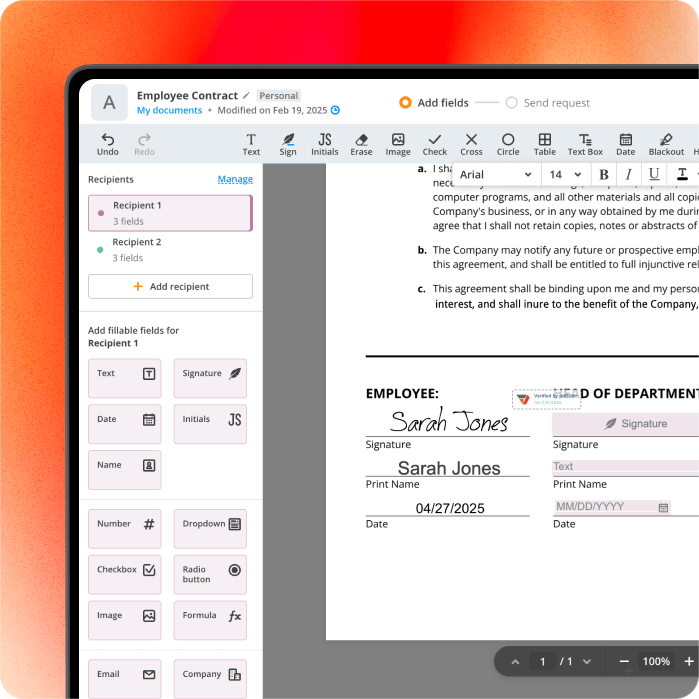
pdfFiller workspace for creating, filling and managing PDF forms

Por que confiar no pdfFiller para reorganizar seus documentos?

Solução tudo-em-um

Nossas ferramentas de PDF em ação

Confira este tutorial em vídeo para aprender a reorganizar e mesclar páginas de PDF diretamente no editor.

Perguntas Frequentes

Se você não conseguir encontrar o que está procurando, entre em contato conosco a qualquer momento!

Para reorganizar um PDF e convertê-lo em PPT no Microsoft Edge, você pode usar o pdfFiller. Primeiro, faça o upload do seu arquivo PDF na plataforma. Em seguida, utilize a ferramenta de reorganização para arrastar e soltar as páginas na ordem desejada. Após a reorganização, selecione a opção de conversão para PPT. Isso garantirá que sua apresentação mantenha a formatação original. Dica: sempre verifique a compatibilidade do layout após a conversão.

O pdfFiller oferece diversos benefícios ao converter PDF em PPT, como a preservação da formatação e a facilidade de edição. Ao usar esta ferramenta, você pode converter documentos complexos com gráficos e tabelas sem perder a qualidade. Além disso, a interface é intuitiva, facilitando o processo para usuários de todos os níveis. Dica: utilize a visualização prévia para garantir que todos os elementos estejam corretos antes de finalizar a conversão.

Sim, o pdfFiller é uma plataforma segura para manipular documentos PDF. Ele utiliza protocolos de segurança avançados para proteger suas informações durante o upload e a conversão. Além disso, os arquivos são armazenados temporariamente, garantindo que seus dados não sejam acessíveis por terceiros. Dica: sempre revise as políticas de privacidade e segurança da plataforma para entender como seus dados são tratados.

Sim, você pode usar o pdfFiller no Microsoft Edge para editar PDFs antes da conversão. A plataforma permite que você adicione anotações, destaque texto e insira imagens diretamente no PDF. Isso é útil para preparar seu documento antes de convertê-lo em PPT. Dica: utilize as ferramentas de edição para garantir que todas as informações estejam atualizadas e corretas antes da conversão.

Para garantir que a conversão de PDF para PPT mantenha a qualidade do documento, utilize o pdfFiller, que é projetado para preservar a formatação original. Ao converter, escolha a opção de alta qualidade e revise o arquivo PPT após a conversão para verificar a integridade dos elementos. Dica: faça ajustes manuais no PPT, se necessário, para otimizar a apresentação.

Além de PDF e PPT, o pdfFiller suporta vários formatos de arquivo, incluindo DOCX, XLSX e imagens como JPG e PNG. Isso permite que você trabalhe com diferentes tipos de documentos e os converta conforme necessário. Dica: explore as opções de conversão múltipla para otimizar seu fluxo de trabalho e economizar tempo.

Sim, o pdfFiller oferece suporte para dispositivos móveis, permitindo que você converta PDFs em PPT diretamente do seu smartphone ou tablet. A interface é responsiva e fácil de usar, garantindo que você possa acessar suas ferramentas de conversão em qualquer lugar. Dica: baixe o aplicativo pdfFiller para uma experiência ainda mais otimizada em dispositivos móveis.

Transformando empresas com o pdfFiller

Confira essas histórias de sucesso.

Eu ficava feliz em fazer isso pelos pacientes, mas simplesmente não tinha 30 a 60 minutos para preencher cada formulário. Era um verdadeiro desperdício de recursos fazer dessa forma, e como cirurgião, meu tempo é melhor aproveitado no atendimento ao paciente, que frequentemente era atrasado.

Marshall Orthopaedics

One tool. Every document task.

One workflow shouldn’t take five tools

Start free trial