











Escanear várias páginas para PDF no Microsoft Edge
Escaneie várias páginas de documentos para PDF usando pdfFiller no Microsoft Edge, simplificando o processo de digitalização e assinatura.
O que é escanear várias páginas para PDF?
Escanear várias páginas para PDF refere-se ao processo de digitalizar documentos físicos e convertê-los em um único arquivo PDF. Essa prática é essencial para pequenas empresas que buscam reduzir a burocracia e facilitar o gerenciamento de documentos. Ao escanear, você transforma documentos impressos em arquivos digitais, permitindo um acesso mais fácil e organizado. Além disso, os PDFs escaneados podem ser mais práticos do que os PDFs nativos, pois reúnem várias páginas em um único arquivo, simplificando o armazenamento e a assinatura digital.
Por que não consigo editar PDFs escaneados?
Uma das limitações de escanear várias páginas para PDF é que esses arquivos não são facilmente editáveis. Isso ocorre porque a digitalização cria uma imagem do documento, em vez de um texto editável. Para contornar essa limitação, é necessário utilizar tecnologia de OCR (Reconhecimento Óptico de Caracteres), que converte a imagem em texto editável. Sem o OCR, você não poderá modificar o conteúdo dos PDFs escaneados, o que pode ser um desafio para o gerenciamento de documentos em ambientes de trabalho, como escritórios de contabilidade ou advocacia.
Como acessar as ferramentas de escaneamento no pdfFiller?
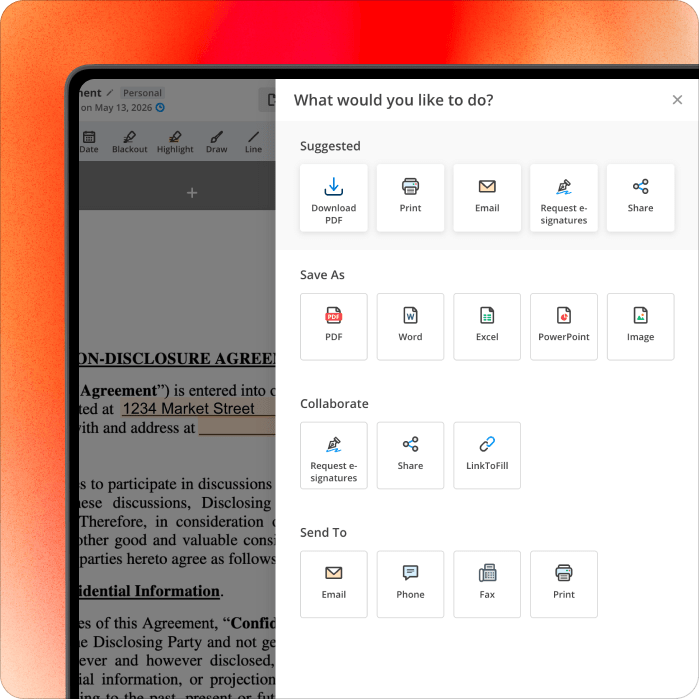
Para escanear várias páginas para PDF usando pdfFiller, você deve primeiro acessar a plataforma. As ferramentas de escaneamento estão localizadas na interface principal, geralmente na seção de criação de documentos. Siga estes passos: abra o pdfFiller, clique em "Criar" e selecione "Escanear". A interface é intuitiva, permitindo que você inicie o processo de digitalização rapidamente, sem complicações.
Passo a passo: escanear várias páginas para PDF
- Abra o pdfFiller no seu navegador Microsoft Edge.
- Clique em "Criar" e selecione a opção "Escanear".
- Conecte seu scanner ao computador e ligue-o.
- Escolha as configurações de escaneamento, como resolução e formato.
- Coloque as páginas que deseja escanear no scanner.
- Clique em "Iniciar escaneamento" e aguarde a digitalização das páginas.
- Revise as páginas escaneadas e faça ajustes, se necessário.
- Salve o arquivo como PDF e nomeie-o adequadamente.
Como funciona o OCR no pdfFiller?
O OCR, ou Reconhecimento Óptico de Caracteres, é uma tecnologia que permite converter imagens de texto em texto editável. No pdfFiller, o OCR é integrado para facilitar a edição de PDFs escaneados. Após escanear várias páginas para PDF, você pode aplicar o OCR para transformar o conteúdo escaneado em texto que pode ser editado. Isso é especialmente útil em situações onde a edição é necessária, como na revisão de contratos ou documentos financeiros.
Editando um PDF escaneado após o OCR
Após escanear várias páginas para PDF e aplicar o OCR, você pode editar o documento facilmente. Para isso, siga estes passos: abra o PDF no pdfFiller, clique na opção de edição e faça as alterações necessárias. Você pode ajustar o texto, adicionar comentários ou até mesmo inserir novas informações. Essa funcionalidade é crucial para o gerenciamento de documentos, pois permite que você mantenha seus arquivos atualizados e relevantes.
Convertendo imagens e fotos para PDF
Além de escanear documentos, o pdfFiller permite que você converta imagens e fotos em PDF. Os tipos de arquivos suportados incluem JPEG, PNG e TIFF. Para converter, basta selecionar a imagem desejada, clicar em "Converter para PDF" e seguir as instruções na tela. Essa funcionalidade é útil para criar documentos digitais a partir de fotos de alta qualidade, facilitando o armazenamento e a compartilhamento.
Extraindo texto de documentos escaneados
Extrair texto de PDFs escaneados é uma tarefa que pode ser realizada com o uso do OCR. Após escanear várias páginas para PDF, você pode utilizar essa tecnologia para capturar o texto contido nas imagens. O processo envolve abrir o PDF no pdfFiller, aplicar o OCR e, em seguida, copiar o texto extraído para uso em outros documentos. Essa funcionalidade é valiosa para profissionais que precisam reutilizar informações de documentos escaneados.
Limpeza e aprimoramento de PDFs escaneados
Para melhorar a qualidade de PDFs escaneados, o pdfFiller oferece ferramentas de limpeza. Você pode ajustar a clareza, remover manchas e melhorar a legibilidade do texto. Esses passos são importantes para garantir que o documento escaneado mantenha uma aparência profissional, especialmente em ambientes de negócios onde a apresentação é fundamental. Utilize as opções de edição para aprimorar seus PDFs antes de compartilhá-los.
Comparação com outras ferramentas de escaneamento
Quando se trata de escanear várias páginas para PDF, o pdfFiller se destaca em relação a outras ferramentas. O Adobe Acrobat oferece recursos avançados, mas pode ser caro e complexo para pequenas empresas. O Smallpdf é uma opção acessível, mas apresenta limitações em funcionalidades avançadas. O ABBYY FineReader é excelente para OCR, mas pode ser excessivamente técnico para iniciantes. O pdfFiller combina acessibilidade e eficiência, tornando-se a escolha ideal para pequenas e médias empresas.