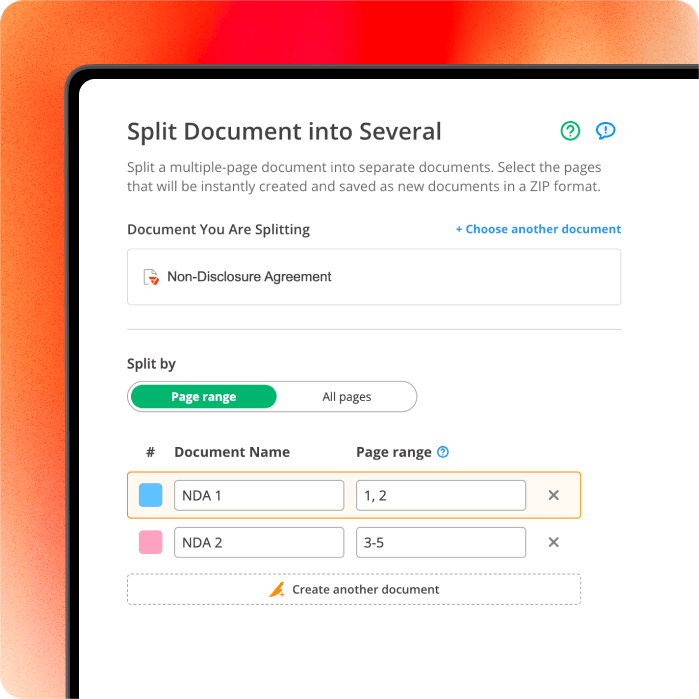
Estrai pagine da PDF
Estrai pagine da un PDF per creare file PDF autonomi senza modificare il documento originale.
Cosa fa lo strumento di estrazione delle pagine?
Lo strumento di estrazione delle pagine consente di estrarre pagine da PDF per creare file autonomi, facilitando la gestione dei documenti. Questo strumento offre diverse modalità di estrazione, permettendo di selezionare pagine specifiche o intervalli di pagine. I vantaggi per le piccole e medie imprese (PMI) includono una maggiore efficienza nella condivisione dei documenti e un'interfaccia intuitiva che semplifica l'uso. Inoltre, il processo non modifica il documento originale, garantendo la sua integrità.
Come isolare pagine per distribuzione?
Isolare pagine per la distribuzione è fondamentale per i professionisti che necessitano di condividere documenti in modo efficace. Utilizzando lo strumento di estrazione, le PMI possono facilmente estrarre pagine da PDF per inviare solo le informazioni rilevanti. Ad esempio, un avvocato potrebbe isolare le pagine di un contratto per inviarle a un cliente. La facilità d'uso e la conformità agli standard eIDAS rendono questo strumento ideale per le piccole imprese.
Come estrarre pagine specifiche?
- Aprire il documento PDF nel software di estrazione.
- Selezionare l'opzione per estrarre pagine da PDF.
- Indicare le pagine specifiche da estrarre.
- Scegliere il formato di output desiderato per i file estratti.
- Avviare il processo di estrazione.
- Attendere il completamento dell'operazione.
- Scaricare i file PDF autonomi creati.
- Verificare che le pagine estratte siano corrette e complete.
Come dividere un PDF in base a un intervallo di pagine?
- Aprire il documento PDF con lo strumento di estrazione.
- Selezionare l'opzione per dividere il PDF in base a un intervallo di pagine.
- Impostare il numero della prima e dell'ultima pagina da estrarre.
- Confermare la selezione e avviare il processo di estrazione.
- Attendere il completamento dell'operazione.
- Scaricare il file PDF risultante con le pagine selezionate.
- Controllare che il file estratto contenga solo le pagine desiderate.
Come separare ogni pagina in file PDF autonomi?
Per separare ogni pagina in file PDF autonomi, è necessario utilizzare la funzione di estrazione. Questo processo consente di estrarre pagine da PDF e generare un file per ogni pagina. I vantaggi includono la possibilità di inviare singole pagine senza alterare il documento originale. Inoltre, le pagine possono essere scaricate in un pacchetto ZIP, facilitando l'accesso e la gestione. L'interfaccia utente rende questo processo semplice e diretto.
Come vengono salvati i file di output?
I file di output creati dopo l'estrazione delle pagine possono essere salvati in diverse opzioni. Gli utenti possono scegliere di salvare i file singolarmente o in un pacchetto ZIP. Le opzioni di salvataggio includono la cartella MyDocs, che offre un facile accesso ai file estratti. Le differenze tra file singoli e ZIP sono significative, poiché il pacchetto ZIP consente di scaricare più file contemporaneamente, migliorando l'efficienza nella gestione dei documenti.
Il documento originale rimane intatto?
Quando si utilizza lo strumento per estrarre pagine da PDF, il documento originale rimane intatto. Non ci sono modifiche non autorizzate al file originale, il che è vantaggioso per i professionisti che necessitano di mantenere l'integrità dei documenti. La conformità agli standard eIDAS garantisce che le operazioni siano sicure e legittime, proteggendo i dati sensibili delle PMI.
Differenze tra estrazione e cancellazione delle pagine.
È importante distinguere tra la funzione di estrazione e quella di cancellazione delle pagine. L'estrazione consente di estrarre pagine da PDF per creare file autonomi, mentre la cancellazione rimuove permanentemente le pagine dal documento originale. Le funzionalità di ciascun strumento offrono vantaggi diversi: l'estrazione è utile per la distribuzione selettiva, mentre la cancellazione è adatta per la gestione dei documenti non più necessari. L'interfaccia utente rende entrambe le operazioni chiare e accessibili.
Come modificare i file estratti dopo la creazione?
Dopo aver creato i file estratti, è possibile modificarli utilizzando vari strumenti disponibili. Le PMI possono apportare modifiche ai documenti estratti, come l'aggiunta di commenti o la modifica del testo. Queste opzioni di modifica sono fondamentali per garantire che i file soddisfino le esigenze specifiche dei professionisti. L'interfaccia utente è progettata per facilitare queste operazioni senza complicazioni.
Quali formati sono supportati?
Lo strumento di estrazione supporta esclusivamente il formato PDF per l'output. Gli utenti possono caricare documenti in vari formati, ma il risultato finale sarà sempre in PDF. Questo approccio garantisce che le PMI possano gestire i file in un formato standardizzato, facilitando la condivisione e la compatibilità. Non ci sono limitazioni nei formati di input, il che rende lo strumento versatile e pratico.
Come si confronta pdfFiller con altre soluzioni?
Il confronto con altre soluzioni come ilovepdf, Smallpdf e Adobe Acrobat Online mostra che pdfFiller offre un'interfaccia più intuitiva e funzionalità complete. Ilovepdf può risultare più complesso per gli utenti PMI, mentre Smallpdf ha funzionalità di estrazione limitate. Adobe Acrobat Online è potente ma costoso e richiede competenze tecniche. Pertanto, pdfFiller rappresenta una scelta vantaggiosa per le piccole e medie imprese.