Stampa e invia fax online Gratuito

Trascina qui il documento per caricarlo
Seleziona dal dispositivo
Fino a 100 MB per PDF e fino a 25 MB per DOC, DOCX, RTF, PPT, PPTX, JPEG, PNG, JFIF, XLS, XLSX o TXT

Ultimo aggiornamento il Sep 10, 2026

Stampa Fax

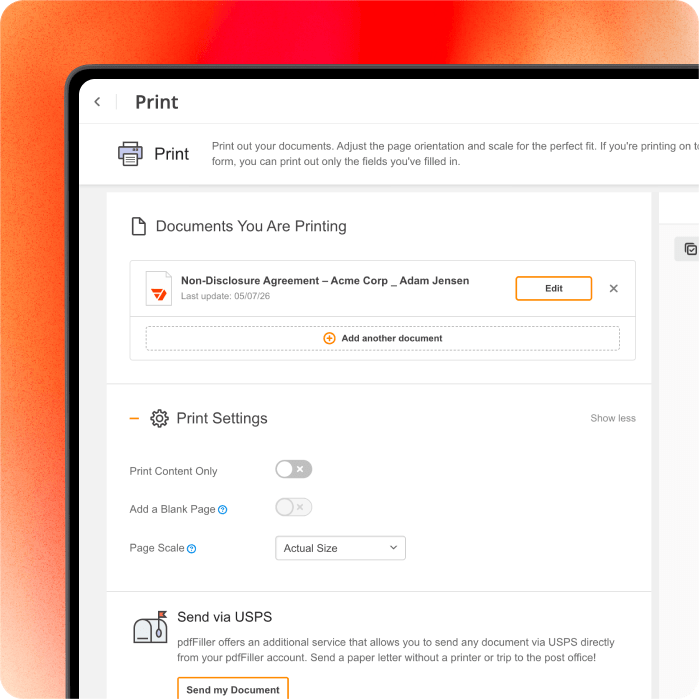
Stampa fax direttamente da pdfFiller senza complicazioni. Utilizza il dialogo di stampa del browser per inviare documenti fax in modo semplice.

Cosa fa la funzione di stampa in pdfFiller

La funzione di stampa di pdfFiller attiva il dialogo di stampa nativo del browser, consentendo di stampare documenti fax in modo semplice e diretto. Gli utenti possono accedere alla funzione di stampa da diversi punti: dalla lista dei documenti in My Docs, dal pannello di anteprima e anche dal menu "Altro". Questa funzionalità supporta sia i documenti PDF che i file DOCX, rendendo la gestione dei documenti fax ancora più versatile.

Stampa un documento PDF

Per stampare un documento PDF, inizia selezionando il file desiderato dalla tua lista in My Docs. Clicca sull'icona di stampa, scegli la stampante e conferma la selezione. Questo flusso di lavoro è semplice e diretto, permettendo anche a chi non ha competenze IT di gestire i documenti fax senza difficoltà.

Stampa in PDF (Salva come PDF)

Quando desideri salvare un documento come PDF, puoi selezionare l'opzione "Salva come PDF" nel dialogo di stampa del browser. Questa funzionalità è compatibile con vari browser e consente di utilizzare pdfFiller per gestire documenti fax in modo efficace, senza limitazioni di formato.

Stampa un PDF con commenti

Per garantire che le annotazioni siano visibili nella stampa, assicurati di selezionare l'opzione corretta nel dialogo di stampa. Le annotazioni e i commenti aggiunti in pdfFiller sono importanti per i fax, poiché forniscono chiarimenti e dettagli aggiuntivi. Verifica sempre le impostazioni di stampa per assicurarti che tutto sia incluso nell'output finale.

Stampa PDF protetti da password

Quando si tratta di stampare PDF protetti da password, è fondamentale rispettare i requisiti di sicurezza. pdfFiller non elude la crittografia, quindi assicurati che il documento sia accessibile prima di tentare di stampare. Questo approccio garantisce la sicurezza dei dati sensibili durante il processo di stampa.

Stampa fronte-retro (duplex)

Per stampare in modalità duplex, seleziona l'opzione duplex nel dialogo di stampa del browser. La stampa fronte-retro offre vantaggi significativi, come la riduzione del consumo di carta e una presentazione più professionale dei documenti. Assicurati che la tua stampante supporti questa funzionalità per ottenere i migliori risultati.

Stampa più file PDF

Se desideri stampare più documenti in una volta, puoi selezionare più file dalla tua lista in My Docs. Procedi quindi con la stampa in blocco, il che rende la gestione dei fax molto più efficiente. Questa funzionalità è particolarmente utile per le piccole imprese che gestiscono un elevato volume di documenti.

Stampa moduli compilabili

È importante assicurarsi che i dati dei moduli siano stampati correttamente. Quando stampi moduli compilabili, verifica che tutte le informazioni siano preservate nell'output di stampa. Questo passaggio è cruciale per garantire che i documenti fax siano completi e accurati.

Guida alla stampa da browser specifici

Quando stampi da diversi browser come Chrome, Edge e Firefox, ci possono essere differenze nel comportamento del dialogo di stampa. È importante conoscere queste differenze per ottimizzare il flusso di lavoro. Inoltre, la compatibilità con i dispositivi mobili è essenziale per garantire un'esperienza di stampa fluida.

Scenari di stampa per ruolo e tipo di documento

Consideriamo alcuni scenari pratici in cui la funzione di stampa di pdfFiller si rivela utile:

  • Un commercialista che invia documenti fiscali deve stampare un PDF con commenti per chiarire le annotazioni ai clienti.
  • Un responsabile delle risorse umane che gestisce contratti di lavoro può stampare documenti protetti da password per garantire la sicurezza delle informazioni sensibili.
  • Un imprenditore che invia preventivi può utilizzare la stampa duplex per ridurre i costi di carta e presentare un documento professionale.
  • Un team di progetto che deve condividere report può stampare più file PDF contemporaneamente per una distribuzione più rapida.

Limitazioni e vincoli noti

È importante essere consapevoli delle limitazioni della funzione di stampa di pdfFiller. Ci possono essere differenze nel comportamento del dialogo di stampa a seconda del browser utilizzato. Inoltre, ci sono limiti di dimensione del file per le operazioni di stampa e alcune configurazioni di stampa potrebbero richiedere un piano a pagamento.

Sicurezza e gestione dei dati

Durante la stampa, i documenti caricati vengono gestiti con attenzione. pdfFiller utilizza la crittografia TLS in transito per proteggere i dati. Inoltre, ci sono politiche di conservazione dei file e cancellazione automatica per garantire la sicurezza e la conformità dei documenti trattati.

Come si confronta pdfFiller con le alternative?

pdfFiller offre una soluzione più intuitiva e accessibile per le PMI rispetto ad Adobe Acrobat, che ha funzionalità più avanzate per utenti esperti. Inoltre, pdfFiller è più economico e offre una maggiore varietà di modelli rispetto a Smallpdf, che può avere limiti di dimensione dei file più restrittivi.

Riepilogo e prossimi passi

In sintesi, la funzione di stampa di pdfFiller consente di gestire documenti fax in modo semplice e diretto. Puoi accedere alla stampa da My Docs, dal pannello di anteprima e dal menu "Altro". Per ulteriori informazioni, esplora anche le funzionalità di conversione e protezione dei documenti.

Prova gli strumenti PDF più popolari

Scopri un set completo di strumenti per gestire qualsiasi attività con i documenti.

Modifica PDF

Apporta rapidamente modifiche ai PDF online.

Firma

Aggiungi firme legalmente valide.

Unisci

Combina più PDF.

Richiedi firme

Invia un documento per la firma.

Converti

Trasforma i PDF in altri formati.

Riorganizza

Modifica l’ordine delle pagine.

Condividi

Invia PDF per revisione o modifica.

Comprimi

Riduci le dimensioni dei file PDF.

Come stampare, inviare via fax o autenticare un documento

1. Carica o apri il tuo documento

Stampa, invia fax, autentica e archivia: tutto in un unico posto

  • Stampa qualsiasi documento da qualsiasi luogo Carica il tuo PDF e invialo a qualsiasi stampante — in ufficio, a casa o in una tipografia locale — direttamente dal tuo account pdfFiller. Nessun download, nessun problema di formattazione. Il documento verrà stampato esattamente come appare sullo schermo.
  • Invia un fax senza un fax Alcuni settori si affidano ancora al fax — sanità, legale, assicurazioni e pubblica amministrazione. pdfFiller ti permette di inviare e ricevere fax direttamente dal browser. Carica il documento, inserisci il numero ed è fatto. Nessun hardware, nessuna linea fax dedicata, nessun abbonamento extra.
  • Fai autenticare i documenti online L’autenticazione non significa più fissare un appuntamento e attraversare la città in auto. Collegati online con un notaio autorizzato, completa la sessione in video e fai autenticare il tuo documento in pochi minuti — con piena validità legale e completamente in digitale.
  • Firma prima di inviare Aggiungi la tua firma, le iniziali o il timbro con la data direttamente nel documento, poi stampalo, invialo via fax o condividilo. Firma un contratto prima di inviarlo via fax alla banca oppure aggiungi le iniziali a un contratto di locazione prima di mandarlo a un cliente. Disegna, digita o carica una volta sola, poi riutilizza tutto in qualsiasi documento.
  • Apri da qualsiasi cloud e salva subito di nuovo Collega Google Drive, Dropbox, Box o OneDrive e lavora direttamente sui file — senza scaricare né ricaricare. Apri un documento, compilalo, firmalo, invialo via fax e salvalo di nuovo nella stessa cartella da cui proviene.

A chi serve?

Scopri come professionisti di diversi settori usano pdfFiller per modificare i PDF.

Sanità

Moduli pazienti, richieste di riferimento, richieste di rimborso assicurativo: la sanità si basa su documenti che devono muoversi rapidamente e restare conformi. Stampa i moduli di accettazione direttamente dal tuo account, invia via fax i riferimenti agli specialisti senza bisogno di un fax, e fai autenticare i moduli di consenso online senza fissare un appuntamento di persona. L'archiviazione conforme all'HIPAA mantiene ogni documento al sicuro.

  • Moduli di accettazione e registrazione pazienti
  • Lettere di riferimento e richieste a specialisti
  • Richieste di rimborso assicurativo e moduli di autorizzazione preventiva
  • Moduli di consenso che richiedono autenticazione notarile
Sanità
  • G2 — Users Most Likely To Recommend
  • G2 — Grid Leader in Small-Business
  • G2 — High Performer
  • G2 — Regional Leader
  • G2 — Easiest To Do Business With
  • G2 — Best Meets Requirements
  • G2 — Best Support

pdfFiller ottiene le valutazioni più alte sulle piattaforme di recensioni

pdfFiller ha una valutazione di 4,6 su 5 stelle in oltre 1.000 recensioni su G2.

I stumbled onto this by accident and found it so much easier to use than Adobe Acrobat. I accomplished everything I needed to quickly and easily.
LesLee D
So far it works great! There's a bit of a learning curve, but I was able to chat with a support rep even though it was late at night. He helped explain how I could achieve my goals for our Robotics team engineering notebook forms.
Jen D
It has been quite the best experience so far.
Kholofelo
Works pretty good. Could use some better documentation
Gregory D
Very good software Very good software. If you can just minimize the logo when doing signature, that would be awesome.
Paris
They were very understanding and… They were very understanding and willing to assist me with a recent refund I requested. Great customer service! Great company!
Tim

Stampa, invia fax, autentica e archivia PDF senza continui passaggi

Nessuno strumento extra, nessuna perdita di tempo.

pdfFiller workspace for creating, filling and managing PDF forms

La modifica dei PDF è solo l’inizio

Più di un editor PDF

Le novità di pdfFiller: IA, modifica, firme elettroniche e gestione dei documenti

Scopri le ultime funzionalità di pdfFiller progettate per semplificare il lavoro con i documenti per piccole imprese, team, liberi professionisti e privati. In questa panoramica completa scoprirai come creare, modificare, compilare, gestire, archiviare e firmare elettronicamente documenti per attività quotidiane come curriculum, contratti, moduli HR, candidature, fatture, documenti di onboarding e molto altro, tutto in un unico posto.

Domande frequenti

Se non trovi quello che stai cercando, contattaci in qualsiasi momento!

Puoi stampare e inviare un fax direttamente da pdfFiller seguendo pochi semplici passaggi. Dopo aver caricato il tuo documento, seleziona l'opzione 'Invia fax' e inserisci il numero di fax del destinatario. Assicurati di controllare che il documento sia in un formato compatibile e che le informazioni siano corrette. Un consiglio utile è di utilizzare la funzione di anteprima per verificare che tutto sia in ordine prima di inviare il fax.

Utilizzare pdfFiller per stampare e inviare fax offre numerosi vantaggi, tra cui la comodità di gestire tutto online senza bisogno di una macchina fax fisica. Inoltre, pdfFiller garantisce la sicurezza dei tuoi documenti grazie a protocolli di crittografia avanzati. Un suggerimento è di sfruttare la funzione di automazione dei documenti per inviare fax ripetuti senza dover reinserire le informazioni ogni volta.

Sì, puoi inviare fax internazionali utilizzando pdfFiller. Basta inserire il prefisso internazionale corretto prima del numero di fax del destinatario. Assicurati di controllare le tariffe e le restrizioni per i fax internazionali, poiché possono variare. Un consiglio pratico è di verificare il numero di fax con il destinatario per evitare errori.

pdfFiller supporta vari formati di documento, tra cui PDF, DOCX e JPG, che puoi stampare e inviare via fax. È importante assicurarsi che il documento sia ben formattato e leggibile. Un suggerimento utile è di convertire i tuoi documenti in PDF prima di inviarli, poiché questo formato mantiene la formattazione originale.

Dopo aver inviato un fax tramite pdfFiller, puoi monitorare lo stato direttamente dal tuo account. Riceverai una notifica via email che conferma l'invio e lo stato del fax. Se hai bisogno di ulteriore assistenza, puoi contattare il supporto clienti. Un consiglio è di salvare una copia della conferma di invio per eventuali riferimenti futuri.

Sì, pdfFiller offre funzionalità di fax sicure grazie all'uso di protocolli di sicurezza avanzati. I tuoi documenti sono protetti durante il trasferimento e l'archiviazione. È consigliabile utilizzare password e autenticazione a due fattori per una maggiore sicurezza. Assicurati di rimanere aggiornato sulle migliori pratiche di sicurezza per proteggere i tuoi dati.

Assolutamente, puoi utilizzare pdfFiller per inviare fax senza avere una stampante. La piattaforma consente di caricare documenti digitali direttamente e inviarli via fax. Questo è particolarmente utile per chi lavora da remoto o in spazi condivisi. Un consiglio è di utilizzare la funzione di modifica di pdfFiller per aggiungere firme o annotazioni prima di inviare il fax.

Cosa ottengono le aziende con pdfFiller

Scopri come puoi trarne vantaggio anche tu.

Dico ai miei dipendenti che, se devono compilare qualcosa, di dare un’occhiata a pdfFiller, perché è quello che uso io. Sì, lo consiglierei e infatti lo consiglio.

Hope Discovery ABA Services

Un unico strumento. Ogni attività sui documenti.

Un unico flusso di lavoro non dovrebbe richiedere cinque strumenti

Inizia la prova gratuita