Stampa documento
Stampa documenti PDF facilmente con pdfFiller, senza necessità di configurazione IT.
Cosa fa la funzione di stampa in pdfFiller
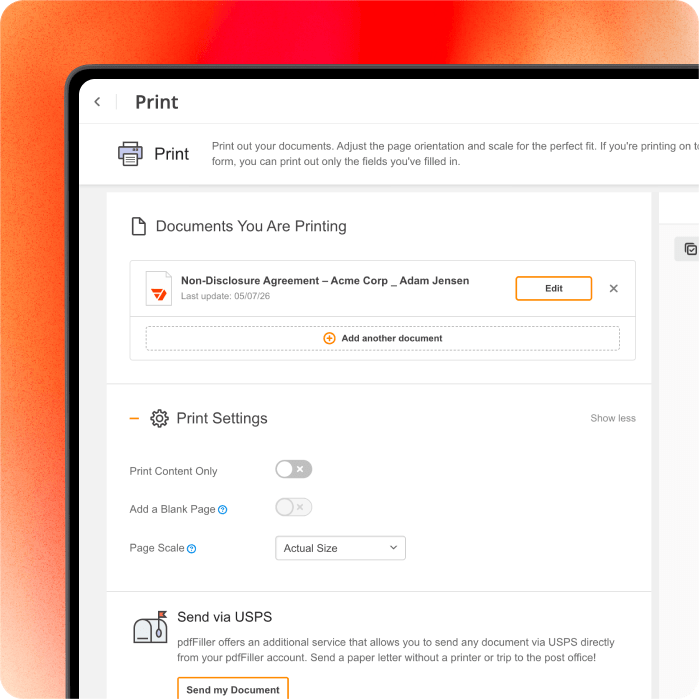
La funzione di stampa di pdfFiller attiva il dialogo di stampa nativo del browser, rendendo il processo di stampa documento semplice e accessibile. Gli utenti possono accedere alla funzione di stampa in tre modi: tramite la lista documenti in My Docs, direttamente dal pannello di anteprima, o utilizzando il menu "Altro". Questa funzionalità è compatibile con diversi browser e non richiede alcuna configurazione IT, permettendo così alle PMI di gestire i documenti senza complicazioni.
Stampa di un documento PDF
Per stampare un documento PDF, segua questi passaggi: selezioni il documento desiderato dalla sua lista in My Docs, clicchi sull'icona "Stampa", scelga la stampante da utilizzare e confermi l'operazione. Questo flusso di lavoro è chiaro e diretto, garantendo che ogni stampa documento avvenga senza difficoltà. La semplicità di questo processo è particolarmente vantaggiosa per le PMI, che possono risparmiare tempo e risorse.
Stampa in PDF (Salva come PDF)
Se desidera salvare un documento come PDF, selezioni l'opzione "Salva come PDF" nel dialogo di stampa del browser. Questa funzionalità è disponibile su tutti i principali browser e non comporta costi aggiuntivi. Utilizzando questa opzione, gli utenti possono facilmente creare un file PDF senza dover ricorrere a una conversione di file complessa, facilitando ulteriormente il processo di stampa documento.
Stampa di un PDF con commenti
Quando si stampa un PDF con commenti, è fondamentale che le annotazioni siano visibili nell'output stampato. pdfFiller garantisce che tutte le annotazioni e i commenti aggiunti siano inclusi nella stampa, rendendo questa funzione utile per documenti compilabili. L'accesso a queste funzionalità è semplice e intuitivo, assicurando che i commenti non vengano mai trascurati durante il processo di stampa documento.
Stampa di PDF protetti da password
Per stampare un PDF protetto da password, è necessario avere accesso al documento. pdfFiller non elude la crittografia, quindi gli utenti devono assicurarsi di avere le credenziali necessarie. Questa procedura chiara per l'utente è essenziale per garantire la sicurezza dei documenti sensibili, permettendo di gestire la stampa documento in modo sicuro e conforme.
Stampa fronte-retro di PDF
Per stampare in modalità duplex, selezioni l'opzione duplex nel dialogo di stampa del browser. Questa funzionalità è disponibile su più dispositivi e consente un risparmio di carta significativo. La configurazione è facile e non richiede competenze tecniche, rendendo la stampa documento fronte-retro un'opzione praticabile per tutte le PMI.
Stampa di più file PDF
Per stampare più documenti contemporaneamente, selezioni i documenti desiderati in My Docs e proceda con la stampa. Questa procedura semplificata permette di risparmiare tempo e risorse, rendendo la stampa documento più efficiente per le PMI. La compatibilità con vari formati assicura che ogni documento possa essere gestito senza problemi.
Stampa di moduli compilabili
Quando si stampano moduli compilabili, è importante che i dati dei campi siano visibili nell'output di stampa. pdfFiller offre una funzionalità di stampa intuitiva che preserva i dati, garantendo che non si verifichino perdite di informazioni. Questo è cruciale per le PMI che necessitano di documenti accurati e completi durante il processo di stampa documento.
Scenari di stampa per ruolo e tipo di documento
Consideriamo alcuni scenari pratici in cui la funzione di stampa di pdfFiller si rivela utile:
- Un contabile che stampa fatture per i clienti utilizza la stampa duplex per risparmiare carta.
- Un avvocato che deve inviare documenti legali con commenti utilizza la funzione di stampa con commenti per garantire che tutte le annotazioni siano visibili.
- Un responsabile delle risorse umane che stampa moduli compilabili assicura che i dati siano preservati durante la stampa.
- Un imprenditore che ha bisogno di stampare più contratti contemporaneamente sfrutta la funzionalità di stampa di più file per ottimizzare il tempo.
Limitazioni e vincoli noti
È importante considerare alcune limitazioni della funzione di stampa di pdfFiller. Ci possono essere differenze nel comportamento del dialogo di stampa a seconda del browser utilizzato. Inoltre, il supporto duplex può variare in base al sistema operativo e al tipo di stampante. È fondamentale anche tenere presente la dimensione massima del file per le operazioni di stampa e che alcune configurazioni potrebbero richiedere un piano a pagamento.
Sicurezza e gestione dei dati
pdfFiller gestisce i documenti caricati con grande attenzione alla sicurezza. Durante e dopo l'operazione di stampa, i documenti sono protetti da crittografia TLS in transito. Inoltre, la cronologia di conservazione e la cancellazione automatica dei file sono implementate per garantire la conformità e la sicurezza dei dati. Queste misure sono particolarmente rilevanti per le PMI che gestiscono documenti sensibili.
Come si confronta pdfFiller con altre opzioni?
Rispetto ad Adobe Acrobat, pdfFiller offre una soluzione più semplice e accessibile per le PMI, mentre Adobe Acrobat ha funzionalità avanzate che possono risultare utili per utenti esperti. Con Smallpdf, pdfFiller fornisce un'interfaccia più intuitiva e una maggiore varietà di modelli, ma Smallpdf può avere limiti di utilizzo nella versione gratuita.
Riepilogo e prossimi passi
In sintesi, pdfFiller offre diverse opzioni per la stampa documento, accessibili tramite My Docs, il pannello di anteprima e il menu "Altro". Gli utenti possono stampare documenti PDF, salvare come PDF, stampare con commenti, gestire documenti protetti e molto altro. Per ulteriori informazioni, esplori le funzionalità correlate come la conversione di gruppi di documenti e la protezione dei file.