Merge Word and Download
Unisci documenti Word in un unico PDF con pdfFiller senza installare software.
Cos'è lo strumento di unione?
Lo strumento di unione consente di Merge Word e combinare più documenti in un unico file PDF, semplificando la gestione dei documenti. Questa funzione è particolarmente utile per le piccole e medie imprese (PMI) che devono gestire contratti e fatture. Grazie a un'interfaccia user-friendly, gli utenti possono facilmente navigare e utilizzare lo strumento senza difficoltà. È importante notare che il software evita funzionalità complesse che potrebbero confondere gli utenti, rendendo l'unione dei file un processo semplice e diretto.
Qual è il flusso di lavoro per unire documenti?
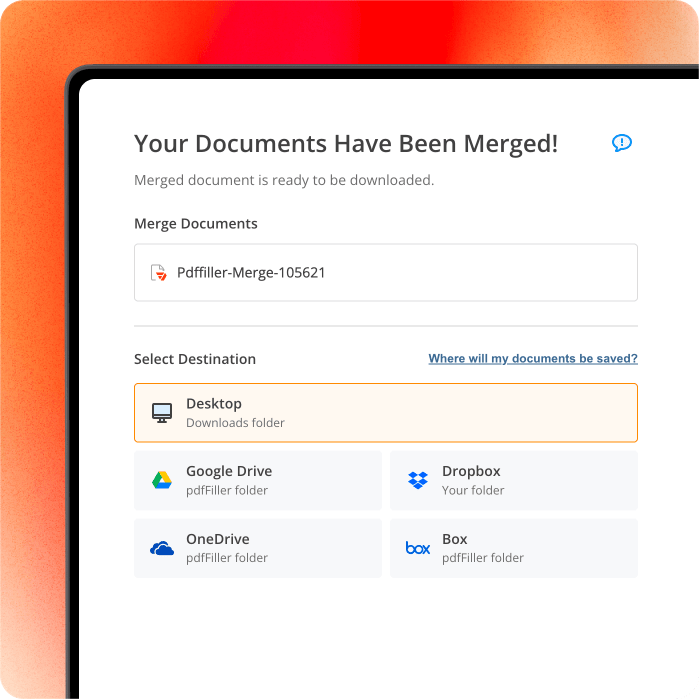
Il flusso di lavoro per unire documenti in pdfFiller è semplice e diretto. Inizia selezionando i file desiderati dai dispositivi locali o dalla libreria MyDocs. Dopo aver selezionato i file, gli utenti possono riorganizzare le pagine secondo le proprie necessità. Infine, è possibile scaricare immediatamente il file unito, garantendo un processo senza interruzioni. Questo approccio evita un processo complicato e consente di completare l'operazione in pochi passaggi.
Come caricare documenti su pdfFiller?
Per caricare documenti su pdfFiller e Merge Word, gli utenti possono scegliere di caricare file direttamente dai dispositivi locali. Inoltre, è possibile accedere alla libreria MyDocs per recuperare documenti precedentemente salvati. Il sistema supporta anche file provenienti da cloud storage, offrendo una maggiore flessibilità. È fondamentale evitare limitazioni di caricamento, poiché pdfFiller è progettato per gestire vari formati di file senza problemi.
Quali formati di file sono supportati?
pdfFiller supporta diversi formati di file, inclusi PDF, Word, Excel e immagini. Quando si utilizza lo strumento per unire file, i documenti non in formato PDF vengono convertiti automaticamente, mantenendo la fidelità nella conversione dei formati. Questa caratteristica è essenziale per garantire che i documenti uniti siano di alta qualità e pronti per l'uso immediato. È importante notare che i formati non supportati non possono essere elaborati, quindi è necessario assicurarsi che i file siano compatibili.
Come riorganizzare le pagine prima dell'unione?
Per riorganizzare le pagine prima di unire i documenti, gli utenti possono utilizzare le miniature disponibili nell'interfaccia di pdfFiller. Questa funzione consente di Merge Word e riorganizzare pagine provenienti da file diversi in modo intuitivo. Gli utenti possono anche visualizzare un'anteprima delle miniature prima di procedere con l'unione, assicurandosi che l'ordine delle pagine sia corretto. È importante evitare una riorganizzazione complessa, poiché il sistema è progettato per semplificare questo processo.
Quali sono le opzioni di output dopo l'unione?
Dopo aver unito i documenti, gli utenti possono scaricare immediatamente il file unito in formato PDF. Inoltre, è possibile salvare il file nella libreria MyDocs per un accesso futuro. Questo approccio garantisce che il formato finale sia sempre PDF, mantenendo la qualità e la compatibilità necessarie per l'uso professionale. È fondamentale evitare file non scaricabili, poiché ciò potrebbe ostacolare l'efficienza del lavoro.
Quando usare Merge vs. Riorganizza Pagine?
È importante distinguere tra le funzionalità di Merge Word e riorganizzazione delle pagine. La funzione Merge è ideale per unire file separati in un unico documento, mentre la riorganizzazione è utile per modificare l'ordine delle pagine in un singolo documento. Chiarire quando utilizzare ciascuna funzione aiuta a evitare confusione tra gli strumenti e a ottimizzare il flusso di lavoro.
Come modificare il documento unito dopo l'unione?
Dopo aver unito i documenti, gli utenti possono aprire il PDF nell'editor di pdfFiller per apportare modifiche. È possibile annotare, compilare o firmare il documento utilizzando gli strumenti di modifica disponibili. Questa funzione è particolarmente utile per le PMI che necessitano di apportare modifiche rapide ai documenti uniti. È importante evitare modifiche complesse che potrebbero complicare ulteriormente il processo.
Esempi di utilizzo per unire documenti
Ci sono numerosi scenari pratici in cui unire file può essere vantaggioso. Ad esempio, le PMI possono combinare contratti con allegati per una presentazione più chiara. Inoltre, unire fatture in un unico documento facilita la gestione e la revisione. Infine, compilare un'offerta unendo documenti diversi può migliorare l'efficienza e la professionalità nella presentazione. Questi esempi dimostrano come l'unione dei documenti possa semplificare il lavoro quotidiano.
Limitazioni e vincoli noti
È importante essere a conoscenza delle limitazioni dello strumento di Merge Word. Ci sono limiti sul numero di file che possono essere uniti contemporaneamente, così come dimensioni massime per i file. Inoltre, potrebbero esserci vincoli di fidelità nella conversione, che possono influenzare la qualità finale del documento unito. Essere informati su queste limitazioni aiuta a pianificare meglio l'uso dello strumento.
Accesso gratuito vs. accesso a pagamento
Quando si confrontano le funzionalità disponibili nei piani gratuiti e a pagamento, è evidente che le funzionalità di base sono disponibili gratuitamente. Tuttavia, le opzioni avanzate sono riservate ai piani a pagamento, che offrono maggiore flessibilità e strumenti aggiuntivi. È importante notare le limitazioni nel piano gratuito, poiché potrebbero influenzare l'esperienza dell'utente. Essere consapevoli di queste differenze aiuta a scegliere il piano più adatto alle proprie esigenze.
Formati di output e opzioni di esportazione
Dopo l'unione, il formato di output principale è il PDF, ma ci sono anche opzioni di esportazione disponibili in MyDocs. Gli utenti possono anche scaricare il file unito in altri formati, se necessario. Questo approccio garantisce che le PMI abbiano la flessibilità di utilizzare i documenti uniti in vari contesti. È fondamentale evitare formati non disponibili, poiché ciò potrebbe limitare l'utilizzo dei documenti.
Compatibilità con browser e dispositivi
pdfFiller è compatibile con i principali browser web, consentendo l'accesso senza necessità di installazione. Inoltre, il sistema è ottimizzato per il comportamento mobile, garantendo che gli utenti possano lavorare sui loro documenti da qualsiasi dispositivo. È importante evitare problemi di compatibilità, poiché ciò potrebbe ostacolare l'efficienza del lavoro.
Come gestire la sicurezza e la gestione dei dati?
pdfFiller gestisce la sicurezza dei documenti attraverso la crittografia dei file in transito. Inoltre, il sistema è conforme agli standard di sicurezza, garantendo la protezione dei dati sensibili. La gestione dei documenti sensibili è una priorità, e gli utenti possono essere certi che le loro informazioni siano al sicuro. È fondamentale evitare pratiche di sicurezza inadeguate, poiché ciò potrebbe mettere a rischio i dati degli utenti.
Confronto con strumenti alternativi
Quando si confronta pdfFiller con altri strumenti di unione, emerge che pdfFiller offre un'interfaccia intuitiva che facilita l'uso. Inoltre, supporta più formati di file, rendendolo versatile per diverse esigenze. Infine, il prezzo competitivo rispetto ai concorrenti rende pdfFiller una scelta vantaggiosa per le PMI che cercano soluzioni efficaci senza costi eccessivi.
Prossimi passi e connessione al flusso di lavoro più ampio
Unire, modificare, firmare e condividere documenti sono tutte funzionalità integrate in pdfFiller che ottimizzano il flusso di lavoro per le PMI. L'integrazione con altre funzionalità di pdfFiller consente agli utenti di gestire i documenti in modo più efficiente. Questo approccio aiuta le PMI a sostituire strumenti frammentati con un'unica interfaccia intuitiva, migliorando la produttività complessiva.