Extrair Páginas de PDF e Converter PDF para Word Grátis

Solte o documento aqui para enviar
Selecionar do dispositivo
Até 100 MB para PDF e até 25 MB para DOC, DOCX, RTF, PPT, PPTX, JPEG, PNG, JFIF, XLS, XLSX ou TXT

Última actualização em Nov 13, 2024

Extrair Páginas de PDF e Converter PDF para Word

Extrair páginas de PDF permite criar novos arquivos PDF a partir de páginas específicas, facilitando o gerenciamento de documentos.

O que é a ferramenta de divisão de PDF?

A ferramenta de divisão de PDF é uma solução prática que permite extrair páginas de PDF de forma eficiente. Com essa ferramenta, é possível isolar informações relevantes de documentos digitais sem modificar o arquivo original. A funcionalidade de extração é intuitiva, permitindo que pequenas e médias empresas gerenciem seus arquivos PDF com facilidade. Além disso, a ferramenta oferece diferentes modos de divisão, como a extração de páginas específicas ou a divisão em partes iguais. A interface intuitiva garante que qualquer pessoa possa utilizá-la sem a necessidade de conhecimentos técnicos avançados.

Como a divisão de PDF resolve problemas de fluxo de trabalho?

Extrair páginas de PDF ajuda a resolver problemas comuns de gerenciamento de documentos. Por exemplo, ao isolar páginas específicas, as empresas podem distribuir informações de forma mais eficiente, evitando a burocracia associada ao envio de documentos completos. Isso é especialmente útil para contadores e advogados que frequentemente precisam compartilhar apenas partes de documentos. A redução da burocracia permite que as pequenas empresas se concentrem em suas atividades principais, melhorando a produtividade e a organização.

Como extrair páginas específicas de um PDF?

  • Acesse a ferramenta de divisão de PDF no pdfFiller.
  • Faça o upload do arquivo PDF do qual deseja extrair páginas.
  • Selecione a opção "Extrair páginas de PDF".
  • Indique as páginas que deseja extrair, usando números de página ou intervalos.
  • Visualize a seleção para garantir que as páginas corretas foram escolhidas.
  • Clique em "Extrair" para iniciar o processo.
  • Baixe o novo arquivo PDF contendo apenas as páginas selecionadas.
  • Verifique o arquivo para garantir que a extração foi realizada corretamente.

Como dividir um PDF por intervalo de páginas?

  • Abra a ferramenta de divisão de PDF no pdfFiller.
  • Carregue o arquivo PDF que deseja dividir.
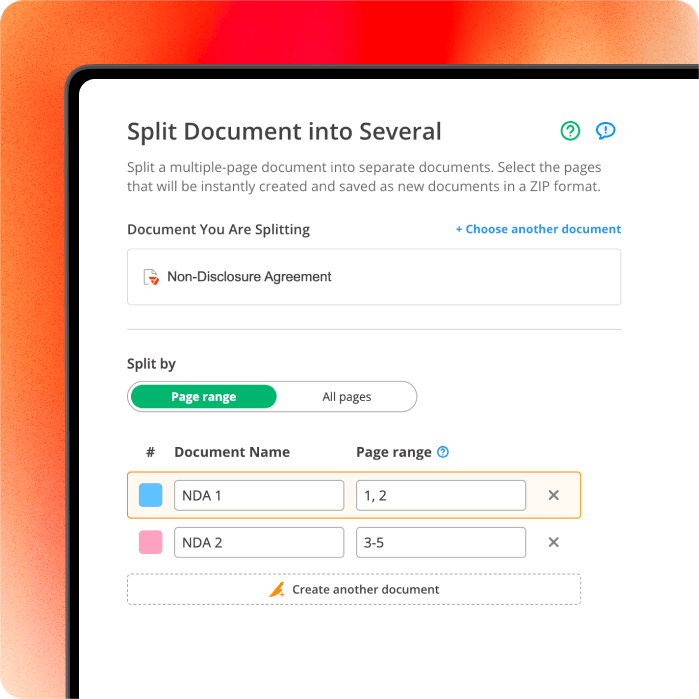
  • Escolha a opção "Dividir PDF por intervalo de páginas".
  • Defina os intervalos de páginas que deseja extrair, como de 1 a 5.
  • Confirme a seleção e visualize o resultado antes de prosseguir.
  • Clique em "Dividir" para processar o arquivo.
  • Baixe os arquivos PDF resultantes, cada um representando o intervalo definido.
  • Verifique cada arquivo para garantir que a divisão foi feita corretamente.

Como dividir cada página em arquivos separados?

  • Inicie a ferramenta de divisão de PDF no pdfFiller.
  • Faça o upload do PDF que deseja dividir em páginas individuais.
  • Selecione a opção "Dividir cada página em arquivos separados".
  • Confirme que deseja dividir todas as páginas do documento.
  • Clique em "Dividir" para iniciar o processo.
  • Aguarde enquanto a ferramenta processa o arquivo.
  • Baixe os arquivos PDF gerados, cada um contendo uma única página.
  • Verifique cada arquivo para assegurar que a divisão foi realizada corretamente.

Como os arquivos de saída são gerados e salvos?

Após a extração ou divisão, os arquivos gerados podem ser salvos de várias maneiras. O pdfFiller permite que você baixe os arquivos diretamente ou os salve em um pacote ZIP para facilitar o gerenciamento. Além disso, você pode acessar os arquivos salvos na sua conta do MyDocs, onde todos os documentos ficam organizados e acessíveis a qualquer momento. Essa flexibilidade no salvamento é essencial para o gerenciamento de documentos, especialmente para pequenas empresas que precisam de soluções práticas.

O documento original permanece intacto após a divisão?

Sim, o documento original permanece intacto após a divisão. A ferramenta de divisão de PDF do pdfFiller garante a integridade do arquivo original, permitindo que você extraia páginas sem modificar o conteúdo original. Isso é uma grande vantagem em comparação com outras ferramentas que podem alterar o arquivo original durante o processo de extração. Assim, contadores e advogados podem trabalhar com segurança, sabendo que seus documentos não serão alterados.

Como a divisão se compara a outras ferramentas?

Quando comparada a outras ferramentas de divisão de PDF, como ilovepdf e Smallpdf, a ferramenta do pdfFiller se destaca pela sua interface intuitiva e funcionalidades abrangentes. O ilovepdf oferece uma solução simples, mas pode ter limitações em funcionalidades avançadas. O Smallpdf fornece uma variedade de ferramentas, mas a extração de páginas pode ser menos intuitiva. Por outro lado, o Adobe Acrobat Online é uma ferramenta poderosa, mas pode ser cara para pequenas empresas. O pdfFiller combina facilidade de uso com recursos robustos, tornando-se a escolha ideal para pequenas e médias empresas.

Cenários práticos para extrair páginas de PDF

A extração de páginas de PDF é útil em diversas situações. Por exemplo, contadores podem precisar enviar apenas relatórios financeiros específicos a clientes, enquanto advogados podem extrair partes relevantes de contratos para apresentações em tribunal. Pequenas empresas que lidam com propostas e orçamentos podem usar a extração para compartilhar apenas as informações necessárias com parceiros ou clientes. Esses cenários demonstram como a ferramenta de divisão de PDF pode facilitar o gerenciamento de documentos, reduzindo a burocracia e melhorando a eficiência.

Limitações e restrições conhecidas

Embora a ferramenta de divisão de PDF seja bastante eficaz, existem algumas limitações a serem consideradas. Por exemplo, pode haver limites de tamanho de arquivo e contagem de páginas, dependendo do plano utilizado. Além disso, algumas funcionalidades avançadas podem estar disponíveis apenas em planos pagos. É importante que os usuários estejam cientes dessas restrições ao planejar o uso da ferramenta para suas necessidades de gerenciamento de documentos.

Acesso gratuito vs. pago

O pdfFiller oferece tanto planos gratuitos quanto pagos, cada um com diferentes recursos disponíveis. Os planos gratuitos podem ter limitações em termos de número de páginas que podem ser processadas ou funcionalidades acessíveis. Por outro lado, os planos pagos oferecem acesso a todas as funcionalidades, permitindo que pequenas empresas aproveitem ao máximo a ferramenta de divisão de PDF. Essa comparação é crucial para que os usuários escolham o plano que melhor atende às suas necessidades de gerenciamento de documentos.

Experimente as ferramentas de PDF mais populares

Descubra um conjunto completo de ferramentas para realizar qualquer tarefa com documentos.

Editar PDFs

Faça edições rápidas em PDFs online.

Assinar

Adicione assinaturas com validade jurídica.

Mesclar

Combine vários PDFs.

Solicitar assinaturas

Envie um documento para assinatura.

Converter

Transforme PDFs em outros formatos.

Reorganizar

Altere a ordem das páginas.

Compartilhar

Envie PDFs para revisão ou edição.

Comprimir

Reduza o tamanho dos arquivos PDF.

Como dividir um PDF?

1. Fazer upload

Uma ferramenta fácil de usar para dividir PDFs

  • Divida e edite em um só lugar Separe PDFs em arquivos menores e mais gerenciáveis e comece a editar imediatamente. Desde adicionar texto e anotações até reorganizar páginas, gerencie documentos do início ao fim.
  • Divida, assine, pronto Precisa assinar eletronicamente apenas uma seção de um PDF? Divida, assine eletronicamente e envie em segundos—sem necessidade de imprimir ou escanear.
  • Organize como um profissional Transforme PDFs volumosos em arquivos organizados e mantenha-os organizados na nuvem do pdfFiller. Com pastas, tags inteligentes e ferramentas de busca rápida, gerenciar seus documentos é fácil.
  • Compartilhe apenas o que importa Compartilhe apenas as páginas que você precisa. Divida seu arquivo, extraia seções e compartilhe-as instantaneamente para revisão, edição ou assinatura via e-mail ou um link seguro—perfeito para colaboração rápida.

Quem usa esta ferramenta?

Explore como os profissionais usam o pdfFiller para dividir e compartilhar documentos.

Vendas

Divida grandes contratos ou propostas em seções menores, específicas para o cliente. Compartilhe apenas as páginas relevantes com clientes ou fornecedores, mantendo a comunicação clara e focada.

  • Contratos específicos do cliente
  • Seções de propostas
  • Acordos com fornecedores
Vendas
  • G2 — Users Most Likely To Recommend
  • G2 — Grid Leader in Small-Business
  • G2 — High Performer
  • G2 — Regional Leader
  • G2 — Easiest To Do Business With
  • G2 — Best Meets Requirements
  • G2 — Best Support

pdfFiller recebe as melhores avaliações em plataformas de avaliação

O pdfFiller é avaliado com 4,6 de 5 estrelas em mais de 1.000 avaliações no G2.

Awesome! This is how automation is to work!!!! Thank you
Debra L. P
SO FAR, I HAVE FOUND EVERY FORM I NEED. VERY EASY TO NAVIGATE. THE FORMS I NEEDED HAVE REQUIRED ENTRIES AND I WAS ABLE TO COMPLETE THEM. THANK YOU.
LINDA T
PDFfiller have made life very easy for me to do my Taxes, Printing, Faxing, PDFfiller made it so easy to send out very important paperwork. Everything is on this want site. Thank You.
William, L
Easy to navigate, saves all your documents, whats not to like
Alison J
The live chat went really well, they were very helpful. also, the site itself is easy to work with.
Donan N
I had some difficulty at first. After my second document, I am comfortable with the program.
Stephen A R

Melhore sua experiência com PDF com superpoderes de IA

Experimente ferramentas fáceis de usar para todas as suas necessidades de gerenciamento de documentos.

pdfFiller workspace for creating, filling and managing PDF forms

Por que confiar no pdfFiller para dividir seus documentos?

Solução tudo-em-um

pdfFiller em ação

Confira este tutorial em vídeo para aprender os conceitos básicos de edição de PDF e gerenciamento de documentos com o pdfFiller.

Perguntas Frequentes

Se você não conseguir encontrar o que está procurando, entre em contato conosco a qualquer momento!

Você pode extrair páginas de um PDF e convertê-las para Word usando o pdfFiller. Primeiro, faça o upload do seu arquivo PDF na plataforma. Em seguida, selecione as páginas que deseja extrair e escolha a opção de conversão para Word. Isso garante que você tenha um documento editável e que mantenha a formatação original. Uma dica importante é revisar o documento convertido para garantir que todos os elementos, como tabelas e imagens, estejam corretamente ajustados.

Converter PDF para Word com pdfFiller oferece vários benefícios, como a possibilidade de editar o conteúdo facilmente e a preservação da formatação original. Além disso, a ferramenta é segura e permite que você trabalhe em documentos de forma colaborativa. Para obter melhores resultados, utilize a função de revisão do pdfFiller após a conversão para garantir que o texto e os gráficos estejam corretamente alinhados.

Sim, usar pdfFiller para extrair páginas de PDFs é seguro. A plataforma implementa protocolos de segurança robustos para proteger seus documentos. Além disso, os arquivos são criptografados durante o upload e o download. Para aumentar ainda mais a segurança, evite compartilhar documentos sensíveis em redes públicas e sempre faça logout após o uso.

Sim, você pode extrair várias páginas de um PDF de uma só vez usando pdfFiller. Ao selecionar as páginas, você pode marcar todas as que deseja extrair e, em seguida, convertê-las para Word em um único processo. Isso economiza tempo e facilita a gestão de documentos extensos. Lembre-se de verificar a ordem das páginas antes da conversão para garantir que tudo esteja conforme desejado.

Se a conversão de PDF para Word não mantiver a formatação, você pode usar as ferramentas de edição do pdfFiller para ajustar o documento após a conversão. Verifique se as fontes e os tamanhos estão corretos e faça as alterações necessárias. Uma dica é sempre usar PDFs com formatação simples para melhores resultados na conversão. Além disso, você pode tentar converter novamente o arquivo, garantindo que esteja em alta qualidade.

pdfFiller é compatível com todos os sistemas operacionais principais, incluindo Windows e macOS. Isso significa que você pode acessar a plataforma de qualquer computador desktop, independentemente do sistema que estiver usando. Para uma experiência otimizada, certifique-se de que seu navegador esteja atualizado. Além disso, considere usar a versão mais recente do Adobe Reader para visualizar PDFs antes da conversão.

Para garantir que os dados do seu PDF estejam seguros durante a conversão, utilize as funcionalidades de segurança do pdfFiller, como a criptografia de arquivos e a exclusão automática de documentos após o uso. Além disso, evite armazenar informações sensíveis em documentos que não sejam necessários. Uma prática recomendada é revisar as configurações de privacidade da sua conta para maximizar a segurança dos seus dados.

O que as empresas alcançam com o pdfFiller

Descubra como você também pode se beneficiar.

Isso nos economizou uma quantidade incrível de tempo! Parece que o pdfFiller foi criado especialmente para nós.

Sales Frontline Insurance Group

One tool. Every document task.

One workflow shouldn’t take five tools

Start free trial