Extrair Páginas de PDF e Converter PDF para Word
Extraia páginas específicas de um PDF e converta documentos para Word usando pdfFiller no seu navegador.
O que é a ferramenta de divisão?
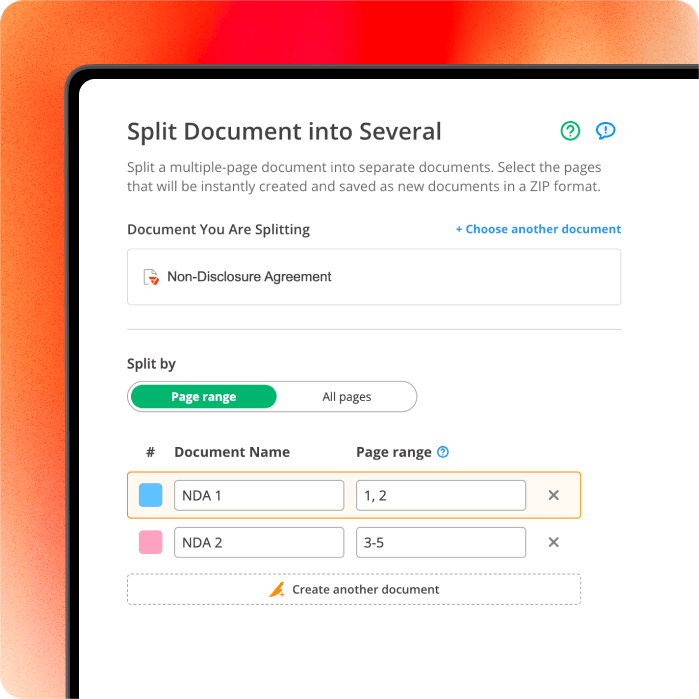
A ferramenta de divisão do pdfFiller permite que você extrair páginas de PDF de maneira eficiente. Com essa funcionalidade, você pode escolher entre três modos de divisão: extrair páginas específicas, dividir por intervalos personalizados ou dividir todas as páginas em arquivos individuais. A interface intuitiva facilita o uso, tornando a manipulação de documentos simples e rápida, sem a complexidade de outras ferramentas de divisão.
Problema que esta funcionalidade resolve
Gerenciar documentos pode ser um desafio, especialmente quando se trata de arquivos PDF grandes. Muitas vezes, é necessário isolar páginas para distribuição, dividir arquivos extensos em seções menores ou extrair uma única página para uso específico. A ferramenta de divisão do pdfFiller resolve esses problemas, permitindo que pequenas e médias empresas gerenciem seus documentos de forma mais eficiente e sem complicações.
Extraindo Páginas Específicas
- Abra o pdfFiller em seu navegador e acesse a ferramenta de divisão.
- Selecione o PDF do qual deseja extrair páginas.
- Escolha a opção "Extrair páginas".
- Marque as páginas individuais que deseja salvar como um novo PDF.
- Confirme sua seleção e clique em "Extrair".
- O novo PDF será gerado e estará disponível para download.
- Verifique se o arquivo extraído contém as páginas corretas.
- Repita o processo conforme necessário para outros documentos.
Dividindo por Intervalo de Páginas
- Inicie a ferramenta de divisão no pdfFiller.
- Selecione o documento PDF que deseja dividir.
- Escolha a opção "Dividir por intervalo".
- Defina os intervalos de páginas que deseja separar (por exemplo, páginas 1-3, 4-7).
- Confirme os intervalos e clique em "Dividir".
- Os arquivos resultantes serão gerados e salvos como PDFs separados.
- Verifique cada arquivo para garantir que as divisões estão corretas.
- Baixe os arquivos gerados para seu dispositivo.
Dividindo Cada Página em Arquivos Separados
- Acesse a ferramenta de divisão no pdfFiller.
- Escolha o PDF que deseja dividir.
- Selecione a opção "Dividir todas as páginas".
- Confirme a operação e inicie a divisão.
- Cada página do PDF será salva como um arquivo PDF individual.
- Se muitas páginas forem divididas, os arquivos serão compactados em um arquivo ZIP.
- Baixe o arquivo ZIP contendo todos os PDFs separados.
- Extraia os arquivos do ZIP para acessar cada página individualmente.
Instruções Passo a Passo
- Abra o pdfFiller e navegue até a ferramenta de divisão.
- Selecione o PDF que você deseja dividir.
- Escolha o modo de divisão que melhor atende suas necessidades.
- Para extrair páginas, selecione as páginas desejadas.
- Para dividir por intervalo, defina os intervalos de páginas.
- Para dividir cada página, escolha a opção correspondente.
- Confirme suas seleções e inicie o processo de divisão.
- Baixe os arquivos gerados e verifique se estão corretos.
Arquivos de Saída e Opções de Download
Os arquivos de saída gerados pelo pdfFiller são salvos em "Meus Documentos". Você pode baixar cada arquivo individualmente ou, se muitas páginas foram divididas, receberá um arquivo ZIP contendo todos os PDFs. Essa flexibilidade facilita o gerenciamento e o acesso aos documentos que você precisa.
Documento Original Após a Divisão
Após usar a ferramenta de divisão, o documento original permanece inalterado. Isso garante que você possa sempre voltar ao arquivo original sem se preocupar com alterações acidentais. A integridade do documento é mantida, permitindo que você trabalhe com segurança.
Dividir vs. Ferramentas Relacionadas
A ferramenta de divisão do pdfFiller se diferencia de outras opções, como excluir páginas ou reorganizar páginas. Enquanto a divisão cria novos arquivos, a exclusão remove páginas do documento existente, o que pode não ser desejável em todas as situações. A clareza e a funcionalidade da ferramenta de divisão do pdfFiller a tornam uma escolha superior para pequenas e médias empresas.
Editando Arquivos Divididos Após a Criação
Depois de dividir um PDF, você pode abrir qualquer arquivo de saída no editor do pdfFiller. Isso permite que você anote, preencha ou assine documentos conforme necessário. Essa funcionalidade adicional facilita a continuidade do seu fluxo de trabalho, permitindo que você trabalhe de forma eficiente em documentos separados.
Formatos Suportados e Saída
O pdfFiller aceita diversos formatos de entrada, mas todos os arquivos de saída são sempre gerados no formato PDF. Isso garante que seus documentos mantenham a formatação e a integridade, independentemente de como foram criados ou divididos.
Cenários Específicos de Indústria e Função
Imagine um contador que precisa extrair uma página específica de um relatório financeiro para enviar a um cliente. Ou um gerente de projeto que precisa dividir um documento extenso em seções menores para facilitar a revisão. A ferramenta de divisão do pdfFiller é ideal para esses cenários, permitindo que profissionais de diversas indústrias gerenciem documentos de forma eficaz.
Limitações e Restrições Conhecidas
Embora a ferramenta de divisão do pdfFiller seja poderosa, existem algumas limitações. Por exemplo, pode haver restrições de tamanho de arquivo e contagem de páginas, dependendo do plano que você possui. É importante estar ciente dessas limitações ao planejar o uso da ferramenta.
Acesso Gratuito vs. Pago
O pdfFiller oferece funcionalidades básicas de divisão em seu plano gratuito, mas algumas opções avançadas podem estar disponíveis apenas em planos pagos. Isso significa que pequenas e médias empresas podem começar a usar a ferramenta sem custo, mas podem optar por um plano pago para acessar recursos adicionais.
Compatibilidade de Navegadores e Dispositivos
A ferramenta de divisão do pdfFiller é compatível com diversos navegadores e sistemas operacionais. Você pode acessar a plataforma de qualquer dispositivo, incluindo smartphones e tablets, sem a necessidade de instalação de software. Isso proporciona flexibilidade e mobilidade para quem trabalha em movimento.
Como pdfFiller se Compara a Outras Ferramentas?
O pdfFiller se destaca em comparação com outras ferramentas de divisão de PDF, como ilovepdf e Smallpdf. Enquanto ilovepdf oferece funcionalidades básicas, pode ser limitado em opções de personalização. O Smallpdf tem uma interface amigável, mas suas opções de divisão são mais restritas. O Adobe Acrobat Online fornece recursos robustos, mas sua complexidade e custo podem ser um obstáculo para pequenas empresas.
Próximos Passos e Conexão com o Fluxo de Trabalho Mais Amplo
Após dividir seus PDFs, você pode facilmente editar, assinar e compartilhar os documentos resultantes. Essa conexão entre a divisão e as etapas subsequentes do fluxo de trabalho é essencial para garantir que você possa gerenciar seus documentos de maneira eficiente e sem complicações.