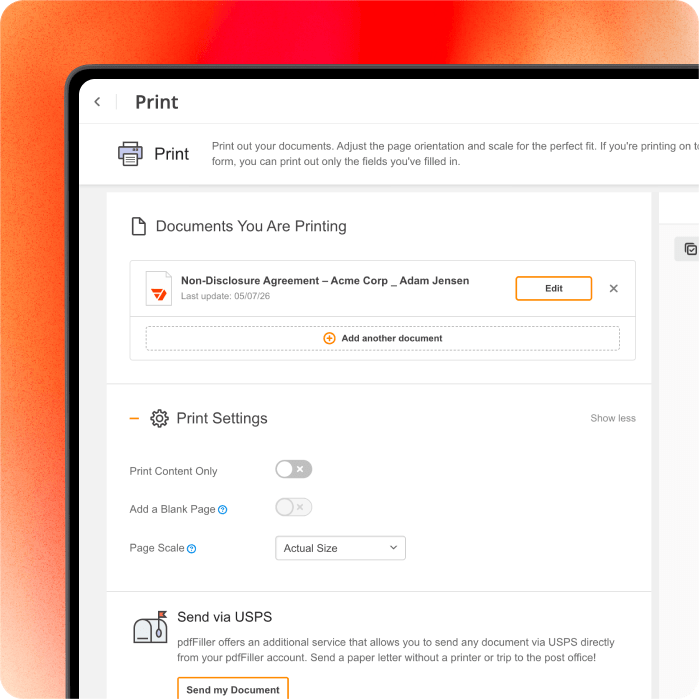
Stampa NDA online Gratuito

Trascina qui il documento per caricarlo
Seleziona dal dispositivo
Fino a 100 MB per PDF e fino a 25 MB per DOC, DOCX, RTF, PPT, PPTX, JPEG, PNG, JFIF, XLS, XLSX o TXT

Ultimo aggiornamento il Sep 10, 2026

Stampa NDA

Stampa documenti NDA facilmente con pdfFiller, senza necessità di software complessi.

Cos'è la funzione di stampa in pdfFiller?

La funzione di stampa in pdfFiller consente di gestire la stampa NDA in modo semplice e intuitivo. Gli utenti possono accedere ai documenti tramite la sezione "My Docs" e visualizzarli nel pannello di anteprima. Questa funzione è disponibile su tutti i dispositivi, permettendo di stampare documenti senza la necessità di configurazioni IT complesse. Con oltre 68 milioni di utenti che si affidano a pdfFiller, la sua interfaccia intuitiva facilita notevolmente il processo di stampa.

Come stampare un documento PDF

  • Selezionare il documento desiderato dalla sezione "My Docs".
  • Cliccare sull'icona di stampa presente nell'interfaccia.
  • Selezionare la stampante desiderata dal menu a tendina.
  • Confermare l'operazione di stampa per avviare il processo.

Come stampare in PDF (Salva come PDF)

Per salvare un documento come PDF, è possibile utilizzare l'opzione "Salva come PDF" nel dialogo di stampa. Questa funzionalità è accessibile da qualsiasi browser e non richiede software aggiuntivo. Inoltre, è compatibile con tutti i dispositivi, rendendo il salvataggio dei documenti in formato PDF un'operazione semplice e veloce.

Stampa PDF con commenti

Quando si desidera stampare un documento con commenti, è fondamentale verificare la presenza di annotazioni nel documento stesso. Utilizzare l'opzione di stampa con commenti per assicurarsi che siano visibili. Controllare sempre l'anteprima di stampa per confermare che i commenti siano inclusi, una funzionalità utile per le revisioni e le approvazioni.

Stampa PDF protetti da password

Per stampare documenti protetti da password, il documento deve essere accessibile in pdfFiller. È importante non eludere le protezioni di sicurezza. Seguire attentamente le istruzioni per la stampa e verificare la password prima di procedere, per garantire che il documento possa essere stampato senza problemi.

Stampa fronte-retro (duplex)

Per stampare documenti fronte-retro, selezionare l'opzione duplex nel dialogo di stampa. Questa funzionalità è compatibile con la maggior parte delle stampanti e consente di risparmiare carta e spazio. È particolarmente utile per documenti lunghi, facilitando la gestione e la presentazione dei materiali stampati.

Stampa PDF come opuscolo

Per stampare documenti in formato opuscolo, è necessario selezionare l'opzione opuscolo nel dialogo di stampa. Questa funzionalità è disponibile su browser come Chrome, Edge e Firefox, ottimizzando la presentazione dei documenti. È ideale per presentazioni professionali, garantendo un layout accattivante e ben organizzato.

Stampa più file PDF

Per stampare più documenti contemporaneamente, selezionare i documenti desiderati in "My Docs". Successivamente, cliccare sull'icona di stampa e confermare l'operazione di stampa multipla. Questa funzionalità permette di risparmiare tempo nella gestione dei documenti, facilitando il lavoro di team e professionisti.

Stampa moduli compilabili

Quando si stampano moduli compilabili, è essenziale verificare i dati dei campi prima della stampa. Utilizzare l'opzione di stampa specifica per moduli per garantire che i dati siano leggibili e correttamente visualizzati. Questa funzionalità è particolarmente utile per contratti e accordi legali, dove la chiarezza dei dati è fondamentale.

Stampa da browser e dispositivi specifici

La stampa è supportata su browser come Chrome, Edge e Firefox, ed è compatibile con sistemi operativi Windows, Android e dispositivi mobili. È importante verificare le impostazioni di stampa del browser per assicurarsi che tutto funzioni correttamente. Questa compatibilità rende pdfFiller una scelta ideale per team e professionisti che lavorano su diverse piattaforme.

Scenari di stampa per team e organizzazioni

In un contesto aziendale, diversi ruoli possono utilizzare la funzione di stampa in modi specifici. Ad esempio, un manager potrebbe stampare un NDA utilizzando l'opzione duplex per risparmiare carta. Un avvocato potrebbe necessitare di stampare un contratto con commenti per le revisioni. Un amministratore potrebbe stampare report in modalità multipla per una gestione efficiente, mentre un venditore potrebbe optare per stampare una proposta in formato opuscolo per presentazioni professionali.

Limitazioni e vincoli noti

È importante essere consapevoli delle limitazioni della funzione di stampa in pdfFiller. I comportamenti possono variare nei dialoghi di stampa a seconda del browser utilizzato. Inoltre, il supporto per la stampa duplex può differire a seconda del sistema operativo. Ci sono anche dimensioni massime dei file per le operazioni di stampa e alcune configurazioni di stampa potrebbero richiedere un piano a pagamento.

Sicurezza e gestione dei dati

Durante la stampa, i documenti vengono gestiti con attenzione alla sicurezza. pdfFiller utilizza la crittografia TLS in transito per proteggere i dati. Esiste anche una timeline di retention e cancellazione automatica dei file, garantendo che i documenti siano trattati nel rispetto delle normative sulla privacy e della conformità.

Confronto con alternative nominate

Quando si confronta pdfFiller con altre soluzioni, emerge che Adobe Acrobat offre funzionalità avanzate, ma a un costo elevato. Smallpdf è una soluzione semplice, ma presenta meno opzioni di personalizzazione rispetto a pdfFiller. Inoltre, pdfFiller offre vantaggi significativi in termini di funzionalità di stampa rispetto ai suoi concorrenti.

Accesso gratuito vs. a pagamento per la stampa

La stampa è disponibile nel piano gratuito di pdfFiller, ma con alcune limitazioni. Le funzionalità avanzate richiedono un piano a pagamento, quindi è consigliabile controllare le opzioni di accesso prima di stampare. Informazioni dettagliate sui piani disponibili possono aiutare a scegliere la soluzione più adatta alle proprie esigenze.

Conclusione e prossimi passi

In sintesi, pdfFiller offre diverse opzioni di stampa per soddisfare le esigenze di vari utenti. Per ulteriori informazioni, è possibile consultare le sezioni correlate sul sito. Iniziare a utilizzare pdfFiller è semplice e offre un modo efficace per gestire documenti digitali. Per assistenza, contattare il supporto clienti disponibile.

Prova gli strumenti PDF più popolari

Scopri un set completo di strumenti per gestire qualsiasi attività con i documenti.

Modifica PDF

Apporta rapidamente modifiche ai PDF online.

Firma

Aggiungi firme legalmente valide.

Unisci

Combina più PDF.

Richiedi firme

Invia un documento per la firma.

Converti

Trasforma i PDF in altri formati.

Riorganizza

Modifica l’ordine delle pagine.

Condividi

Invia PDF per revisione o modifica.

Comprimi

Riduci le dimensioni dei file PDF.

Come stampare, inviare via fax o autenticare un documento

1. Carica o apri il tuo documento

Stampa, invia fax, autentica e archivia: tutto in un unico posto

  • Stampa qualsiasi documento da qualsiasi luogo Carica il tuo PDF e invialo a qualsiasi stampante — in ufficio, a casa o in una tipografia locale — direttamente dal tuo account pdfFiller. Nessun download, nessun problema di formattazione. Il documento verrà stampato esattamente come appare sullo schermo.
  • Invia un fax senza un fax Alcuni settori si affidano ancora al fax — sanità, legale, assicurazioni e pubblica amministrazione. pdfFiller ti permette di inviare e ricevere fax direttamente dal browser. Carica il documento, inserisci il numero ed è fatto. Nessun hardware, nessuna linea fax dedicata, nessun abbonamento extra.
  • Fai autenticare i documenti online L’autenticazione non significa più fissare un appuntamento e attraversare la città in auto. Collegati online con un notaio autorizzato, completa la sessione in video e fai autenticare il tuo documento in pochi minuti — con piena validità legale e completamente in digitale.
  • Firma prima di inviare Aggiungi la tua firma, le iniziali o il timbro con la data direttamente nel documento, poi stampalo, invialo via fax o condividilo. Firma un contratto prima di inviarlo via fax alla banca oppure aggiungi le iniziali a un contratto di locazione prima di mandarlo a un cliente. Disegna, digita o carica una volta sola, poi riutilizza tutto in qualsiasi documento.
  • Apri da qualsiasi cloud e salva subito di nuovo Collega Google Drive, Dropbox, Box o OneDrive e lavora direttamente sui file — senza scaricare né ricaricare. Apri un documento, compilalo, firmalo, invialo via fax e salvalo di nuovo nella stessa cartella da cui proviene.

A chi serve?

Scopri come professionisti di diversi settori usano pdfFiller per modificare i PDF.

Sanità

Moduli pazienti, richieste di riferimento, richieste di rimborso assicurativo: la sanità si basa su documenti che devono muoversi rapidamente e restare conformi. Stampa i moduli di accettazione direttamente dal tuo account, invia via fax i riferimenti agli specialisti senza bisogno di un fax, e fai autenticare i moduli di consenso online senza fissare un appuntamento di persona. L'archiviazione conforme all'HIPAA mantiene ogni documento al sicuro.

  • Moduli di accettazione e registrazione pazienti
  • Lettere di riferimento e richieste a specialisti
  • Richieste di rimborso assicurativo e moduli di autorizzazione preventiva
  • Moduli di consenso che richiedono autenticazione notarile
Sanità
  • G2 — Users Most Likely To Recommend
  • G2 — Grid Leader in Small-Business
  • G2 — High Performer
  • G2 — Regional Leader
  • G2 — Easiest To Do Business With
  • G2 — Best Meets Requirements
  • G2 — Best Support

pdfFiller ottiene le valutazioni più alte sulle piattaforme di recensioni

pdfFiller ha una valutazione di 4,6 su 5 stelle in oltre 1.000 recensioni su G2.

Saved me hours and makes working remote from the office so much easie
Diana
So far, so good. Looking forward to testing sending this and having someone fill out and send back to me.
Jenny D
it has been a very helpful website for me to manage documents for my business while I am on the go.
Olivia G
love it love it, i never thought this existed
AbdulGaniyu AbdulAzeez
Using it occasionally. But easy and quick to use.
Shahul
good Very good, love this, helps a lot.
Synthia Gonzalez

Stampa, invia fax, autentica e archivia PDF senza continui passaggi

Nessuno strumento extra, nessuna perdita di tempo.

pdfFiller workspace for creating, filling and managing PDF forms

La modifica dei PDF è solo l’inizio

Più di un editor PDF

Le novità di pdfFiller: IA, modifica, firme elettroniche e gestione dei documenti

Scopri le ultime funzionalità di pdfFiller progettate per semplificare il lavoro con i documenti per piccole imprese, team, liberi professionisti e privati. In questa panoramica completa scoprirai come creare, modificare, compilare, gestire, archiviare e firmare elettronicamente documenti per attività quotidiane come curriculum, contratti, moduli HR, candidature, fatture, documenti di onboarding e molto altro, tutto in un unico posto.

Domande frequenti

Se non trovi quello che stai cercando, contattaci in qualsiasi momento!

Per stampare un NDA con pdfFiller, accedi al tuo documento nella piattaforma, seleziona l'opzione 'Stampa' e scegli le impostazioni desiderate. Assicurati di controllare la formattazione prima di procedere alla stampa. Un consiglio utile è di utilizzare la funzione di anteprima per garantire che il documento sia visualizzato correttamente prima della stampa.

Utilizzare pdfFiller per stampare un NDA offre vantaggi come la sicurezza dei documenti e la facilità di accesso. La piattaforma garantisce che i tuoi documenti siano protetti e facilmente recuperabili. Inoltre, puoi modificare il documento direttamente online prima di stamparlo, assicurandoti che tutte le informazioni siano aggiornate e corrette.

Sì, puoi modificare un NDA prima di stamparlo con pdfFiller. La piattaforma consente di apportare modifiche direttamente al documento, come l'aggiunta di firme elettroniche o la modifica di sezioni. Assicurati di salvare le modifiche prima di procedere alla stampa per garantire che il documento finale sia esatto.

pdfFiller supporta vari formati di file per la stampa di un NDA, tra cui PDF, DOCX e JPG. Questo ti permette di caricare documenti in diversi formati e convertirli in PDF per una stampa ottimale. Un suggerimento è di utilizzare sempre il formato PDF per garantire che la formattazione rimanga intatta durante la stampa.

Sì, è sicuro stampare un NDA tramite pdfFiller. La piattaforma utilizza protocolli di sicurezza avanzati per proteggere i tuoi documenti e le tue informazioni personali. Per una maggiore sicurezza, assicurati di utilizzare password e autorizzazioni per limitare l'accesso ai tuoi documenti sensibili.

Puoi condividere un NDA stampato con altre persone inviando una copia digitale tramite email o utilizzando servizi di condivisione file. pdfFiller consente anche di inviare il documento direttamente dalla piattaforma. Ricorda di proteggere il documento con una password se contiene informazioni sensibili.

Se hai bisogno di assistenza per stampare un NDA con pdfFiller, puoi consultare la sezione di supporto sul sito web o contattare il servizio clienti. Inoltre, considera di utilizzare le risorse di formazione disponibili per ottenere suggerimenti pratici su come utilizzare al meglio la piattaforma.

Cosa ottengono le aziende con pdfFiller

Scopri come puoi trarne vantaggio anche tu.

Dico ai miei dipendenti che, se devono compilare qualcosa, di dare un’occhiata a pdfFiller, perché è quello che uso io. Sì, lo consiglierei e infatti lo consiglio.

Hope Discovery ABA Services

Un unico strumento. Ogni attività sui documenti.

Un unico flusso di lavoro non dovrebbe richiedere cinque strumenti

Inizia la prova gratuita