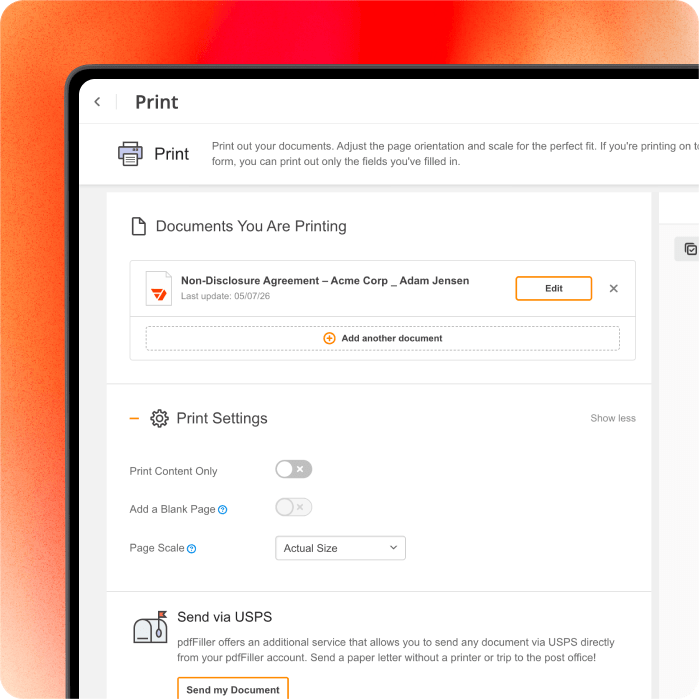
Imprimer NDA
Imprimez facilement votre NDA avec pdfFiller en quelques étapes simples.
Qu'est-ce que la fonction d'impression dans pdfFiller ?
La fonction d'impression dans pdfFiller permet aux utilisateurs d'imprimer des documents directement depuis leur espace de travail. Vous pouvez accéder à cette fonction via My Docs et le panneau de prévisualisation, ce qui facilite la gestion des documents. L'impression est possible sans ouvrir l'éditeur, ce qui vous fait gagner du temps. De plus, plusieurs options d'impression sont disponibles, vous permettant de personnaliser votre expérience. Cette fonctionnalité est compatible avec plusieurs navigateurs, ce qui assure une flexibilité d'utilisation.
Comment imprimer un document PDF ?
Pour imprimer un document PDF avec pdfFiller, commencez par localiser le document dans My Docs. Ensuite, cliquez sur l'icône d'impression pour ouvrir le dialogue d'impression. Choisissez votre imprimante et confirmez votre sélection pour lancer l'impression. Il est également possible d'imprimer des documents protégés, mais assurez-vous d'avoir les autorisations nécessaires pour le faire. Suivre ces étapes garantit que votre document est correctement imprimé.
Imprimer un PDF avec des commentaires
Lorsque vous imprimez un PDF contenant des commentaires, il est essentiel de s'assurer que ces annotations sont visibles. Vous devez choisir les options pour inclure les commentaires lors de l'impression. Avant de lancer l'impression, utilisez la prévisualisation pour vérifier que tout est en ordre. Vous pouvez également utiliser l'éditeur de pdfFiller pour ajouter des commentaires si nécessaire. Les commentaires jouent un rôle important dans les NDA, car ils peuvent clarifier des points essentiels.
Imprimer des PDF protégés par mot de passe
Imprimer des documents sécurisés nécessite de respecter certaines conditions. Vous devez avoir accès au document dans pdfFiller pour pouvoir l'imprimer. Il est crucial de comprendre l'importance de la sécurité des documents, surtout pour les NDA qui protègent des informations sensibles. Assurez-vous que vous avez les droits nécessaires pour imprimer ces fichiers protégés par mot de passe.
Impression recto verso (duplex)
Pour imprimer en duplex, vous devez configurer les options d'impression dans le dialogue de votre navigateur. Assurez-vous que votre imprimante est configurée pour l'impression recto verso. L'impression recto verso présente plusieurs avantages, notamment la réduction de l'utilisation de papier, ce qui est particulièrement utile pour les documents légaux. Cette méthode est recommandée pour les NDA afin de maintenir une présentation professionnelle.
Imprimer plusieurs fichiers PDF
Pour imprimer plusieurs documents simultanément, utilisez My Docs pour sélectionner plusieurs fichiers. Une fois vos fichiers sélectionnés, choisissez les options d'impression groupée disponibles. Les NDA sont souvent nécessaires dans des transactions multiples, et pouvoir les imprimer ensemble facilite le processus. Notez cependant qu'il peut y avoir des limites d'impression pour les fichiers multiples, selon votre configuration.
Impression de formulaires remplissables
Lorsque vous imprimez des formulaires remplissables, il est important de préserver les données saisies. pdfFiller permet d'utiliser des champs remplissables dans les NDA, ce qui garantit que toutes les informations nécessaires sont claires et visibles. La clarté des informations est cruciale pour éviter toute ambiguïté dans les documents juridiques. Les formulaires jouent un rôle important dans la gestion des NDA.
Impression à partir de navigateurs spécifiques
Il est essentiel de connaître les différences d'impression selon le navigateur utilisé. pdfFiller est compatible avec Chrome, Edge et Firefox, mais les dialogues d'impression peuvent varier. Prenez en compte les considérations pour les appareils mobiles, car l'impression peut être limitée selon le navigateur. Assurez-vous que votre navigateur est à jour pour éviter des problèmes d'impression.
Impression de documents DOCX
Pour imprimer des fichiers DOCX via pdfFiller, commencez par ouvrir le fichier dans l'application. Vous aurez accès à diverses options d'impression adaptées aux fichiers DOCX. Il est important de comprendre que les formats de document peuvent influencer le résultat d'impression. Les NDA peuvent également être créés sous forme de fichiers DOCX, ce qui nécessite une attention particulière lors de l'impression.
Scénarios d'impression par rôle et type de document
Différents rôles, tels que les avocats, les consultants et les PME, peuvent avoir des besoins spécifiques en matière d'impression. Par exemple, un avocat peut nécessiter des configurations d'impression précises pour garantir la conformité des documents. Les consultants peuvent également avoir besoin d'imprimer plusieurs NDA pour des transactions. Chaque scénario souligne l'importance des NDA dans la protection des informations sensibles et la nécessité d'une impression correcte.
Limitations et contraintes connues
Il existe certaines limitations d'impression dans pdfFiller à prendre en compte. Le comportement d'impression peut varier selon les navigateurs, ce qui peut affecter la qualité de l'impression. De plus, il y a des limites de taille de fichier pour les opérations d'impression, ce qui peut restreindre votre capacité à imprimer de grands documents. Certaines configurations d'impression peuvent également nécessiter un plan payant, ce qui doit être pris en compte lors de l'utilisation de pdfFiller.
Sécurité et gestion des données
La sécurité des documents pendant l'impression est primordiale. pdfFiller utilise un chiffrement TLS en transit pour protéger vos fichiers. La politique de conservation et de suppression des fichiers est également en place pour garantir la sécurité des données. Il est essentiel de respecter les considérations de conformité RGPD lors de la gestion des documents. Un audit des opérations d'impression peut également être effectué pour assurer la sécurité des informations.
Comparaison avec des alternatives nommées
pdfFiller se distingue par sa simplicité d'utilisation par rapport à Adobe Acrobat, qui peut être plus complexe. En comparaison avec Smallpdf, pdfFiller offre une intégration fluide pour les utilisateurs. D'autres outils peuvent être moins coûteux, mais pdfFiller justifie son prix par ses fonctionnalités d'impression avancées. Ces différences clés peuvent influencer le choix de l'outil selon les besoins spécifiques des utilisateurs.
Accès gratuit vs payant pour l'impression
pdfFiller permet l'impression sur le plan gratuit, mais avec certaines limitations. Les utilisateurs doivent être conscients des restrictions d'impression pour les PDF protégés. Les fonctionnalités d'impression avancées sont disponibles dans les plans payants, ce qui peut être essentiel pour les professionnels ayant des besoins spécifiques. Choisir le bon plan est crucial pour maximiser l'efficacité de l'impression.
Résumé et prochaines étapes
Pour accéder aux points d'impression dans pdfFiller, explorez les différentes options disponibles. Des liens vers des clusters connexes peuvent également être utiles pour approfondir vos connaissances. L'efficacité dans l'impression est primordiale, et il est conseillé d'explorer d'autres fonctionnalités offertes par pdfFiller pour optimiser votre expérience.