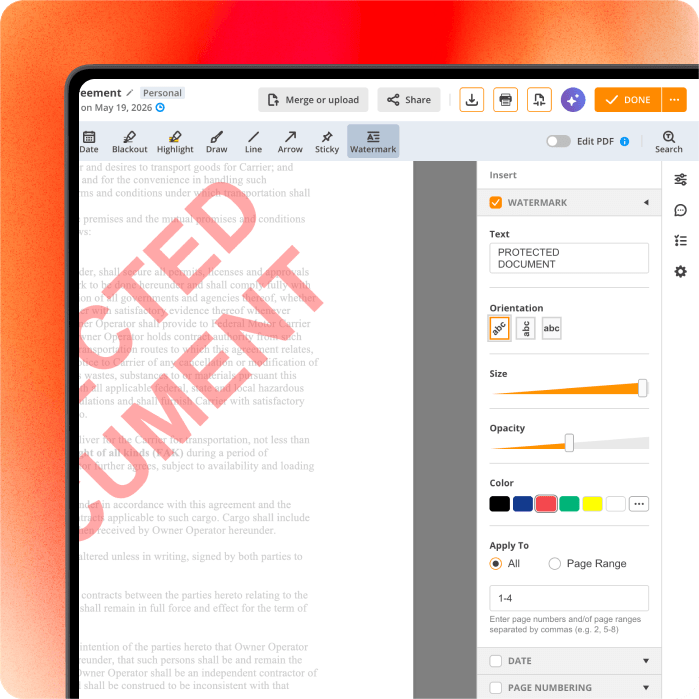
Ajouter un filigrane aux formulaires
Ajoutez un filigrane à vos formulaires pour protéger et identifier vos documents.
Qu'est-ce qu'un filigrane ?
Un filigrane est une marque ou un motif intégré dans un document pour en assurer la protection et l'identification. Il existe principalement deux types de filigranes : le filigrane texte et le filigrane image. Le filigrane texte peut contenir des informations telles que le nom de l'entreprise ou un message de confidentialité, tandis que le filigrane image peut inclure un logo ou un motif graphique. L'utilisation de filigranes est essentielle pour la protection des documents, car elle permet de dissuader la contrefaçon et d'identifier facilement l'origine d'un document. Dans le cas des formulaires PDF, l'application de filigranes renforce la sécurité et la reconnaissance de l'identité de l'émetteur.
Pourquoi ajouter un filigrane ?
Ajouter un filigrane à vos documents est crucial pour plusieurs raisons. Tout d'abord, il contribue à la confidentialité en indiquant que le document est protégé et ne doit pas être partagé sans autorisation. Ensuite, le filigrane joue un rôle important dans le branding des documents, en renforçant l'image de marque de l'entreprise. Enfin, l'ajout d'un filigrane peut être nécessaire pour se conformer aux exigences légales, notamment dans les documents juridiques ou financiers. En intégrant un filigrane, vous démontrez un engagement envers la sécurité et la conformité de vos documents.
Comment ajouter un filigrane texte ?
- Ouvrez le document dans l'outil de création de formulaires.
- Accédez à l'option d'ajout de filigrane.
- Sélectionnez l'option pour ajouter un filigrane texte.
- Entrez le texte souhaité pour le filigrane.
- Personnalisez la police, la taille et la couleur du texte.
- Choisissez la transparence pour que le filigrane ne gêne pas la lecture du document.
- Indiquez sur quelles pages le filigrane doit apparaître.
- Enregistrez les modifications et vérifiez l'aperçu du document.
Comment ajouter un filigrane image ?
- Ouvrez le document dans l'outil de création de formulaires.
- Accédez à l'option d'ajout de filigrane.
- Sélectionnez l'option pour ajouter un filigrane image.
- Téléchargez l'image que vous souhaitez utiliser comme filigrane.
- Personnalisez la taille et la position de l'image sur le document.
- Ajustez la transparence pour que le filigrane ne gêne pas la lecture du contenu.
- Choisissez si le filigrane doit apparaître sur toutes les pages ou sur des pages spécifiques.
- Enregistrez les modifications et vérifiez l'aperçu du document.
Personnaliser l'apparence du filigrane
Pour personnaliser l'apparence du filigrane, plusieurs options sont disponibles. Vous pouvez ajuster la taille du filigrane pour qu'il s'intègre harmonieusement dans le document. La couleur du filigrane peut également être modifiée pour correspondre à l'identité visuelle de votre entreprise. De plus, il est possible d'ajuster la transparence pour garantir que le filigrane soit visible sans nuire à la lisibilité du contenu. Enfin, vous pouvez faire pivoter le filigrane et le placer à des emplacements spécifiques sur la page, selon vos préférences.
Appliquer à une page ou à toutes les pages
Lorsque vous ajoutez un filigrane, vous avez la possibilité de choisir son application sur toutes les pages ou sur des pages spécifiques. Cette flexibilité vous permet de personnaliser le document en fonction de vos besoins. Par exemple, vous pouvez appliquer un filigrane sur la première page pour des documents officiels tout en le désactivant sur les pages suivantes. Il est important de maintenir la cohérence dans l'application des filigranes pour éviter toute confusion sur l'authenticité du document.
Modifier ou supprimer un filigrane
- Ouvrez le document contenant le filigrane que vous souhaitez modifier ou supprimer.
- Accédez à l'outil de filigrane dans le menu de l'éditeur.
- Pour modifier, sélectionnez le filigrane existant et apportez les changements nécessaires.
- Pour supprimer, choisissez l'option de suppression du filigrane.
- Confirmez la suppression pour retirer le filigrane du document.
- Vérifiez l'aperçu du document pour vous assurer que les modifications sont correctes.
Outil de date et numérotation des pages
Utiliser des outils de date et de numérotation des pages est essentiel pour l'organisation des documents. Pour ajouter une date à chaque page, accédez à l'outil de date et choisissez le format souhaité. Vous pouvez également personnaliser l'emplacement de la date sur la page. La numérotation des pages est tout aussi importante, car elle permet de suivre l'ordre des documents, surtout dans les ensembles de plusieurs pages. Assurez-vous que la numérotation est cohérente et visible pour faciliter la consultation.
Numérotation Bates pour usage légal
La numérotation Bates est une méthode utilisée pour identifier les documents juridiques. Pour appliquer la numérotation Bates, ouvrez le document dans l'outil approprié et accédez à l'option de numérotation. Il est crucial de suivre les étapes spécifiques pour garantir que chaque page est correctement numérotée. Cette méthode est particulièrement importante dans les contextes juridiques, car elle facilite l'archivage et la référence des documents. Par exemple, dans le cadre d'une procédure judiciaire, chaque document doit être numéroté pour une identification facile.
Limitations et contraintes connues
Il est important de connaître les limitations de l'outil de filigrane. Les formats d'image pris en charge peuvent varier, et il est essentiel de vérifier que votre image est dans un format compatible. De plus, il existe une taille maximale pour les images de filigrane, ce qui peut restreindre votre choix d'images. Enfin, les plans gratuits peuvent avoir des limites concernant la portée des filigranes, ce qui pourrait affecter votre capacité à les appliquer sur plusieurs pages.
Comparaison des outils de filigrane
Lorsque vous envisagez d'ajouter un filigrane, il est utile de comparer les fonctionnalités de pdfFiller avec d'autres outils. Par exemple, ilovepdf offre des options de filigrane, mais peut manquer de certaines fonctionnalités avancées. Smallpdf propose également des outils similaires, mais pdfFiller se distingue par sa facilité d'utilisation et son interface intuitive. Adobe Acrobat, bien qu'efficace, peut être coûteux pour les petites entreprises. pdfFiller équilibre coût et fonctionnalité, ce qui en fait une option attrayante pour les petites et moyennes entreprises.
Étapes suivantes après ajout de filigrane
Après avoir ajouté un filigrane, il est crucial de procéder à d'autres étapes de gestion des documents. La signature du document est souvent nécessaire pour valider son contenu après l'ajout du filigrane. De plus, le partage et le suivi des documents doivent être effectués avec soin pour garantir que les informations restent sécurisées. Enfin, l'intégration de ces étapes dans un workflow numérique peut améliorer l'efficacité globale de la gestion des documents.