Intégrer un nom de marque dans un PDF Gratuit

Déposez le document ici pour le téléverser
Sélectionner depuis l’appareil
Jusqu’à 100 Mo pour PDF et jusqu’à 25 Mo pour DOC, DOCX, RTF, PPT, PPTX, JPEG, PNG, JFIF, XLS, XLSX ou TXT

Dernière mise à jour le Sep 22, 2026

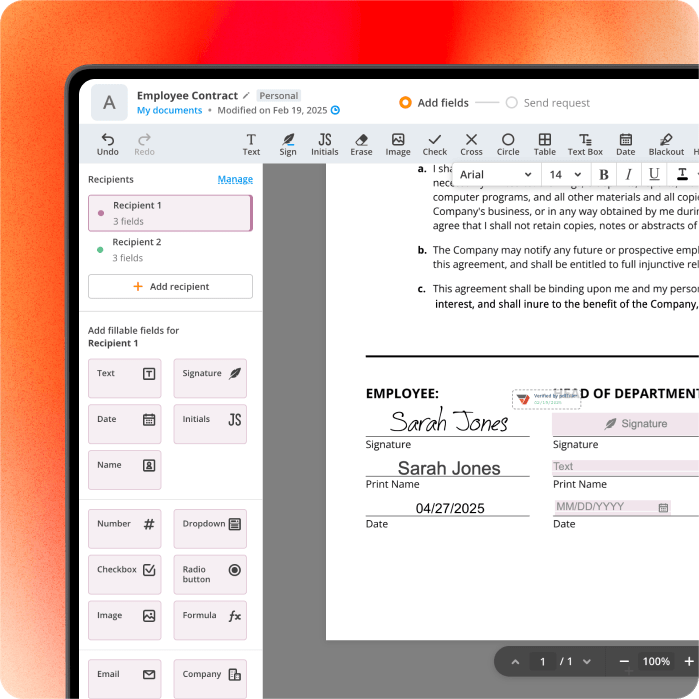
Intégrer un fichier dans un PDF

Intégrez facilement des fichiers et vidéos dans vos PDF pour une présentation améliorée.

Quelles sont les fonctionnalités d'intégration dans pdfFiller ?

pdfFiller offre plusieurs méthodes pour embed PDF, permettant aux utilisateurs d'intégrer différents types de contenu dans leurs documents. L'outil d'édition permet l'intégration de fichiers, vidéos et éléments HTML, ce qui enrichit le document PDF. Grâce à sa facilité d'utilisation, même sans compétences techniques, les professionnels peuvent rapidement ajouter des éléments interactifs. De plus, pdfFiller est compatible avec divers formats de fichiers, ce qui élargit les possibilités d'intégration.

Comment intégrer un fichier ou document dans un PDF ?

  • Ouvrez l'outil d'édition pdfFiller sur votre navigateur.
  • Sélectionnez le document PDF dans lequel vous souhaitez intégrer un fichier.
  • Utilisez l'option d'ajout pour sélectionner le fichier que vous souhaitez attacher.
  • Vérifiez que le fichier est correctement intégré et visible dans le PDF.
  • Enregistrez le document pour conserver les modifications.
  • Partagez le PDF avec les parties prenantes, en soulignant le rôle des PME dans l'utilisation de cette fonctionnalité.

Comment ajouter une vidéo dans un PDF ?

  • Accédez à l'outil d'ajout vidéo dans pdfFiller.
  • Choisissez la vidéo que vous souhaitez intégrer dans le document PDF.
  • Configurez les options d'autoplay et de boucle selon vos besoins.
  • Vérifiez que la vidéo s'affiche correctement dans le PDF.
  • Enregistrez le document pour finaliser l'intégration de la vidéo.
  • Utilisez des exemples d'utilisation pour les professionnels pour démontrer l'efficacité de cette fonctionnalité.

Comment intégrer un PDF dans un site web ?

  • Générez le code iframe pour le PDF que vous souhaitez intégrer.
  • Copiez le code généré dans votre presse-papiers.
  • Accédez à l'éditeur HTML de votre site web.
  • Collez le code iframe à l'endroit où vous souhaitez afficher le PDF.
  • Enregistrez les modifications sur votre site web.
  • Discutez du rôle des PME dans l'intégration de PDF pour améliorer la présentation de leurs documents en ligne.

Comment insérer un PDF dans Google Docs ?

  • Installez l'add-on pdfFiller depuis le Google Workspace Marketplace.
  • Ouvrez Google Docs et créez un nouveau document.
  • Utilisez l'add-on pour importer le PDF que vous souhaitez intégrer.
  • Suivez les étapes pour convertir le PDF en document Google.
  • Vérifiez que le contenu est correctement formaté et visible.
  • Utilisez des exemples d'utilisation pour les professionnels pour montrer comment cette fonctionnalité peut être bénéfique.

Comment intégrer un PDF dans un document Word ?

  • Ouvrez Microsoft Word et créez un nouveau document.
  • Utilisez la fonction d'insertion d'objets pour ajouter un PDF.
  • Préparez le PDF dans pdfFiller pour garantir sa compatibilité.
  • Insérez le PDF et ajustez la taille si nécessaire.
  • Vérifiez que le PDF est correctement intégré dans le document Word.
  • Utilisez des exemples d'utilisation pour les professionnels pour démontrer l'application de cette méthode.

Comment attacher un PDF dans Excel ?

  • Ouvrez Microsoft Excel et créez un nouveau document.
  • Utilisez la fonction d'insertion d'objets pour ajouter un PDF.
  • Préparez le PDF dans pdfFiller pour assurer son intégration.
  • Insérez le PDF dans la feuille de calcul.
  • Vérifiez que le PDF est visible et accessible dans Excel.
  • Utilisez des exemples d'utilisation pour les professionnels pour illustrer cette fonctionnalité.

Scénarios d'intégration par rôle et type de document

Les scénarios d'intégration varient selon les rôles professionnels. Par exemple, un responsable marketing peut intégrer des vidéos dans des brochures PDF pour des présentations dynamiques. Un comptable pourrait attacher des documents financiers dans des rapports PDF pour une meilleure transparence. Un consultant peut utiliser des PDF intégrés pour partager des études de cas avec des clients, illustrant ainsi l'importance de l'intégration dans leur travail quotidien.

Limitations et contraintes connues

Il est essentiel de connaître certaines limitations lors de l'utilisation de pdfFiller pour embed PDF. Les types de fichiers pris en charge peuvent varier, et certaines fonctionnalités peuvent ne pas être disponibles sur tous les navigateurs. De plus, certaines options d'intégration peuvent nécessiter un plan spécifique pour être accessibles, ce qui peut limiter leur utilisation pour certains utilisateurs.

Sécurité et gestion des données

pdfFiller prend la sécurité des documents au sérieux. Les fichiers sont protégés par un chiffrement TLS en transit, garantissant que les données restent sécurisées. La politique de rétention des fichiers assure une gestion appropriée des documents, et la conformité RGPD est respectée pour protéger les informations personnelles des utilisateurs.

Comparaison avec les alternatives nommées

pdfFiller se distingue des autres outils d'intégration. Par exemple, en comparaison avec Adobe Acrobat, pdfFiller offre une interface plus intuitive pour les PME, bien qu'Adobe Acrobat propose des fonctionnalités plus avancées à un coût plus élevé. En ce qui concerne DocHub, pdfFiller propose une intégration plus fluide avec divers formats de fichiers, tandis que DocHub peut être plus adapté pour des utilisateurs individuels avec des besoins simples. Enfin, par rapport à Foxit PDF Editor, pdfFiller est conçu spécifiquement pour les PME avec des solutions prêtes à l'emploi, alors que Foxit offre des fonctionnalités avancées qui peuvent être trop complexes pour les petites entreprises.

Résumé et prochaines étapes

En résumé, pdfFiller propose diverses méthodes pour embed PDF, allant de l'intégration de fichiers et vidéos à l'insertion dans des documents Word et Excel. Pour explorer davantage, consultez les ressources supplémentaires disponibles sur le site de pdfFiller et envisagez d'utiliser cet outil pour rationaliser vos processus de gestion de documents.

Essayez les outils PDF les plus populaires

Découvrez un ensemble complet d’outils pour gérer toutes vos tâches documentaires.

Modifier des PDF

Effectuez rapidement des modifications de PDF en ligne.

Signer

Ajoutez des signatures juridiquement valides.

Fusionner

Combinez plusieurs PDF.

Demander des signatures

Envoyez un document pour signature.

Convertir

Transformez des PDF dans d’autres formats.

Réorganiser

Modifiez l’ordre des pages.

Partager

Envoyez des PDF pour révision ou modification.

Compresser

Réduisez la taille des fichiers PDF.

Utilisez pdfFiller là où vous travaillez déjà

1. Connectez vos outils

pdfFiller, intégré à votre flux de travail existant

  • Signez et remplissez des PDF directement dans votre navigateur Installez l’extension Chrome de pdfFiller et ouvrez n’importe quel PDF trouvé en ligne directement dans l’éditeur, sans le télécharger au préalable. Remplissez les champs, ajoutez votre signature, puis enregistrez ou envoyez le document complété. Les outils dont vous avez besoin sont à un clic, où que vous soyez sur le web.
  • Travaillez avec les fichiers Google Drive sans quitter Drive Connectez pdfFiller à votre Google Drive et ouvrez n’importe quel document directement dans l’éditeur. Remplissez-le, signez-le, utilisez l’IA pour résumer ou extraire les informations clés, puis enregistrez le fichier mis à jour dans le même dossier Drive. Pas de téléchargement, pas de réimportation, pas de confusion de versions.
  • Intégrez un formulaire remplissable sur votre site web Transformez n’importe quel formulaire pdfFiller en widget intégrable et ajoutez-le à votre site web sans une seule ligne de code. Les visiteurs le remplissent directement sur votre page, sans redirection, sans liens externes et sans expérience dégradée sur mobile. Les envois arrivent dans votre compte pdfFiller, structurés et prêts à être exploités.
  • Laissez l’IA faire le travail répétitif Que vous travailliez depuis Drive, le navigateur ou un formulaire intégré, les fonctionnalités d’IA sont disponibles partout où pdfFiller se trouve. Générez un formulaire à partir d’une description, résumez un long document, extrayez les champs clés ou préparez un brouillon en quelques secondes. Les mêmes outils d’IA, dans chaque intégration.
  • Gardez tout dans un seul compte, quel que soit le point de départ Les documents remplis via l’extension du navigateur, modifiés depuis Google Drive ou envoyés via un formulaire intégré arrivent tous dans votre compte pdfFiller. Ils sont consultables, organisés et accessibles depuis n’importe quel appareil. Un seul endroit pour chaque document, quelle qu’en soit l’origine.

Qui a besoin de cela ?

Découvrez comment des professionnels de différents secteurs utilisent pdfFiller pour modifier des PDF.

Santé

Les formulaires d’admission des patients, les documents de consentement et les autorisations d’orientation doivent parvenir aux patients avant les rendez-vous, recueillir des signatures et être enregistrés dans un système conforme à la HIPAA. Envoyez les formulaires par lien, laissez les patients les remplir et les signer depuis n’importe quel appareil, et stockez le tout chiffré, sans fax ni paperasse.

  • Formulaires d’admission et de consentement des patients
  • Formulaires d’autorisation et de divulgation (HIPAA)
  • Formulaires d’orientation et d’autorisation préalable
  • Formulaires d’antécédents médicaux et d’inscription
Santé
  • G2 — Users Most Likely To Recommend
  • G2 — Grid Leader in Small-Business
  • G2 — High Performer
  • G2 — Regional Leader
  • G2 — Easiest To Do Business With
  • G2 — Best Meets Requirements
  • G2 — Best Support

pdfFiller obtient les meilleures notes sur les plateformes d’avis

pdfFiller est noté 4,6 sur 5 étoiles sur plus de 1 000 avis G2.

The forms were easy to use and print. This was my first time using PDFfiller.
J. Bautch
I HAD TO USE THIS FOR 1500 AND UB-04, IT MADE THE FORM VERY EASY TO FILL OUT WITH THE STEP BY STEP PROCESS
SHAWANA P
good so far good so far during the first day of the trial
florida
Easy to follow directions Easy to follow directions
Ofelia Merlau
This program is extremely valueable to… This program is extremely valueable to me as a real estate agent. I cannot be as effective without it. It is a must for me, thank you.
john verea
Works Perfectly! I don't typically need a lot of editing, but what I do need this service does perfectly. No guessing about what you need to do like with some other apps, and although I do sort of enjoy the uncertainty of wondering whether things will actually edit or not pdfFiller has definitely helped me be more productive.
J. Blenis

L’outil documentaire dont votre petite entreprise a besoin pour modifier, partager, signer et rester conforme

pdfFiller workspace for creating, filling and managing PDF forms

L’édition de PDF n’est qu’un début

Transformez n’importe quel document en modèle réutilisable

Comment modifier des PDF sur différents appareils avec pdfFiller

Vous devez mettre à jour un CV, un contrat ou un formulaire RH en déplacement ? Dans ce tutoriel, nous vous montrons étape par étape comment modifier des PDF sur différents appareils, de l’iPhone et Android au Mac et à Windows. Avec pdfFiller, il est simple de modifier des fichiers PDF sur mobile ou ordinateur, d’ajouter des signatures, d’insérer des images et de partager des documents en toute sécurité, le tout sans logiciel supplémentaire.

FAQ

Si vous ne trouvez pas ce que vous cherchez, contactez-nous à tout moment !

Pour intégrer le nom de votre marque dans un PDF, utilisez pdfFiller pour ajouter un texte ou un logo directement sur le document. Cela vous permet de personnaliser vos fichiers tout en garantissant une présentation professionnelle. Pour un impact maximal, assurez-vous que le nom de votre marque est bien visible et placé stratégiquement, par exemple dans l'en-tête ou le pied de page.

Intégrer le nom de votre marque dans un PDF renforce la reconnaissance de votre marque et améliore la crédibilité de vos documents. Cela permet également de protéger votre contenu contre le plagiat. Pour maximiser ces avantages, utilisez des éléments visuels cohérents avec votre identité de marque, comme des couleurs et des polices spécifiques.

Non, intégrer le nom de votre marque dans un PDF n'affecte pas la sécurité du document. Cependant, il est crucial d'utiliser des outils comme pdfFiller qui offrent des protocoles de sécurité robustes pour protéger vos fichiers. Pensez à utiliser des mots de passe ou des permissions d'accès pour garantir que seuls les utilisateurs autorisés peuvent modifier le document.

Oui, avec pdfFiller, vous pouvez automatiser l'intégration du nom de votre marque dans plusieurs PDF grâce à des fonctionnalités de fusion de documents. Cela vous fait gagner du temps et assure la cohérence de votre branding. Pour ce faire, créez un modèle avec votre nom de marque et appliquez-le à tous vos documents en quelques clics.

Pour personnaliser le style du nom de votre marque dans un PDF, utilisez les outils de mise en forme de pdfFiller. Vous pouvez changer la police, la taille, la couleur et même ajouter des effets comme l'ombre ou le contour. Cela permet de faire ressortir votre marque et de l'adapter à l'image que vous souhaitez projeter.

Vous pouvez intégrer le nom de votre marque dans un PDF à partir de divers formats de fichiers, notamment JPG, PNG pour les logos, et DOCX pour les textes. pdfFiller facilite l'importation de ces fichiers et leur conversion en PDF. Assurez-vous que les fichiers d'image sont de haute qualité pour garantir un rendu professionnel.

Pour garantir que le nom de votre marque reste visible dans un PDF partagé, utilisez pdfFiller pour verrouiller les éléments de marque en tant que couches d'arrière-plan. Cela empêche toute modification accidentelle. De plus, vérifiez les paramètres de partage pour vous assurer que le document est protégé contre les modifications non autorisées.

Ce que les entreprises accomplissent avec pdfFiller

Découvrez comment vous aussi pouvez en bénéficier.

Je dis à mes employés que, s’ils ont quelque chose à faire remplir, qu’ils essaient pdfFiller, c’est ce que j’utilise. Oui, je le recommanderais, et je le recommande.

Hope Discovery ABA Services

Un outil. Toutes vos tâches documentaires.

Un seul flux de travail ne devrait pas nécessiter cinq outils

Commencer l’essai gratuit