











Rechercher un PDF numérisé dans Microsoft Edge
Utilisez l'OCR pour rechercher efficacement dans un PDF numérisé.
Qu'est-ce que l'OCR et comment fonctionne-t-il ?
L'OCR, ou reconnaissance optique de caractères, est une technologie qui permet de convertir différents types de documents, tels que des PDF numérisés, en texte modifiable. Contrairement aux PDF natifs, qui contiennent des données textuelles, les PDF numérisés sont des images de documents, rendant leur contenu non accessible sans traitement. L'OCR analyse ces images, identifie les caractères et les convertit en texte exploitable. Cette technologie est particulièrement utile pour les entreprises qui souhaitent numériser des documents papier et les rendre facilement consultables et modifiables.
Les applications de l'OCR dans les entreprises incluent la numérisation de factures, de contrats et d'autres documents importants, ce qui permet d'améliorer l'efficacité et de réduire le temps de recherche. En intégrant l'OCR, les petites et moyennes entreprises peuvent éviter les pièges des solutions fragmentées qui ne répondent pas à leurs besoins réels.
Pourquoi les PDF numérisés ne peuvent-ils pas être édités ?
Les PDF numérisés ne peuvent pas être édités car ils sont essentiellement des images. Sans l'utilisation de l'OCR, le texte contenu dans ces images reste inaccessible, ce qui pose des problèmes d'édition. Cela impacte directement la productivité des PME, car elles ne peuvent pas modifier ou extraire facilement les informations nécessaires à partir de ces documents. En conséquence, les entreprises perdent du temps à rechercher des informations dans des fichiers non modifiables, ce qui peut ralentir leurs opérations.
Comment accéder aux outils OCR dans pdfFiller ?
Pour accéder aux outils OCR dans pdfFiller, commencez par ouvrir l'interface utilisateur. Les outils OCR se trouvent généralement dans le menu principal, sous la section dédiée à la gestion des documents. Une fois que vous avez téléchargé votre PDF numérisé, vous pouvez cliquer sur l'option OCR pour commencer le processus de reconnaissance de caractères. Cette fonctionnalité vous permet d'accéder rapidement aux fonctionnalités nécessaires pour transformer vos documents en formats modifiables.
Étapes pour exécuter l'OCR sur un PDF numérisé
- Téléchargez votre PDF numérisé dans pdfFiller.
- Cliquez sur l'option "OCR" dans le menu principal.
- Choisissez le langage du texte à reconnaître.
- Démarrez le processus d'OCR en cliquant sur "Démarrer".
- Attendez que le traitement soit terminé, cela peut prendre quelques minutes.
- Une fois le traitement terminé, vérifiez le texte reconnu pour toute erreur.
- Utilisez le mode d'édition pour apporter des modifications si nécessaire.
- Enregistrez le document modifié dans le format souhaité.
Comment convertir un PDF numérisé en Word ?
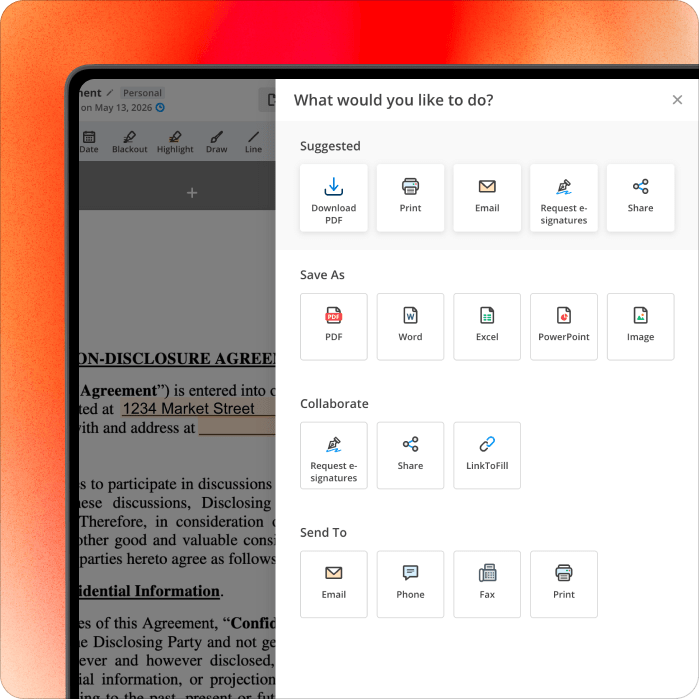
Pour convertir un PDF numérisé en format Word, commencez par exécuter l'OCR sur le document. Une fois que le texte a été reconnu, vous pouvez choisir l'option de conversion vers Word dans pdfFiller. Ce processus vous permet de transformer le contenu numérisé en un format éditable. Les formats de sortie disponibles incluent non seulement Word, mais aussi d'autres formats comme Excel ou PowerPoint, selon vos besoins.
Comment numériser des images en PDF ?
- Préparez l'image que vous souhaitez numériser, en vous assurant qu'elle est de bonne qualité.
- Ouvrez pdfFiller et sélectionnez l'option de numérisation.
- Choisissez le format d'image à numériser, comme JPEG ou PNG.
- Importez l'image dans l'outil de numérisation.
- Configurez les paramètres de numérisation selon vos préférences.
- Lancez le processus de numérisation pour créer un PDF.
- Vérifiez le PDF généré pour toute erreur ou ajustement nécessaire.
- Enregistrez le PDF numérisé dans votre bibliothèque de documents.
Extraction de texte à partir de documents numérisés
Le processus d'extraction de texte à partir de documents numérisés commence après l'exécution de l'OCR. Une fois que le texte a été reconnu, vous pouvez utiliser les fonctionnalités d'extraction en masse pour récupérer rapidement les informations nécessaires. Cela est particulièrement utile pour les entreprises qui traitent un grand volume de documents, car cela leur permet d'accéder rapidement aux données sans avoir à les saisir manuellement.
Nettoyage et amélioration des PDF numérisés
Pour améliorer la qualité des PDF numérisés, plusieurs filtres de nettoyage sont disponibles dans pdfFiller. Ces outils permettent d'éliminer les imperfections et d'améliorer la netteté des documents. Les options de netteté peuvent également être ajustées pour garantir que le texte est clair et lisible, ce qui est essentiel pour une bonne reconnaissance par l'OCR. En utilisant ces outils, les entreprises peuvent s'assurer que leurs documents numérisés sont de la meilleure qualité possible.
Comparaison avec d'autres outils OCR
Adobe Acrobat offre des fonctionnalités avancées mais à un coût élevé pour les PME. Smallpdf est simple à utiliser, mais manque de certaines fonctionnalités avancées. ABBYY FineReader présente une excellente précision OCR, mais peut être complexe à utiliser pour les petites entreprises.
Prochaines étapes après l'OCR
Après avoir exécuté l'OCR, les étapes suivantes incluent l'édition du document pour corriger d'éventuelles erreurs. Une fois les modifications apportées, vous pouvez explorer les options de partage et de signature disponibles dans pdfFiller. Cela permet de finaliser le document et de le rendre accessible à d'autres parties prenantes, facilitant ainsi la collaboration au sein des équipes.