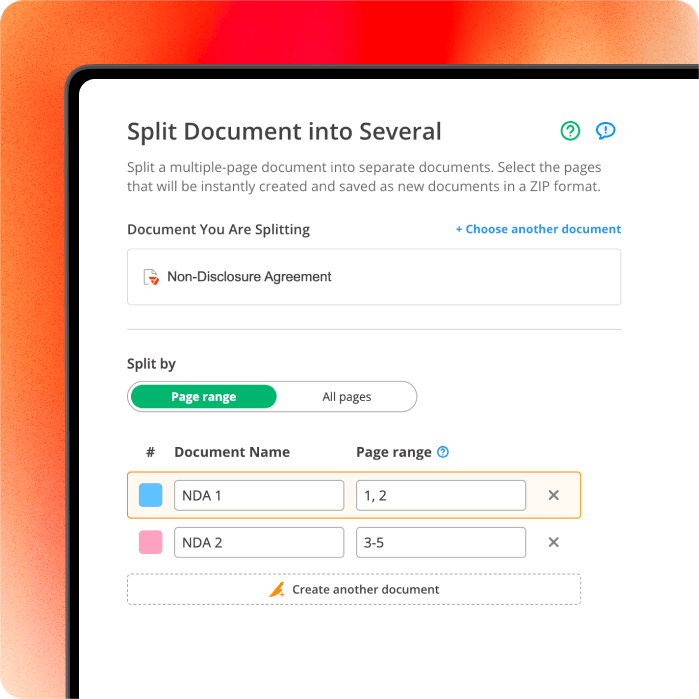
Diviser des formulaires PDF en fichiers séparés
Divisez vos formulaires PDF en fichiers séparés en quelques clics.
Définition de l'outil de division
Un outil de division permet de diviser des formulaires PDF en fichiers plus petits, facilitant ainsi leur gestion. Il propose trois modes de division : par pages, par plages de pages, et par extraction de pages spécifiques. L'utilisation de cet outil ne nécessite aucune installation, ce qui le rend accessible à tous les utilisateurs. De plus, il est compatible avec tous les navigateurs, offrant une interface intuitive particulièrement adaptée aux petites et moyennes entreprises. Contrairement à d'autres outils concurrents, il évite la complexité, permettant une utilisation rapide et efficace.
Problèmes de flux de travail résolus
Utiliser un outil pour diviser des formulaires PDF aide à résoudre plusieurs problèmes courants dans la gestion de documents. Par exemple, il permet l'isolation des pages pour une distribution ciblée, ce qui est essentiel pour les équipes qui traitent des documents volumineux. Cet outil facilite également l'extraction de pages spécifiques, ce qui est utile dans divers secteurs, comme le juridique ou la comptabilité. En simplifiant la gestion de documents, il répond aux besoins des petites et moyennes entreprises.
Extraction de pages spécifiques
Pour diviser des formulaires PDF en extrayant des pages spécifiques, suivez ces étapes :
- Ouvrez l'outil et téléchargez votre document PDF.
- Sélectionnez les pages que vous souhaitez extraire.
- Cliquez sur l'option pour créer un PDF autonome avec les pages sélectionnées.
- Utilisez cette fonctionnalité pour des formulaires spécifiques, comme des contrats ou des factures.
- Profitez d'une interface utilisateur simple qui guide chaque étape.
Division par plage de pages
Pour diviser des formulaires PDF par plages de pages, procédez comme suit :
- Définissez des plages personnalisées selon vos besoins, par exemple, pages 1-3 et 4-6.
- Générez plusieurs fichiers nommés en fonction des plages définies.
- Utilisez cette méthode pour des projets variés, comme des rapports ou des présentations.
- Cette fonctionnalité est facile à utiliser, même pour les petites et moyennes entreprises.
Division de chaque page en fichiers séparés
Pour diviser des formulaires PDF en créant un fichier séparé pour chaque page, suivez ces étapes :
- Choisissez l'option de division par page dans l'outil.
- Chaque page de votre document devient un PDF individuel.
- Pour les documents contenant plusieurs pages, utilisez la fonctionnalité de paquet ZIP pour les télécharger ensemble.
- Cette méthode est idéale pour des rapports ou des formulaires à distribuer individuellement.
- Assurez-vous que l'interface utilisateur reste intuitive tout au long du processus.
Instructions étape par étape
Voici des instructions claires pour utiliser l'outil de diviser des formulaires PDF :
- Accédez à l'outil via le tableau de bord.
- Sélectionnez le mode de division souhaité : par pages, plages ou extraction.
- Suivez les étapes spécifiques pour chaque mode, en vous assurant de bien sélectionner les pages.
- Utilisez les conseils fournis pour une utilisation efficace, comme le choix des fichiers à diviser.
- Examinez les exemples d'utilisation dans les petites et moyennes entreprises pour mieux comprendre les applications pratiques.
Options de fichiers de sortie et téléchargement
Après avoir divisé des formulaires PDF, les fichiers sont gérés comme suit :
Les fichiers sont sauvegardés dans la section MyDocs de l'outil, ce qui facilite leur accès. Si vous avez créé un paquet ZIP, celui-ci contiendra tous les fichiers générés. Vous aurez également la possibilité de renommer les fichiers avant de les télécharger, garantissant ainsi une organisation optimale. Accédez facilement aux fichiers générés pour les partager ou les archiver.
Document source après division
Il est important de noter que le document original reste intact après avoir divisé des formulaires PDF. Aucune page n'est supprimée dans le document source, ce qui garantit la sécurité des informations. Cette fonctionnalité est essentielle pour les utilisateurs qui souhaitent conserver l'intégrité de leur document tout en le divisant pour une utilisation plus ciblée.
Division vs. outils connexes
Comparer la division avec d'autres outils de gestion de PDF révèle plusieurs différences. Par exemple, l'outil de suppression de pages ne permet pas de créer des fichiers séparés pour chaque page, tandis que la réorganisation des pages ne répond pas aux besoins spécifiques de division. Chaque outil a son utilisation spécifique, mais la division est particulièrement avantageuse pour les petites et moyennes entreprises qui ont besoin de gérer efficacement leurs documents.
Édition après création des fichiers divisés
Après avoir divisé des formulaires PDF, vous pouvez facilement éditer les fichiers. Ouvrez les fichiers dans l'éditeur intégré pour ajouter des annotations ou remplir des informations. La signature électronique des documents est également possible, ce qui facilite la gestion des documents pour les petites et moyennes entreprises. Ces options d'édition sont conçues pour être simples et accessibles.
Formats de fichiers pris en charge et sortie
Lorsque vous divisez des formulaires PDF, il est important de connaître les formats de fichiers acceptés. L'outil accepte principalement les fichiers PDF en entrée, et la sortie est toujours en PDF. Il est compatible avec divers systèmes, permettant une utilisation sans installation requise, ce qui est un atout pour les utilisateurs.
Scénarios spécifiques à l'industrie et au rôle
Voici quelques exemples concrets d'utilisation de l'outil pour diviser des formulaires PDF :
- Un avocat peut extraire une page signée d'un contrat pour l'envoyer à un client.
- Un gestionnaire peut séparer les chapitres d'un rapport pour faciliter la lecture.
- Un comptable peut isoler une page de formulaire pour la soumettre à un client.
- Ces scénarios illustrent l'utilisation de l'outil dans divers secteurs d'activité, répondant à des besoins spécifiques.
Limitations et contraintes connues
Il est essentiel de connaître les limitations de l'outil pour diviser des formulaires PDF. Par exemple, il existe des limites de taille de fichier et de nombre de pages qui peuvent être traitées à la fois. De plus, certaines contraintes peuvent s'appliquer selon le niveau de plan choisi, ce qui peut influencer l'utilisation dans des scénarios spécifiques.
Accès gratuit vs. accès payant
Il est important de comparer les fonctionnalités disponibles dans les plans gratuits et payants pour diviser des formulaires PDF. Les fonctionnalités de division de base sont disponibles gratuitement, mais les plans payants offrent des avantages supplémentaires, comme un accès illimité aux outils avancés. Cela permet aux petites entreprises de choisir le niveau d'accès qui correspond le mieux à leurs besoins.
Compatibilité des navigateurs et des appareils
La compatibilité de l'outil pour diviser des formulaires PDF est un atout majeur. Il prend en charge les navigateurs courants et permet un accès mobile, ce qui facilite son utilisation sur différents appareils. L'interface utilisateur est conçue pour être adaptée aux appareils, garantissant une expérience fluide sans nécessiter d'installation.
Comparaison avec des alternatives nommées
En comparant pdfFiller avec d'autres outils de division de PDF, plusieurs différences se dégagent. Par rapport à ilovepdf, pdfFiller offre une interface plus intuitive et des fonctionnalités supplémentaires. En comparaison avec Smallpdf, pdfFiller se distingue par sa simplicité d'utilisation, ce qui en fait un choix privilégié pour les petites et moyennes entreprises. Enfin, par rapport à Adobe Acrobat Online, pdfFiller propose une solution plus accessible et moins coûteuse.
Étapes suivantes et connexion au flux de travail plus large
Après avoir divisé des formulaires PDF, il est essentiel de connecter cette étape à un flux de travail plus large. Cela permet d'intégrer la gestion documentaire dans les processus quotidiens des petites et moyennes entreprises, améliorant ainsi l'efficacité globale. En utilisant pdfFiller, les entreprises peuvent rationaliser leur gestion de documents et améliorer leur productivité.